
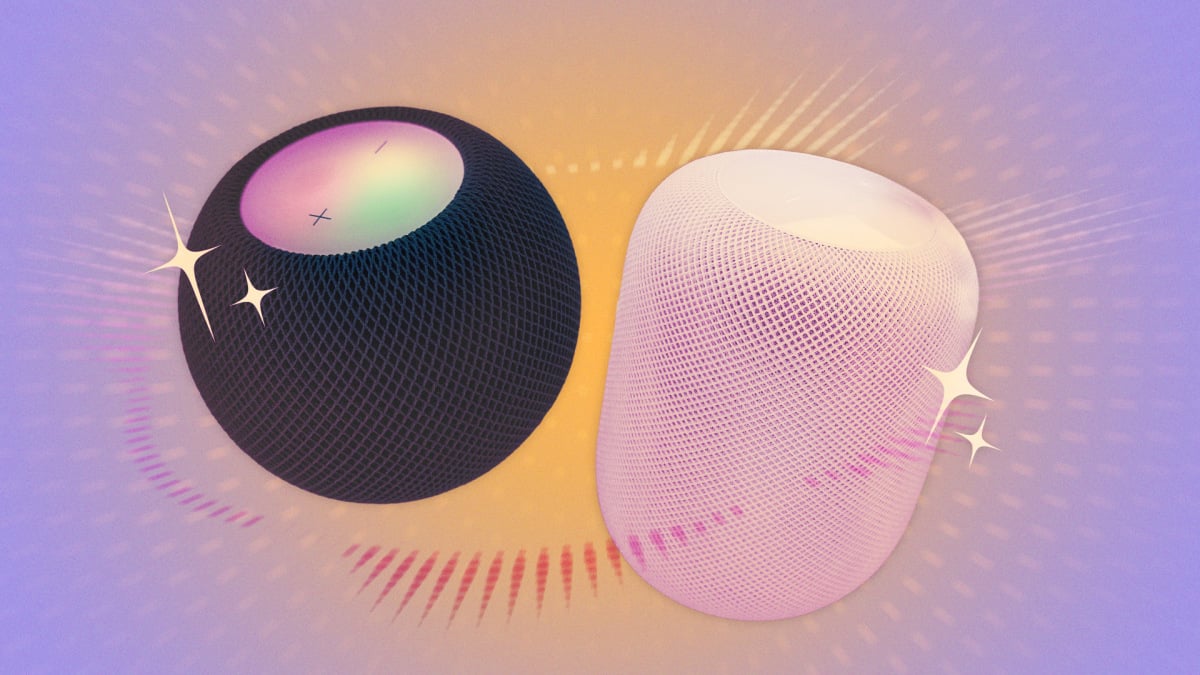
Le HomePod est l’un des appareils Apple les plus polarisants que j’ai jamais possédé. Quand cela fonctionne, c’est génial, mais si quelque chose ne va pas, le dépannage peut être un peu difficile. Cela a conduit à un accueil un peu mitigé parmi les fans d’Apple, mais j’achète des HomePod depuis 2017 et je connais tous les hacks pour les rendre plus faciles ou meilleurs à utiliser. Certains de ces hacks visent une utilisation sans problème, mais d’autres mettent en évidence des fonctionnalités cachées. Allons-y directement.
Assurez-vous que le HomePod dispose d’une connexion Wi-Fi solide
Au cours de toute mon expérience avec les HomePods, j’ai observé que le produit fonctionne beaucoup mieux lorsqu’il se trouve dans un endroit avec un signal Wi-Fi fort. Pendant quelques mois, j’avais gardé le HomePod dans une chambre où mon wifi était un peu irrégulier et le haut-parleur ne fonctionnait pas bien du tout. Puisqu’il utilise Internet ou AirPlay pour diffuser du son, il a besoin d’un signal wifi puissant. Si votre maison dispose d’un seul routeur, vous aurez peut-être plus de chance de connecter votre HomePod à la bande 2,4 GHz plutôt qu’à l’option 5 GHz, qui a une portée plus courte.
Vous pouvez vérifier à quel réseau votre HomePod est connecté en accédant à l’application Maison sur votre iPhone, en sélectionnant votre HomePod et en accédant aux paramètres des accessoires. Le haut-parleur intelligent se connecte automatiquement au même réseau auquel votre iPhone ou iPad est connecté. Vous pouvez changer le réseau wifi sur votre appareil iOS pour modifier le wifi connecté sur le HomePod.
Le HomePod est solide comme le roc lorsqu’il est associé à une Apple TV
Puisque nous parlons d’augmenter la fiabilité de votre HomePod, vous constaterez que le coupler avec votre Apple TV le rendra beaucoup moins floconneux. Cela ne veut pas dire que vous devriez acheter une Apple TV juste pour améliorer le fonctionnement de votre HomePod, mais si vous disposez d’un appareil de streaming, vous devriez envisager de le coupler avec votre HomePod pour obtenir les meilleurs résultats.
J’ai utilisé mes HomePods avec mon iPhone, Mac, iPad et même mon Apple Watch, et je peux vous dire que l’expérience n’est tout simplement pas la même que lorsque vous utilisez le haut-parleur avec une Apple TV. Pour commencer, l’Apple TV peut utiliser un HomePod comme sortie par défaut, ce qui signifie que vous n’avez pas besoin de manipuler les boutons du logiciel ni d’utiliser Siri pour faire fonctionner le haut-parleur. Il vous suffit d’allumer votre Apple TV, de jouer à tout ce que vous voulez et le HomePod fonctionnera. Cela peut sembler un avantage mineur, mais ce n’est vraiment pas le cas. Je n’ai pas beaucoup de bonnes choses à dire sur le logiciel et la fiabilité du HomePod, et il n’est solide à 100 % que lorsque je l’utilise avec une Apple TV.
Le son stéréo améliore énormément le HomePod
Je ne dis généralement pas aux gens de dépenser plus d’argent pour tirer le meilleur parti d’un produit, mais dans le cas des HomePod d’Apple, deux haut-parleurs sont une solution. parcelle mieux qu’un seul. Si vous possédez le plus gros HomePod, vous n’en choisirez probablement qu’un, mais ce n’est pas le cas pour ceux d’entre nous qui ont opté pour un HomePod mini. Utiliser deux HomePod mini dans une paire stéréo est une bien meilleure expérience, en prenant ce qui peut être un son décevant et en le laissant jouer avec les grands. Et cela double si vous suivez ce dernier hack. Si vous possédez une Apple TV, vous serez vraiment impressionné lorsque vous la connecterez à deux HomePod dans une paire stéréo. Cela rend le visionnage de films tellement meilleur.
Acheminez l’audio de n’importe quel appareil vers votre HomePod

Crédit : Apple
HDMI ARC est l’une des fonctionnalités les moins connues du HomePod, mais une fois que vous l’avez essayé, vous ne pouvez plus revenir en arrière. En un mot, il vous permet d’utiliser le HomePod comme haut-parleur pour votre PS5, Xbox ou tout autre appareil connecté à votre téléviseur. Il nécessite une combinaison assez spécifique de matériel pour fonctionner, et même après l’avoir mis en place, vous devrez peut-être le dépanner un peu pour qu’il fonctionne correctement. En effet, il existe au moins quatre appareils différents fabriqués par différents fabricants impliqués ici. Parfois, vous devrez peut-être activer manuellement ARC, eARC ou HDMI-CEC dans les paramètres de votre téléviseur, ce qui fait généralement l’affaire.
Cette page d’assistance Apple met en évidence tout ce dont vous avez besoin pour faire fonctionner cette fonctionnalité, ce qui revient à disposer d’une Apple TV 4K (deuxième génération ou plus récente), d’un HomePod ou d’un HomePod mini et d’un téléviseur prenant en charge HDMI ARC ou eARC (généralement, les fabricants de téléviseurs étiquettent les ports HDMI pour indiquer la prise en charge de ces technologies). Vous devrez d’abord activer cette fonctionnalité sur votre Apple TV, et une fois cela fait, le HomePod devrait lire le son des autres appareils connectés à votre téléviseur. Notez que vous devez ajouter l’Apple TV et le HomePod à la même « pièce » dans l’application Maison sur votre iPhone pour que cette fonctionnalité fonctionne.
La bonne nouvelle est que cette configuration est un casse-tête ponctuel et qu’une fois terminée, elle fonctionne sans trop de problèmes.
Vous pouvez chaîner plusieurs HomePod ensemble pour un son multi-pièces
Si vous possédez plusieurs HomePod du même type, vous pouvez et devez essayer de les utiliser pour l’audio multi-pièces. Trois HomePod (ou HomePod Minis) suffisent pour couvrir un appartement d’environ 1 000 pieds carrés, et vous pouvez les utiliser pour écouter de la musique dans chaque pièce pendant votre journée. Si vous possédez un Mac, vous pouvez également obtenir l’excellente application SoundSource pour tester à quel point vous aimez l’audio multi-pièces sans avoir à acheter plusieurs HomePod au préalable. SoundSource vous permet d’envoyer de l’audio à plusieurs appareils à la fois, ce qui signifie que vous pouvez lire le même fichier audio sur des haut-parleurs Bluetooth génériques, des HomePod, des AirPods et tout autre appareil audio connecté à votre Mac, en même temps.
Vous pouvez l’utiliser pour avoir une idée du son de l’audio multi-pièces, et si vous aimez l’expérience, vous pouvez utiliser plusieurs HomePod pour vivre la même expérience avec une latence minimale.
Votre HomePod est aussi un interphone
Vous pouvez utiliser votre HomePod pour envoyer des messages vocaux à d’autres personnes de votre maison. Par exemple, vous pouvez envoyer la commande suivante à Siri : « Interphone, c’est l’heure du dîner ». Cela enverra votre message de rappel de dîner à tous les HomePod de la maison. D’autres peuvent également utiliser Siri pour vous répondre, ce qui en fait une alternative efficace à l’envoi de SMS.
Vous pouvez accéder à la fonction interphone en ouvrant l’application Home sur votre iPhone, en maintenant enfoncée l’icône HomePod et en sélectionnant Paramètres des accessoires > Interphone. Il fonctionne également avec Siri sur votre iPhone, vous pouvez donc envoyer un message intercom à un HomePod même lorsqu’il n’est pas à proximité.
Le HomePod peut être un hub pour la maison intelligente
La plate-forme de maison intelligente HomeKit d’Apple n’est peut-être pas aussi populaire que ses concurrents, mais il existe de bons accessoires pour maison intelligente compatibles HomeKit. Si vous trouvez les bons produits, vous pouvez utiliser le HomePod pour contrôler toute votre maison. Cela inclut les lumières, les portes, les caméras et de nombreux autres types de gadgets pour la maison intelligente. Bien entendu, toutes ces fonctionnalités dépendent fortement de Siri, ce qui signifie que vous devrez occasionnellement répéter vos commandes ou gérer l’activation ou la désactivation du mauvais gadget.
Bien que Siri puisse être frustrant à gérer, HomeKit est la meilleure option pour les personnes qui souhaitent une plate-forme de maison intelligente axée sur la confidentialité. Apple fait de son mieux pour minimiser les données envoyées aux serveurs externes et crypte les images de sécurité, ce qui est différent de l’approche choisie par de nombreuses plates-formes concurrentes.
Trouvez le bon endroit pour votre HomePod

Crédit : Apple
D’après mon expérience, cela vaut la peine de prendre le temps de déterminer le meilleur endroit pour placer votre HomePod, en particulier pour obtenir la meilleure sortie stéréo. Apple recommande de placer votre HomePod jusqu’à 10 pouces d’un mur, mais d’après mon expérience, cela fonctionne mieux s’il se trouve à environ 6 à 10 pouces des murs. Pour une expérience stéréo optimale, vous devez placer vos deux HomePod de chaque côté de votre téléviseur, à moins de 4 pieds l’un de l’autre.
Si vous avez des meubles en bois coûteux, assurez-vous de vérifier s’il est sécuritaire de placer le HomePod sur ces surfaces. Parfois, les HomePod peuvent laisser une marque sur les surfaces en bois, vous pouvez donc envisager d’utiliser un dessous de plat en liège pour protéger la surface.
Gardez vos données Siri loin d’Apple
Si vous avez déjà activé le partage de données analytiques avec Apple, votre HomePod pourrait envoyer l’audio de vos interactions Siri aux serveurs d’Apple. Vous devez vérifier ceci et désactiver la fonctionnalité si vous ne souhaitez pas partager ces données. Ouvrez l’application Home sur votre iPhone, maintenez l’icône HomePod enfoncée et accédez à Paramètres des accessoires. Maintenant, allez à Analyses et améliorations et désactivez toutes les options de cette page. Sur la page Paramètres des accessoires, vous pouvez également accéder à Histoire de Siri et sélectionnez Supprimer l’historique Siri pour effacer les données précédemment stockées.
Les routines d’automatisation sont incroyablement amusantes à utiliser
Le HomePod prend également en charge les routines d’automatisation, et vous pouvez les utiliser pour faire beaucoup de choses amusantes. Pendant environ un an, j’avais configuré mon HomePod pour qu’il diffuse de la musique apaisante le matin et du jazz au coucher du soleil. Vous pouvez les configurer dans l’application Raccourcis d’Apple. Accédez à la section Automatisation, appuyez sur le bouton + et sélectionnez Créer de la domotique. C’est ici que vous pouvez configurer vos routines d’automatisation préférées. Le HomePod prend en charge l’exécution d’actions lorsque vous atteignez ou quittez votre domicile, à un moment précis de la journée, lorsque des accessoires sont connectés ou lorsqu’un capteur détecte quelque chose (par exemple : un mouvement).
