
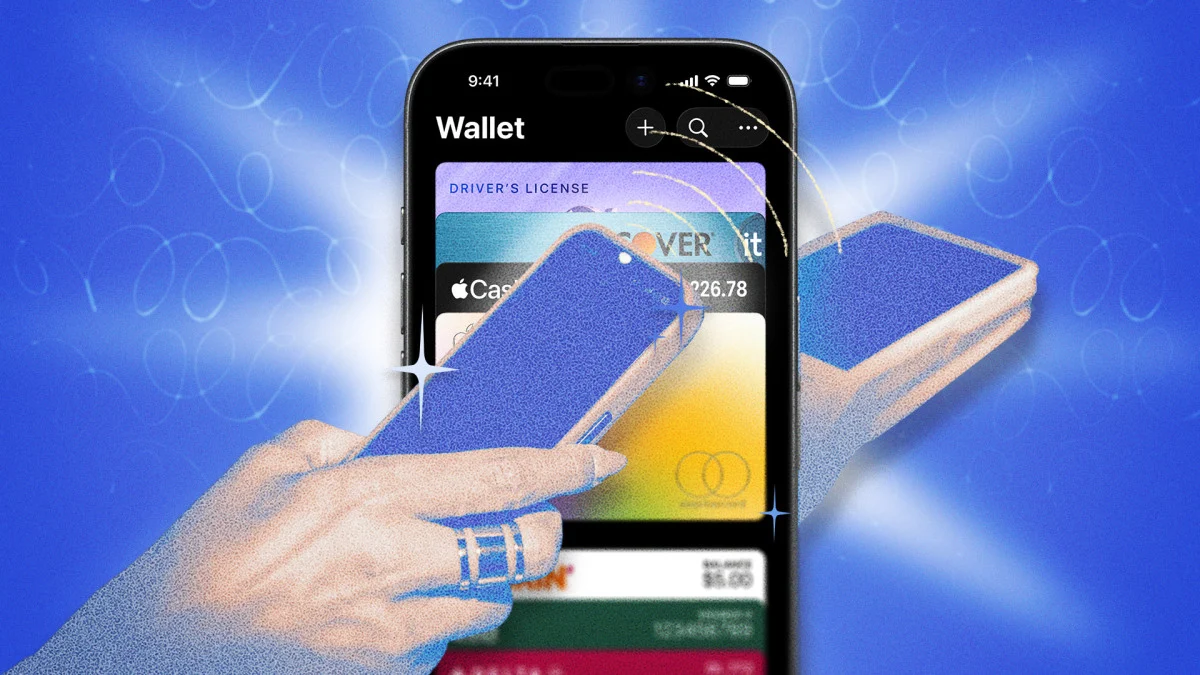
Pour les membres de l’écosystème Apple, Apple Wallet est une plateforme puissante pour effectuer des paiements numériques, stocker des billets et des laissez-passer et transférer de l’argent. Il existe également une poignée de fonctionnalités cachées qui vous garantissent un accès rapide et facile à vos cartes et vous permettent de personnaliser la façon dont elles sont utilisées sur votre iPhone et Apple Watch. Voici les astuces que vous devez connaître pour tirer le meilleur parti de Wallet.
Ajoutez des cartes au mode Express pour les utiliser même lorsque votre téléphone est mort
Le mode Express dans Apple Wallet vous permet d’utiliser des cartes de transport (et des cartes de paiement spécifiquement pour les transports en commun), des clés, des cartes d’étudiant et d’autres laissez-passer compatibles sans réveiller votre appareil ni vous authentifier avec Face ID, Touch ID ou votre mot de passe. Ces pass sont également disponibles sur réserve de batterie, vous pouvez donc toujours les utiliser même si votre iPhone est mort. Cela signifie que vous pouvez toujours rentrer chez vous en transports en commun ou déverrouiller votre porte sans avoir à recharger votre appareil au préalable. Sélectionnez la carte, le pass ou la clé dans Apple Wallet, appuyez sur l’icône trois points > Détails de la carte > Paramètres de transport express ou Mode express.
Il convient de noter que le mode Express permettrait à toute personne ayant un accès physique à votre appareil d’utiliser vos laissez-passer, car l’authentification n’est pas requise. Vous souhaiterez peut-être garder les clés sécurisées avec la biométrie et réserver le mode Express pour les cartes de transport en commun, que vous devrez probablement appuyer et partir.
Générez un numéro de carte virtuelle pour utiliser Apple Cash là où Apple Pay n’est pas disponible
Apple Pay est de plus en plus accepté comme option de paiement en ligne, dans les applications et chez les commerçants physiques, mais il existe encore de nombreux endroits qui n’acceptent pas une transaction Apple Pay directe. Si vous faites des achats en ligne ou effectuez un paiement par téléphone, vous pouvez générer un numéro de carte virtuelle pour Apple Cash, ce qui vous permet de dépenser ces fonds directement et de garder les informations de votre carte réelle cachées. Lorsque vous sélectionnez votre carte Apple Cash dans Wallet, appuyez sur l’icône de la carte en haut de l’écran et authentifiez-vous pour obtenir le numéro. Le code de sécurité à trois chiffres changera chaque fois que vous utiliserez la saisie automatique ou accéderez à votre carte dans Wallet.
Utilisez les raccourcis pour sélectionner automatiquement une carte en fonction de l’emplacement
Si vous utilisez différentes cartes de paiement pour différents types de transactions (une carte offre de meilleures récompenses pour l’épicerie tandis qu’une autre est bonne pour l’essence, par exemple) Apple Wallet peut automatiquement suggérer la bonne en fonction de votre emplacement afin que vous n’ayez pas à vous rappeler laquelle est laquelle ou à sélectionner manuellement une carte à chaque fois que vous payez. (Ceci est également pratique pour récupérer des cartes de fidélité numériques ou des cartes de membre dès que vous franchissez la porte.) Cela repose sur une automatisation personnalisée via des raccourcis. Dans le Bibliothèque onglet, appuyez sur le bouton « + », tapez « Carte » dans la barre de recherche et sélectionnez Carte ouverte. Alors va à Automationappuyez sur « + », sélectionnez Arriver et ajoutez le Emplacement. Vous pouvez sélectionner quand exécuter l’automatisation, puis appuyer sur Suivant. Pour l’action, sélectionnez Carte ouverte dans le portefeuillesélectionnez le pass ou la carte et validez.
Utilisez Tap to Cash pour diviser les factures instantanément sans avoir besoin d’informations de contact
De nombreuses méthodes de paiement peer-to-peer nécessitent que vous obteniez quelques type d’informations de contact, telles qu’un nom d’utilisateur, une adresse e-mail ou un numéro de téléphone, de la personne à qui vous envoyez ou recevez de l’argent. S’ils sont vos amis ou si vous les payez souvent en utilisant un service comme Venmo ou Cash App, ce n’est probablement pas un problème. Mais vous pouvez utiliser Tap to Cash intégré à Apple Wallet, qui transfère instantanément de l’argent entre deux iPhones ou Apple Watches sans partager d’informations de contact privées. Il vous suffit de configurer Apple Cash à l’avance. Lorsque vous êtes prêt à envoyer ou à recevoir des fonds, ouvrez Wallet, appuyez sur votre carte Apple Cash et sélectionnez Envoyer ou demander > Appuyez pour encaisser. Saisissez le montant, appuyez sur Suivantdouble-cliquez sur le bouton latéral de votre iPhone pour confirmer et placez votre appareil près de celui de l’autre personne.
Utilisez Wallet pour partager des clés numériques avec des autorisations personnalisées
Apple Wallet peut stocker en toute sécurité différents types de clés numériques : maison, appartement/condo, chambre d’hôtel, voiture et scooter. Votre appareil récupérera automatiquement la bonne clé lorsque vous serez à portée du verrou, et vous pourrez également activer le mode Express afin que vous n’ayez pas besoin de vous authentifier avec Face ID ou votre mot de passe. Les clés de voiture et de scooter peuvent ensuite être partagées, afin que d’autres conducteurs puissent verrouiller, déverrouiller et démarrer votre véhicule sans avoir besoin d’une clé physique. Vous pouvez également définir des autorisations personnalisées, telles que restreindre la capacité du destinataire à repartager et, selon le constructeur automobile, définir des limites sur des éléments tels que la vitesse et le volume de la radio.
Lorsque vous sélectionnez votre clé de voiture dans Wallet et appuyez sur Partagerdéfinissez les autorisations disponibles, ajoutez un code d’activation facultatif et choisissez votre destinataire. Vous pouvez partager via Messages, Mail, WhatsApp et AirDrop, pour n’en nommer que quelques-uns.
Activez le suivi des commandes Apple Pay et Mail pour voir tous vos envois dans Wallet
En plus de vous montrer les transactions récentes sur chacune de vos cartes, Wallet sert de plateforme pour suivre les commandes d’achats effectués avec Apple Pay. Il vous suffit de l’activer dans Paramètres > Wallet et Apple Pay > Suivi des commandes. (Il existe également en version bêta une fonctionnalité Apple Intelligence et Siri qui peut mettre à jour les commandes dans Wallet avec des informations extraites de Mail. Il s’agit d’une bascule distincte dans Paramètres.) De retour dans Wallet, appuyez sur le bouton trois points > Commandes.
Ajoutez votre permis de conduire à Wallet pour vérifier votre identité avec votre iPhone
Apple a continué d’étendre ses options d’identification numérique dans Wallet afin que vous puissiez ajouter votre permis de conduire et/ou votre carte d’identité ainsi que votre passeport à l’application et utiliser votre iPhone, au lieu des documents physiques, pour vérifier votre identité. En pratique, cela est particulièrement utile en vol, car les identifications numériques sont acceptées aux points de contrôle TSA. (Il convient de noter que seul un petit sous-ensemble d’États est compatible avec Apple Wallet.) Vous pourrez également utiliser votre identifiant Wallet dans certains lieux de divertissement, ainsi que pour des vérifications dans l’application. Appuyez sur le signe « + » dans Wallet, sélectionnez Permis de conduire et cartes d’identitéchoisissez l’ID que vous souhaitez ajouter et suivez les invites.
Activez les paiements sur Mac pour authentifier Apple Pay depuis votre iPhone
Bien qu’Apple Pay soit relativement transparent pour les achats en ligne si vous utilisez un Mac et Safari, il existe d’autres cas où vous ne pouvez pas authentifier le paiement simplement en utilisant Touch ID : par exemple, votre ordinateur portable est connecté et fermé ou vous utilisez un appareil plus ancien sans biométrie intégrée. Sur un navigateur autre que Safari, vous devez également scanner un code généré avec votre iPhone pour finaliser un achat Apple Pay. Bien que vous ne puissiez pas contourner ce dernier, vous pouvez activer Autoriser les paiements sur Mac pour le premier, ce qui vous permet ensuite de vous authentifier depuis votre iPhone ou Apple Watch si cela n’est pas possible sur le bureau. Aller à Paramètres > Wallet et Apple Pay > Autoriser les paiements sur Mac.
Convertissez les cartes physiques en pass Apple Wallet
Bien que de nombreux types de laissez-passer (cartes de bibliothèque, billets d’événements, laissez-passer d’adhésion, etc.) s’intègrent déjà parfaitement à Apple Wallet, certaines entreprises peuvent toujours distribuer des cartes physiques. Si vous souhaitez numériser, vous pouvez utiliser une application tierce comme MakePass ou Pass2U Wallet pour numériser et ajouter des cartes non prises en charge à Apple Wallet. iOS 27 propose une fonctionnalité Créer un pass qui le fera de manière native via Apple Intelligence.
Auditez vos commerçants connectés pour supprimer les abonnements inutilisés
Si vous utilisez Apple Pay pour des frais récurrents, tels que des abonnements et des factures mensuelles, vous pouvez afficher une liste de commerçants directement dans Wallet. Appuyez sur les trois points dans le coin supérieur droit et sélectionnez Paiements préautorisés. Vous pouvez également révoquer les jetons de paiement, bien qu’Apple note que cela n’annulera pas votre abonnement et le paiement associé. Il indiquera simplement au commerçant de ne plus facturer le mode Apple Pay. Pour annuler ou modifier votre mode de paiement, vous devrez vous rendre directement chez le commerçant.
