
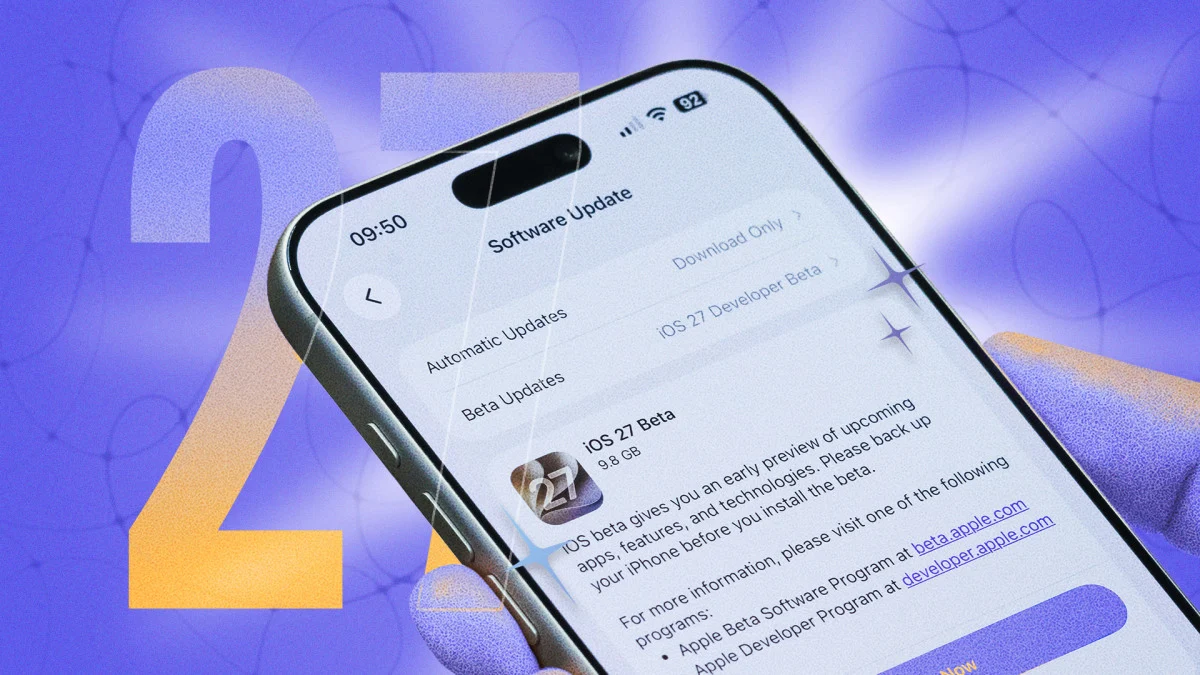
Si vous possédez un iPhone 11 ou plus récent (y compris l’iPhone SE de deuxième génération), vous pouvez vous attendre à installer iOS 27 à l’automne. La prochaine grande mise à jour d’Apple est lourde sur les mises à niveau de l’IA et de la stabilité, et sera probablement publiée en septembre. Cependant, iOS 27 a également été disponible en version bêta tout l’été. J’exécute la mise à jour sur mon iPhone principal depuis près de trois mois maintenant, et pendant ce temps, j’ai découvert un tas de hacks que je pense que tout utilisateur d’iOS 27 devrait connaître. Que vous installiez la mise à jour aujourd’hui ou le mois prochain, vous devriez absolument essayer ces hacks utiles pour votre iPhone.
Utilisez cette nouvelle fonctionnalité pour personnaliser Liquid Glass
Apple a introduit Liquid Glass avec iOS 26 et n’a pas hésité dans ses choix de conception. Si certains ont apprécié les changements, d’autres ont critiqué Liquid Glass pour se concentrer davantage sur le style que sur le fond. En réponse, Apple a introduit de nouvelles façons d’ajuster et de personnaliser les effets de transparence du design. Cela ne continue qu’avec iOS 27. Il existe désormais un nouveau curseur qui vous permet de réduire ou presque d’éliminer l’effet Liquid Glass. Vous pouvez le trouver sous Paramètres > Apparence > Verre liquide sous iOS 27. Déplacez le curseur vers la droite pour améliorer la lisibilité.
Supprimez le bouton de message audio pour éviter les notes vocales accidentelles
J’ai perdu le compte du nombre de fois où j’ai accidentellement envoyé des notes vocales incompréhensibles à des personnes sur iMessage. Dans mon cas, le coupable était le bouton de message audio situé à droite de la zone de texte dans l’application Messages. Heureusement, dans iOS 27, vous pouvez soit remplacer ce bouton par dictée, soit le supprimer complètement. Pour le changer, rendez-vous sur Paramètres > Applications > Messageset sélectionnez Afficher dans le champ de texte. Vous pouvez choisir l’un de ces trois choix : Enregistrer l’audio, Démarrer la dictéeet Aucun. Le dernier (Aucun) supprime le bouton de message audio de la zone de texte. Notez que vous pouvez toujours accéder à l’option « Audio » depuis le menu (+), tandis que la dictée apparaîtra sur votre clavier.
Utilisez ce paramètre pour faire taire les alertes tout en gardant les alarmes fortes

Crédit : Pranay Parab
Avec iOS 27, Apple permet de définir différents niveaux de volume pour les sonneries, les alertes et les alarmes. Si vous souhaitez désactiver les notifications d’applications et les SMS, tout en continuant d’entendre vos sonneries et alarmes, celui-ci est fait pour vous. Pour le configurer, allez sur Paramètres > Sons et haptiqueset éteignez Faire correspondre le volume de la sonnerie sous « Alarmes et minuteries ». Vous pouvez maintenant utiliser le curseur pour définir un niveau de volume différent pour ces deux fonctionnalités. De même, vous pouvez désactiver Faire correspondre le volume de la sonnerie sous « Alertes et sons du système », puis déplacez le curseur en fonction de vos besoins.
Utilisez cette nouvelle fonctionnalité pour régler les minuteries directement depuis l’écran de verrouillage
iOS 27 introduit un nouveau curseur pratique qui vous permet de définir des minuteries depuis Dynamic Island sur votre iPhone. Cependant, pour l’utiliser directement depuis le Lock Screen, vous devrez supprimer l’un des deux contrôles déjà présents. Prenez votre iPhone et autorisez Face ID à déverrouiller l’appareil sans quitter l’écran de verrouillage. Maintenant, appuyez et maintenez l’écran, puis appuyez sur Personnaliser près de la base de l’écran. Appuyez sur le bouton « – » à côté des deux commandes situées près des coins inférieur droit et inférieur gauche de l’écran. Par défaut, ces deux commandes concernent respectivement la lampe de poche et l’appareil photo. Après avoir supprimé un contrôle, appuyez sur la touche + bouton qui apparaît à sa place, et sélectionnez Minuteur dans la liste des contrôles. Appuyez sur le Fait bouton dans le coin supérieur droit. Désormais, lorsque vous appuyez sur ce bouton, vous verrez un curseur apparaître en haut de l’îlot dynamique. Déplacez le curseur pour régler une minuterie, puis appuyez sur Démarrer la minuterie pour que ça démarre.
Utilisez Dual Capture pour démarrer des diffusions en direct depuis FaceTime
Avec iOS 27, vous pouvez essentiellement démarrer une diffusion en direct depuis FaceTime pour les personnes que vous appelez. Une nouvelle fonctionnalité appelée « Dual Capture » vous permet d’enregistrer et de diffuser simultanément des vidéos de la caméra avant et de la caméra arrière. Cela signifie que vous pouvez montrer votre visage et les choses autour de vous lors d’un appel FaceTime, vous n’avez donc pas à choisir l’un ou l’autre à un moment donné.
Pour utiliser cette fonctionnalité, démarrez un appel vidéo FaceTime avec une autre personne et appuyez sur le bouton « Retourner » qui apparaît dans votre cadre vidéo selfie. Cela démarrera une session Dual Capture. Vous pouvez arrêter de diffuser les deux caméras en appuyant sur le bouton Retourner dans le coin inférieur gauche de l’écran, ce qui vous ramène à une vidéo selfie normale. De plus, vous pouvez désactiver le flux de la caméra frontale lors d’un appel FaceTime. En mode Dual Capture, appuyez sur le bouton qui apparaît dans le coin supérieur gauche du flux de votre caméra frontale, l’icône avec une personne barrée. Cela désactive le flux de la caméra avant et vous permet d’afficher uniquement le flux de la caméra arrière. Notez que Dual Capture est limité aux iPhone Air, aux séries iPhone 17 et aux appareils plus récents.
Utilisez GymKit pour connecter votre iPhone directement aux tapis roulants et autres appareils de cardio
Si vous ou votre salle de sport disposez d’un équipement compatible GymKit, vous pouvez connecter votre Apple Watch aux machines pour suivre vos entraînements. J’utilise cette fonctionnalité tout le temps, mais bien sûr, si j’oublie de porter mon Apple Watch ou si elle est déchargée, mes entraînements ne sont pas enregistrés. Apple résout ce problème en apportant la compatibilité GymKit aux iPhones. Avec iOS 27, vous pourrez connecter votre iPhone directement à des tapis roulants, des machines elliptiques, des vélos d’intérieur et d’autres équipements cardio compatibles. Que vous n’ayez pas d’Apple Watch ou que vous n’y ayez pas accès, vous pouvez continuer à suivre vos entraînements avec plus de précision.
La configuration est simple : comme expliqué par 9to5Mac, vous pouvez appuyer votre iPhone contre une machine compatible GymKit, comme un tapis roulant, puis suivre les instructions à l’écran pour configurer et suivre un entraînement, tel que « Course en salle » ou « Marche en salle ». Toutes les données sont supprimées de la machine à la fin de la session et stockées directement sur votre iPhone. Notez que cette fonctionnalité ne suivra pas nécessairement votre fréquence cardiaque. Cependant, si vous possédez une paire d’AirPods Pro 3, vous pouvez utiliser le capteur de fréquence cardiaque intégré pour suivre votre entraînement.
Utilisez l’aperçu de la dictée pour réduire les erreurs de transcription
Si vous en avez assez des fautes de frappe lorsque vous dictez quelque chose sur votre iPhone, utilisez « Aperçu avancé de la dictée » d’iOS 27. La nouvelle fonctionnalité utilise Siri AI pour améliorer la précision de la dictée et peaufiner automatiquement le texte, à l’instar de la fonctionnalité Rambler de Google. Apple affirme que la dictée de Siri AI est désormais capable de « gérer automatiquement les majuscules, la ponctuation et le formatage », bien que vous deviez l’activer manuellement. Advanced Dictation Preview n’est disponible que sur les iPhones prenant en charge les fonctionnalités les plus puissantes de Siri AI, notamment la série iPhone 17 Pro et l’iPhone Air. Vous pouvez l’activer en allant sur Paramètres > Général > Clavier > Aperçu avancé de la dictée.
Utilisez le mode de récupération caché pour diagnostiquer et résoudre les problèmes logiciels de l’iPhone

Crédit : Apple
iOS 27 dispose d’un mode de récupération caché de type macOS, qui vous permet de diagnostiquer et de résoudre les problèmes logiciels sans utiliser d’ordinateur. Une fois que vous exécutez iOS 27 sur votre iPhone, vous pouvez y accéder en appuyant sur les touches suivantes :
-
Frapper Augmenter le volume et relâchez-le.
-
Presse Baisser le volume et relâchez-le.
-
Tenez le Bouton latéral (bouton d’alimentation) jusqu’à ce que vous voyiez « Chargement des options de récupération… » sur l’écran.
Notez que le mode de récupération doit être un dernier recours pour réparer votre iPhone, et vous ne devez pas l’essayer sans comprendre les risques. Plus d’une option en mode de récupération formate directement votre iPhone et efface toutes vos données, alors procédez avec une extrême prudence.
Utilisez un widget plein écran pour voir l’intégralité de votre calendrier en un coup d’œil
iOS 27 introduit des widgets extra-larges, qui occupent presque tout l’espace d’écran disponible sur votre appareil. Cela vous permet de visualiser tous les événements de votre calendrier dans un seul widget. (Enfin.) Pour essayer ceci dans iOS 27, maintenez une partie vide de l’écran d’accueil de votre iPhone et appuyez sur le bouton pinceau icône dans le coin supérieur droit. Recherchez « Calendrier » et balayez vers la droite jusqu’à ce que vous voyiez les plus gros widgets. Au moment de la rédaction de cet article, Calendar propose deux de ces widgets extra-larges : « Up Next » et « List ». Frapper Ajouter un widget pour le déposer sur votre écran d’accueil. Vous pouvez également essayer d’autres widgets extra-larges tels que Smart Stack, Music et d’autres applications prenant en charge cette fonctionnalité iOS 27.
Utilisez cette fonctionnalité pour masquer temporairement votre position aux autres dans Find My
Find My vous permet de partager votre position avec vos proches, mais cela peut parfois sembler un peu invasif. Pour arrêter temporairement de partager votre position, vous pouvez désactiver le GPS de votre téléphone, mais cela affecte toutes les autres applications qui reposent sur les fonctionnalités de partage de position. iOS 27 propose une solution plus élégante, qui vous permet d’arrêter temporairement de partager votre position avec d’autres. Pour l’utiliser, ouvrez Find My, accédez au Personnes et appuyez sur les trois points à côté du nom d’un contact. Sous « Ma position », sélectionnez Masquer l’emplacementce qui désactivera le partage de position pendant une journée.
