
Vous pouvez personnaliser davantage sur votre Mac que vous ne l’auriez imaginé, et cela s’étend au logiciel de gestion de fichiers que vous utilisez pour parcourir votre système. Prenez, par exemple, Finder : il existe un bon nombre d’alternatives qui apportent des fonctionnalités supplémentaires et des mises en page différentes.
J’ai testé trois des alternatives au Finder les plus connues et les mieux notées pour voir ce qui pourrait me manquer. Chacun a son propre attrait, mais le troisième de la liste ici est si bon que je pourrais y passer de façon permanente pour tous mes besoins en matière de fichiers et de dossiers sur macOS.
Commandant Un
Crédit : Vie Associative
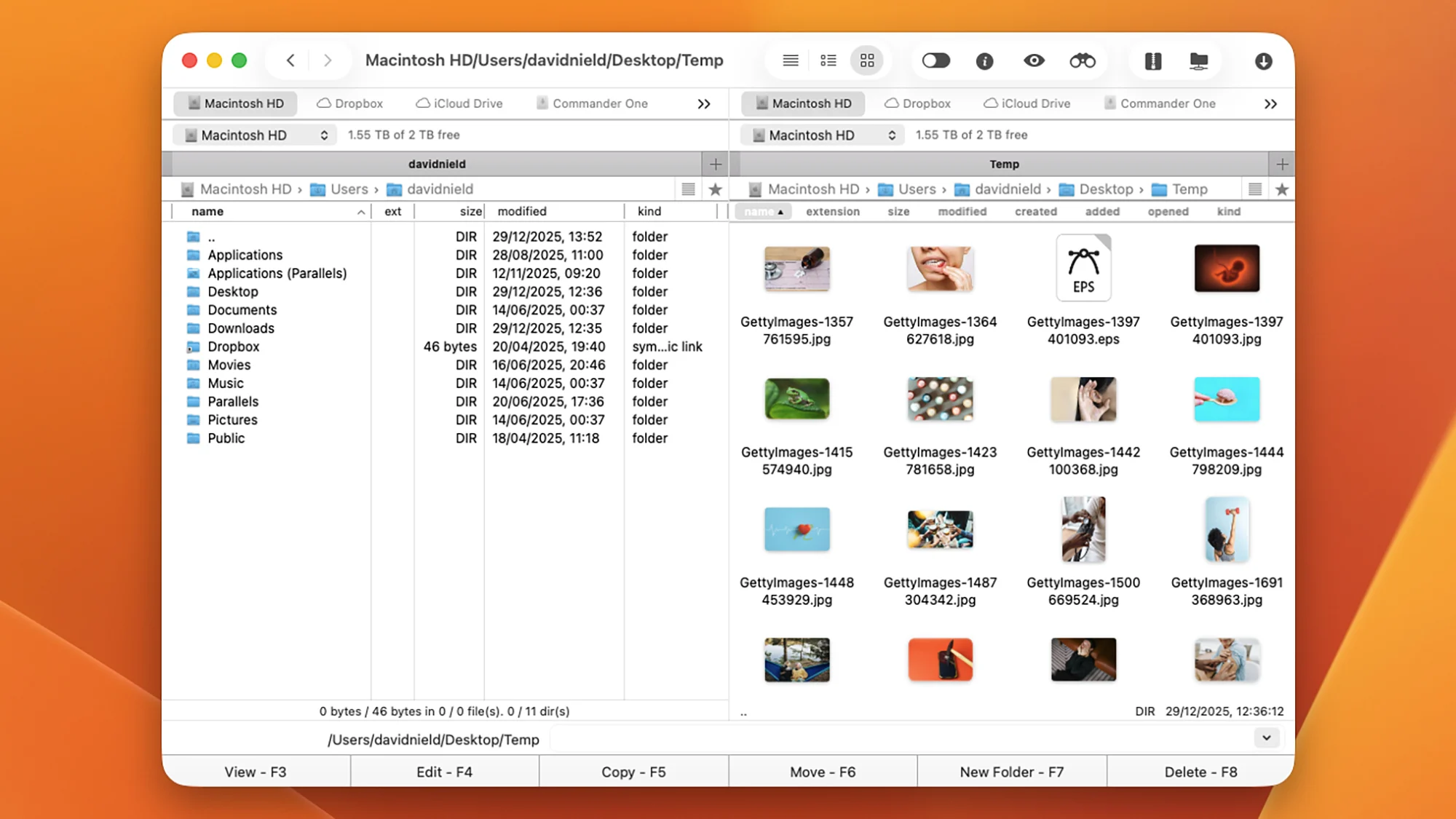
Dès que vous chargez Commander One, vous remarquerez qu’il a une interface plus chargée que le Finder, qui peut ou non vous convenir, selon votre attitude envers le minimalisme. Sa mise en page est basée sur une interface à double volet et vous pouvez la personnaliser de différentes manières, même jusqu’aux polices et aux couleurs utilisées, si vous souhaitez quelque chose de sur mesure.
Le logiciel commence à montrer son potentiel lorsque vous passez de la simple visualisation de vos fichiers et dossiers à l’utilisation réelle de ceux-ci. Vous pouvez renommer des fichiers lors de leur copie et de leur déplacement ; vous obtenez une file d’attente dédiée aux opérations sur les fichiers ; et vous pouvez également exécuter des recherches complexes sur votre système à l’aide d’expressions régulières.
J’aime les commutateurs à bascule rapides pour voir les fichiers cachés et pour prévisualiser les fichiers sans aucune application supplémentaire, et la connexion aux emplacements réseau et au stockage cloud est simple. Il existe même un terminal intégré que vous pouvez utiliser. Il est également pratique d’afficher des touches de raccourci dans l’interface, et vous pouvez les personnaliser selon vos besoins si vous n’aimez pas les valeurs par défaut.
Il se passe certainement beaucoup de choses, et même si l’interface prend un peu de temps pour s’y habituer, il faut s’y attendre – et il ne faut pas longtemps pour apprendre de quoi il s’agit. La version Pro du logiciel est dotée de fonctionnalités supplémentaires, notamment des thèmes de mise en page et des intégrations pour FTP, Google Drive et Dropbox : c’est à vous moyennant des frais uniques de 29,99 $.
QSpacePro

Crédit : Vie Associative
QSpace Pro est la meilleure alternative au Finder que j’ai testée en termes de personnalisations d’interface auxquelles vous avez accès : vous pouvez l’adapter à un niveau de détail précis, bien que l’apparence par défaut ne soit pas si différente de celle du Finder. Vous pouvez afficher jusqu’à quatre emplacements de système différents à la fois, avec les panneaux disposés de différentes manières, et passer facilement d’une disposition à l’autre.
Après avoir utilisé QSpace Pro pendant une courte période, j’ai vraiment senti que j’étais mieux à même de me déplacer plus efficacement sur mon Mac, et lorsque vous avez beaucoup à faire sur votre système, cela aide vraiment. La copie, le déplacement, la recherche, la suppression, le marquage et la prévisualisation se font de manière intuitive et simple, et vous pouvez facilement masquer des parties de l’interface si vous savez que vous n’en aurez pas besoin.
La richesse des paramètres disponibles dans QSpace Pro témoigne de tout ce que vous pouvez faire avec cela : les raccourcis clavier, le menu contextuel, la création de nouveaux fichiers, les opérations par lots, la synchronisation des dossiers, les liens iCloud et le lancement d’applications peuvent tous être personnalisés, et ce ne sont là que quelques-unes des options disponibles. C’est comme Finder, mais avec beaucoup plus de choses à faire.
Cependant, QSpace Pro n’est pas gratuit : ses fonctionnalités coûtent 27,99 $ via le Mac App Store (ou 29,99 $ via un téléchargement direct), bien qu’au moment de la rédaction, ces prix soient respectivement de 12,99 $ et 13,99 $. Si vous passez par le site Web de QSpace Pro, vous pouvez tester le logiciel gratuitement pendant 30 jours avant de l’acheter.
Recherche de chemin

Crédit : Vie Associative
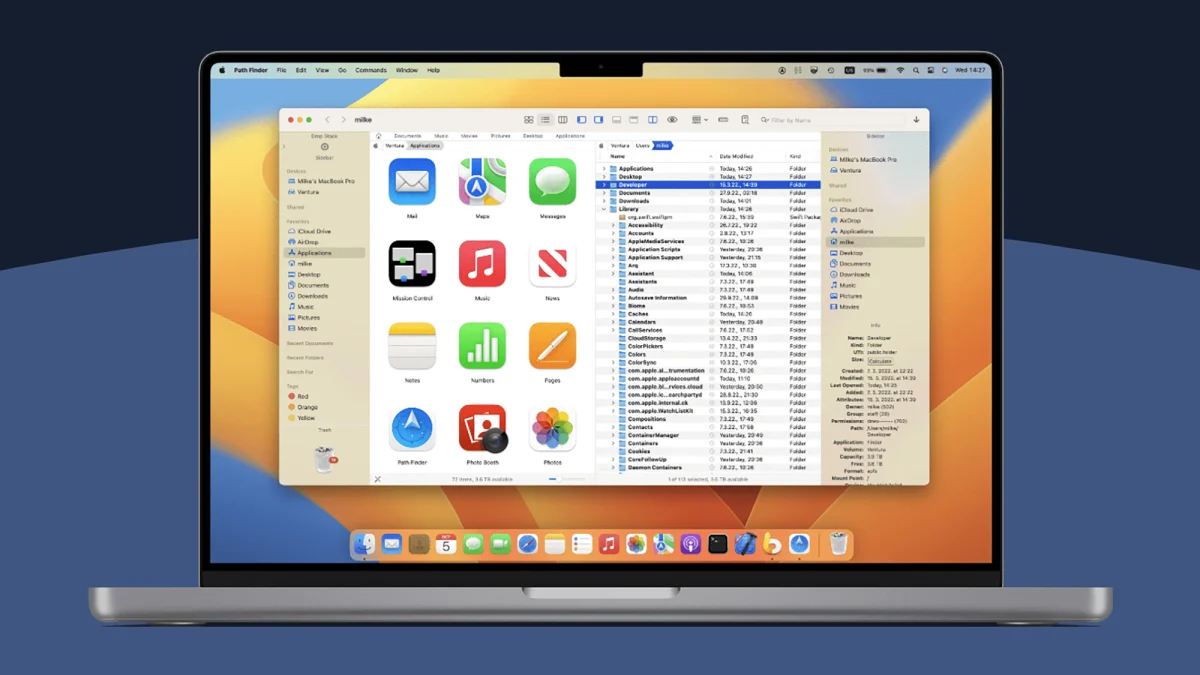
Path Finder est l’une des alternatives du Finder qui existe depuis le plus longtemps, et je pense que c’est celle vers laquelle je vais passer de façon permanente. Il regorge de fonctionnalités et d’options avec lesquelles jouer, et si vous passez un peu de temps à le configurer comme vous le souhaitez, cela devrait sérieusement accélérer toutes vos opérations sur les fichiers.
Vous avez le choix entre différentes mises en page, y compris une mise en page à double volet qui facilite le déplacement et la copie, et j’apprécie beaucoup l’approche « d’empilement » qui vous permet d’empiler plusieurs fichiers et dossiers dans un volet de stockage temporaire avant de faire quoi que ce soit avec eux.
Les opérations sur les fichiers batch sont prises en charge, tout comme les dossiers synchronisés, afin que vous puissiez fusionner et comparer deux dossiers sur votre système selon vos besoins. Les signets et les onglets prédéfinis sont également largement utilisés, afin que vous puissiez accéder rapidement aux endroits de votre système Mac que vous devez visiter le plus, ce qui n’est pas toujours simple à faire dans le Finder.
Les représentations visuelles de l’espace occupé par les fichiers et les dossiers sur le disque sont très pratiques, tout comme l’intégration de Dropbox (Dropbox étant mon option de stockage cloud préférée). Certes, ce n’est pas le plus attrayant visuellement des logiciels répertoriés ici, mais ce n’est pas nécessairement la chose la plus importante dans un gestionnaire de fichiers, et il ajoute toutes les fonctionnalités que je ne savais pas qu’elles manquaient dans le Finder.
Path Finder coûte 29,99 $ pour l’année, mais un essai de 30 jours est disponible.
