
Cela fait quelques bons mois pour le partage Android vers iPhone : à la fin de l’année dernière, Google a compris comment faire fonctionner AirDrop avec le Pixel 10, et depuis lors, la fonctionnalité s’est étendue à de nombreux autres combinés Android. De nombreux autres modèles bénéficieront des mêmes capacités dans les mois à venir. Apple n’a pas investi autant de temps dans le partage iPhone vers Android, mais nous ne pouvons pas tout avoir. Au moins, le chiffrement de bout en bout sur RCS est désormais pris en charge, déployé avec la mise à jour iOS 26.5.
Il y a d’autres bonnes nouvelles pour ceux qui souhaitent partager d’Android vers iOS et qui ne bénéficient pas de la fonctionnalité AirDrop (ou ne l’ont pas encore) : Google propose une méthode de partage améliorée qui fonctionne à l’aide de codes QR. En quelques clics, vous pouvez envoyer des fichiers, des liens, des contacts et bien plus encore. La mise à jour a été annoncée dans le cadre de The Android Show: I/O Edition que Google a lancé la semaine dernière, et elle semble désormais être déployée sur tous les combinés Android. Si vous ne le voyez pas encore, il devrait apparaître bientôt.
Comment partager d’Android vers iPhone avec un code QR
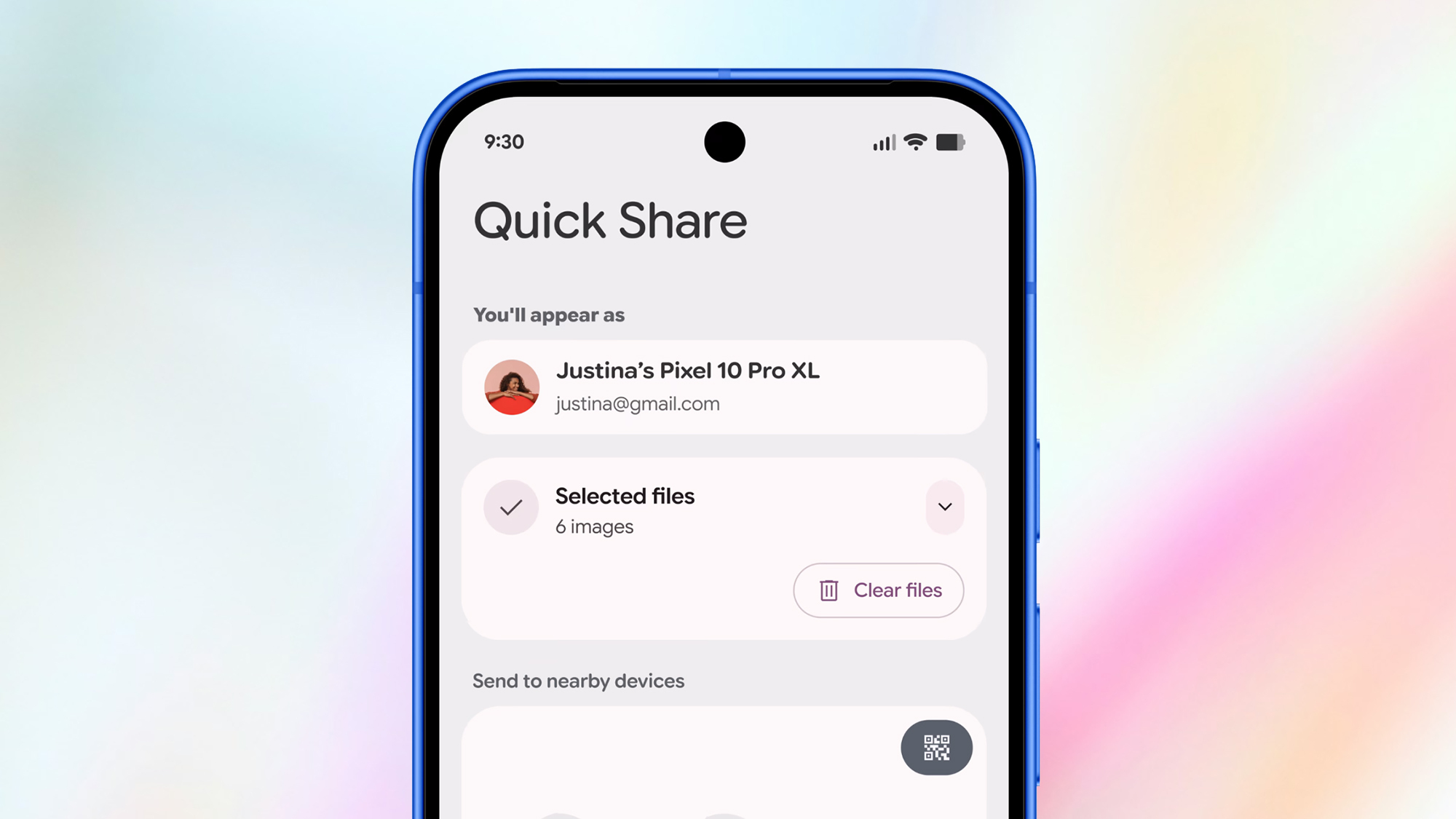
Cette fonctionnalité mise à jour apparaît dans le cadre de l’option Quick Share sur Android. Chaque fois que vous appuyez sur le bouton de partage n’importe où dans Android ou dans vos applications installées, vous obtenez une feuille de partage remplie de contacts et d’applications, et Partage rapide devrait être là : appuyez dessus pour trouver la nouvelle fonctionnalité. L’idée derrière Quick Share est que vous pouvez transférer quelque chose rapidement, sans avoir recours à des applications tierces. Si votre téléphone Android a été mis à jour pour prendre en charge AirDrop et qu’il y a un iPhone prêt à recevoir via AirDrop à proximité, vous verrez cet appareil Apple comme une option de partage.
Crédit : Google
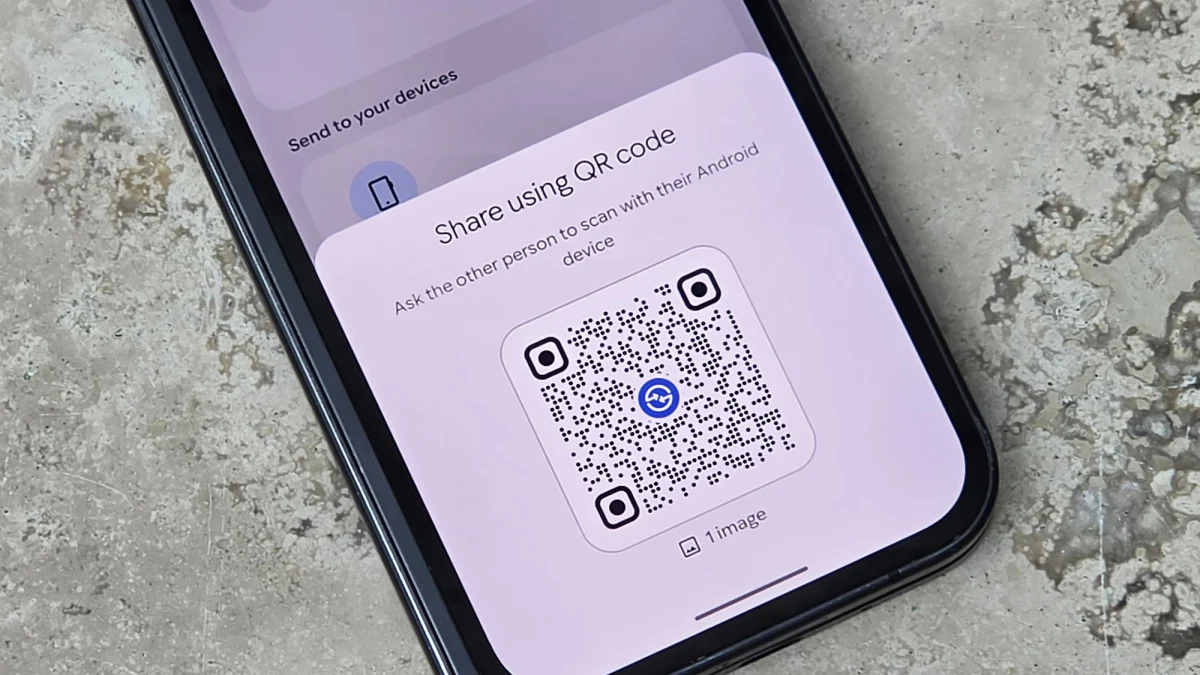
Sinon, vous pouvez utiliser l’option que Google propose actuellement. Si votre téléphone dispose de la mise à jour, vous verrez un message indiquant que vous pouvez « Partager avec l’iPhone et d’autres appareils » via un code QR. Vous verrez alors un Utiliser le code QR sur la droite, qui se réduit rapidement à une simple vignette de code QR : appuyez dessus pour partager via le code QR.
Comme pour la méthode AirDrop plus directe, l’iPhone doit être en mode réception. Dans les paramètres iOS, appuyez sur Général > AirDrop > Tout le monde pendant 10 minutes. Cela fait, le code QR sur l’appareil Android peut être scanné avec l’application iPhone Camera, ce qui mènera à une URL personnalisée sur le portail quickshare.google.
Google indique que les fichiers que vous transférez resteront dans le cloud pendant 24 heures, avec une limite de 10 Go de données pendant cette période. Vous pouvez partager jusqu’à 1 000 fichiers en une seule session, jusqu’à un maximum de 20 appareils iPhone, iPad ou macOS. Tous les fichiers que vous partagez de cette manière sont protégés par un cryptage de bout en bout et ne sont pas pris en compte dans votre quota Google Drive.

Crédit : Google
Le partage via AirDrop, lorsqu’il est disponible, est l’option préférable, mais ce n’est pas mauvais pour les combinés plus anciens qui ne bénéficieront pas du support AirDrop. Vous pouvez également simplement utiliser une application comme WhatsApp pour envoyer des données entre des appareils Android et iOS, mais gardez à l’esprit que beaucoup de ces applications compressent vos fichiers en cours de route.
Pour les appareils Android à Android, une connexion Quick Share directe devrait être disponible sur la plupart des combinés modernes, en supposant que l’appareil récepteur soit détectable (vous pouvez définir cela via l’icône Quick Share dans Paramètres rapides). S’il n’apparaît pas immédiatement (il s’agit peut-être d’une ancienne version d’Android), l’option de code QR est disponible en solution de secours, qui devrait établir une connexion directe via Wi-Fi et Bluetooth.
