
L’installation d’un tas d’applications à la fois sur Windows peut être ennuyeuse. Vous devez trouver les packages d’installation, les télécharger, puis les exécuter tous, les uns après les autres. Il faut passer un tas de temps à cliquer sur les menus et à cocher les cases. Mais vous n’avez pas à vivre de cette façon.
Les utilisateurs de Linux ont longtemps utilisé des gestionnaires de packages pour y parvenir avec beaucoup plus de facilité – comme certains utilisateurs de Mac. À l’aide d’un gestionnaire de packages, vous pouvez taper une seule commande pour installer autant d’applications différentes que vous le souhaitez. Et, il s’avère que Windows est livré avec un gestionnaire de packages. Ça s’appelle Winget.
Vous pouvez l’essayer dès maintenant – ouvrir PowerShell, que vous pouvez trouver dans le menu Démarrer ou en cliquant avec le bouton droit sur le logo Windows et en cliquant sur « Terminal ». Taper winget search suivi de l’application que vous souhaitez installer. Dans la plupart des cas, vous devez recevoir une liste d’options.
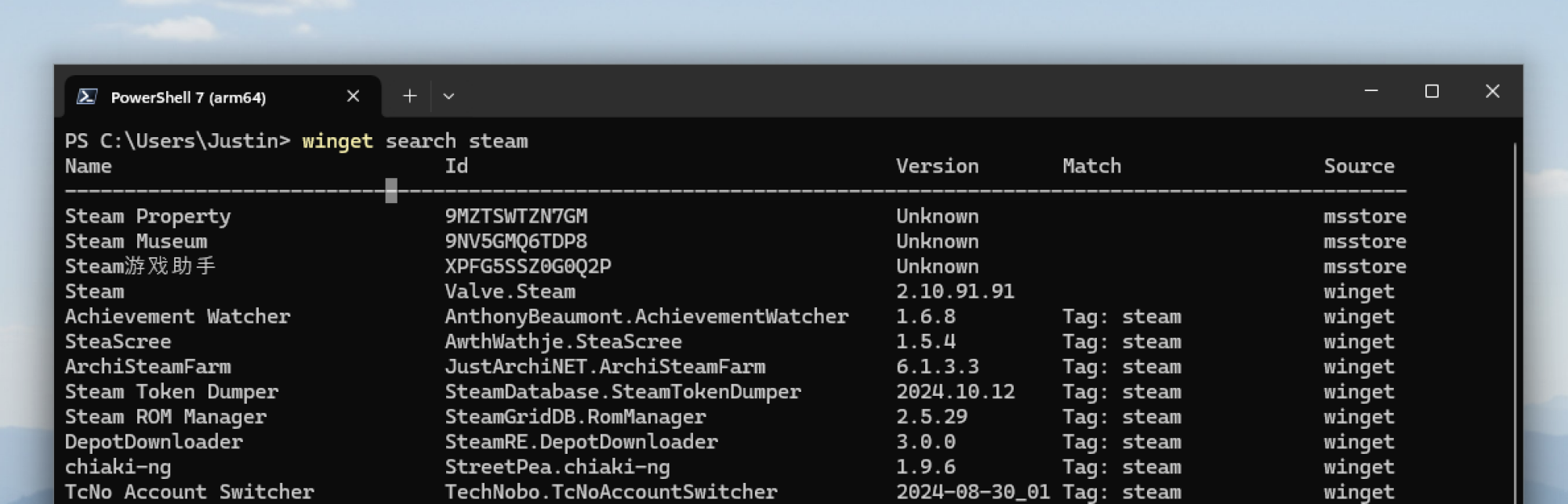
Dans l’exemple ci-dessus, je voulais installer de la vapeur, alors j’ai dirigé la commande winget search steam. J’ai obtenu une longue liste de résultats, principalement parce qu’il existe un tas d’applications qui incluent le mot «vapeur». La deuxième colonne, étiquetée, me dit le nom exact dont j’ai besoin pour installer le package en question. Après avoir trouvé l’application que je veux, je peux l’installer avec une commande. Dans ce cas, je tape winget install Valve.Steam Et appuyez sur Entrée, et Winget le prendra à partir de là.

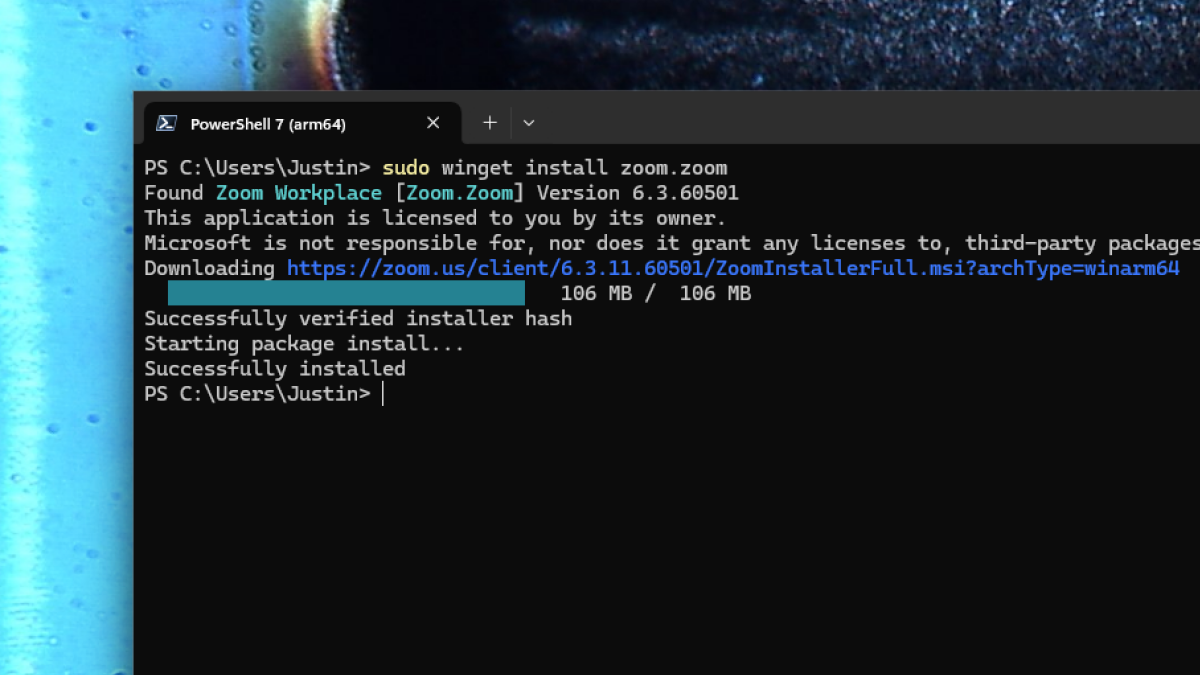
Après avoir tapé cette commande, Winget télécharge Steam et exécute automatiquement l’installateur pour moi. Notez que si vous n’utilisez pas un administrateur PowerShell, vous serez invité à donner des autorisations d’installation. Vous pouvez lancer PowerShell en tant qu’administrateur en cliquant avec le bouton droit sur le logo Windows dans la barre des tâches et en cliquant sur « Terminal (Admin) ». Alternativement, vous pouvez utiliser Sudo pour Windows.
Cette mise en garde à part, vous pouvez utiliser ces commandes pour installer l’une des près de 8 000 applications. Et cela s’améliore encore, car vous n’êtes pas limité à l’installation d’une application à la fois – votre commande peut inclure autant d’applications que vous le souhaitez, et Winget les installera tous.

Bulk Installez un tas de programmes avec HEP de Winstall.App
Vous pouvez consulter le nom d’identification de chaque application que vous souhaitez installer comme décrit ci-dessus, mais il y a un site Web qui vous facilite le processus: winstall.app. Il s’agit essentiellement d’un répertoire pour Winget qui vous permet de sélectionner autant d’applications que vous le souhaitez et de copier une seule commande que vous pouvez utiliser pour les installer toutes en une seule fois.

Winget peut également exécuter des mises à jour, supprimer des programmes et plus
Winget peut faire plus que simplement installer des applications. Vous pouvez également l’utiliser pour mettre à jour tous les logiciels que vous avez installés à l’aide. Tout d’abord, tapez winget update Pour voir une liste de toutes les applications qui ont besoin de mises à jour. Ensuite, tapez winget update --all Pour installer toutes les mises à jour répertoriées.
Vous pouvez également supprimer les applications à l’aide de Winget: Type winget remove suivi du nom du package de l’application que vous souhaitez supprimer – par exemple, winget remove Valve.Steam.
Il y a un peu plus Winget peut faire, y compris le téléchargement des installateurs sans les exécuter (winget download) et exporter votre liste actuelle de packages afin que vous puissiez le réutiliser sur un autre appareil (winget export). En savoir plus en consultant la documentation officielle Winget de Microsoft.
