
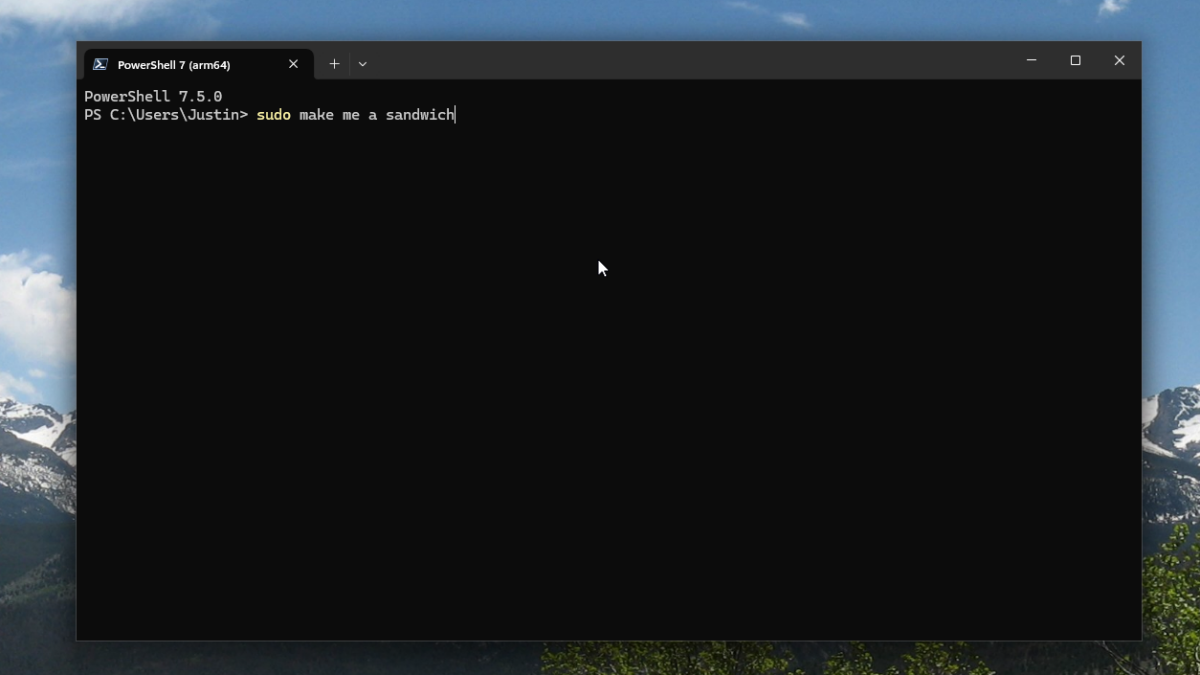
L’une des choses ennuyeuses à propos de l’utilisation de PowerShell dans Windows, si vous êtes habitué à Linux, est de devoir l’exécuter en tant qu’administrateur afin de modifier le système. La façon la plus simple de le faire est de cliquer avec le bouton droit sur l’application dans le menu Démarrer et de cliquer sur « Exécuter en tant qu’administrateur », ce qui n’est pas exactement élégant.
C’est particulièrement frustrant parce que la plupart des distributions Linux ont résolu cela il y a longtemps: le sudo commande. Fondamentalement, sur Linux, si vous avez besoin d’exécuter une seule commande en tant qu’administrateur, vous pouvez simplement mettre « sudo » au début et l’exécuter – vous avez demandé un mot de passe administrateur et le processus s’exécute. C’est une fonctionnalité tellement utile qu’elle a même inspiré l’une des bandes dessinées XKCD les plus célèbres.
Quelqu’un chez Microsoft a apparemment remarqué: Sudo est maintenant inclus dans Windows. Sorte de. Une fonctionnalité qui vous permet d’exécuter des commandes uniques en tant qu’administrateur, appelé Sudo, est désormais incluse dans Windows, mais cette fonctionnalité n’est pas techniquement liée au sudo inclus sur les systèmes Linux (Microsoft, comme toujours, utilise un nom déroutant).
Quoi qu’il en soit: cette fonction pseudo-sudo est incluse avec Windows 11 version 24h2, publiée en octobre 2024 et toujours en cours d’exécution aux utilisateurs de Windows à partir de février 2025. Vous pouvez vérifier si vous avez accès à la fonctionnalité en ouvrant Paramètres du système et se diriger vers Système > Pour les développeurs. Faites défiler vers le bas et vous verrez l’option pour activer Sudo (si vous ne voyez pas l’option, vous n’utilisez pas 24h2).
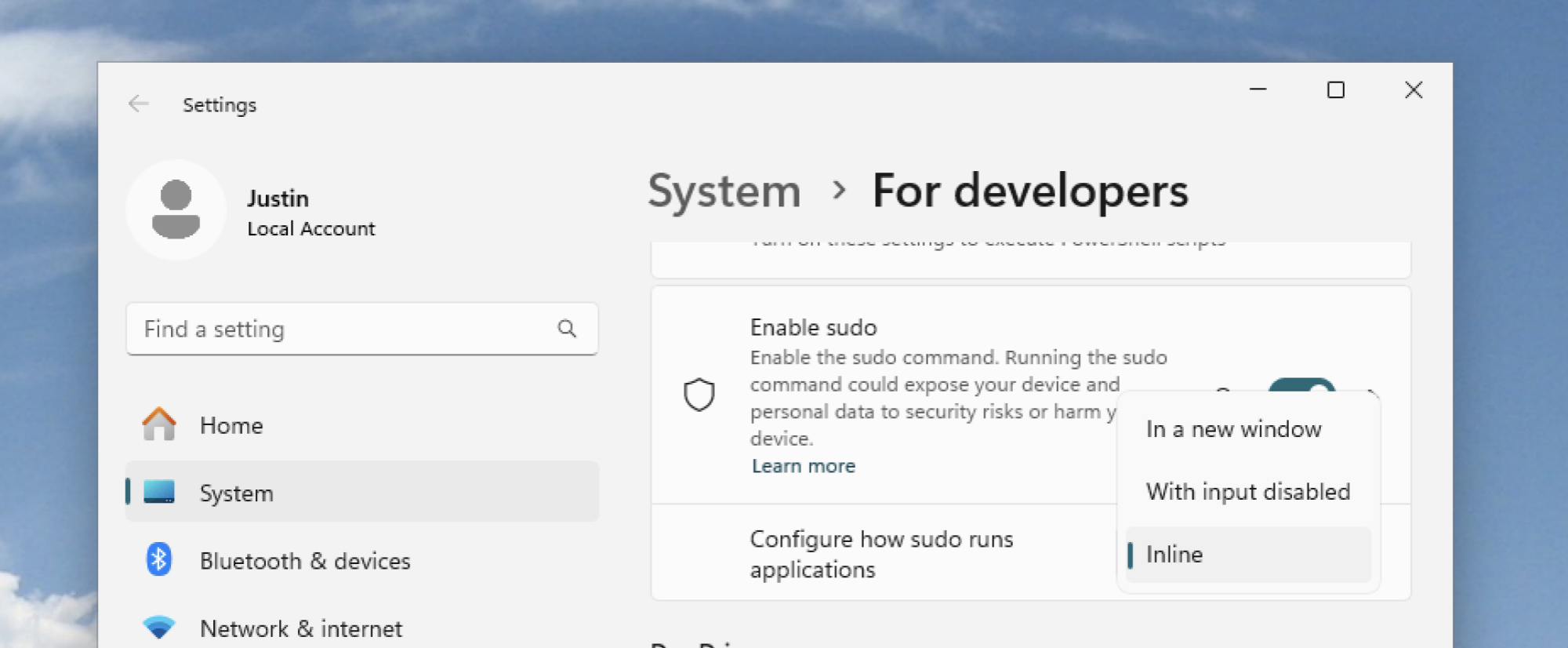
Il y a trois options ici sur la façon dont Sudo fonctionne. Par défaut, la commande s’exécutera dans une nouvelle fenêtre. Il y a deux autres options: En lignequi exécutera la commande dans la même fenêtre; et Entrée ferméequi exécute la commande dans la même fenêtre mais sans entrée des autres commandes de la fenêtre. La documentation officielle recommande fortement de laisser le paramètre par défaut pour des raisons de sécurité, bien que Inline soit beaucoup plus proche de la commande sudo de style Linux.
L’utilisation de la fonctionnalité est simple: lors de l’exécution d’une commande qui nécessite des privilèges d’administrateur, commencez par sudo. Vous verrez un pop-up demander à confirmer.

Faire un clic Oui et la commande s’exécutera en tant qu’administrateur. C’est vraiment ça: mettez simplement Sudo au début de vos commandes pour s’exécuter en tant qu’administrateur.

Essayez-le avec vos commandes habituelles et voyez comment vous l’aimez. Si la réponse est que vous ne le faites pas, c’est bien: revenez à l’ouverture de PowerShell en tant qu’administrateur.
Il y a des raisons pour lesquelles Microsoft, Sudo, peut ne pas fonctionner pour vous. Peut-être que vous n’utilisez pas encore la version 24h2 de Windows. Peut-être que vous ne pouvez pas faire travailler Sudo avec les applications que vous essayez. Ou peut-être que vous voulez simplement changer rapidement votre session actuelle en une session élevée. Si c’est le cas, Gsudo pourrait mieux fonctionner pour vous. Cet outil open source est recommandé dans la documentation de Microsoft en tant que fonctionnalités d’offre plus similaires à la version Linux de Sudo et peut rapidement être installée à l’aide du Winget Package Manager.
