
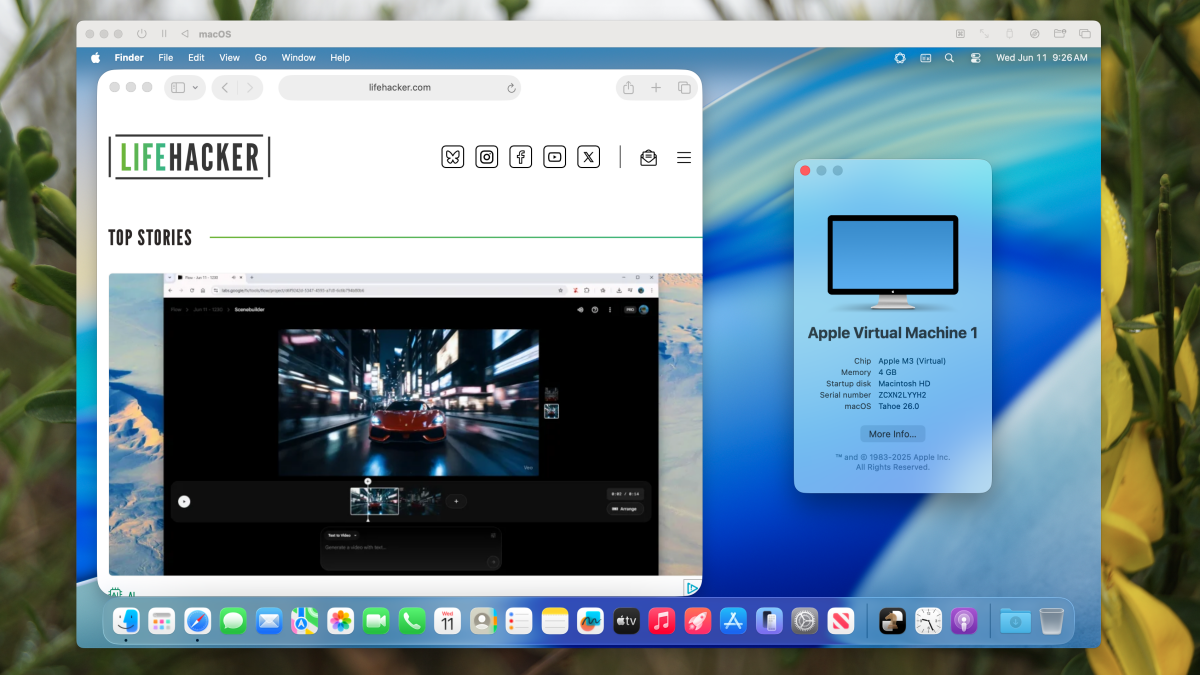
Vous voulez essayer MacOS 26, mais vous ne voulez pas utiliser un système d’exploitation pré-libéré buggy comme pilote quotidien? Vous pouvez plutôt le configurer dans une machine virtuelle. Cela vous permet d’avoir une idée du prochain système d’exploitation sans potentiellement gâcher votre ordinateur.
Nous avons expliqué comment configurer Tahoe, mais ce guide a remplacé votre système d’exploitation actuel. Ce n’est pas grave si vous avez une deuxième machine spécifiquement pour les tests, ou si vous êtes pour une raison quelconque disposée à supporter beaucoup de pertes de données lanculantes et potentielles. La bonne nouvelle est que UTM propose des machines virtuelles gratuites sur les Mac de silicium Apple et qu’il peut exécuter MacOS 26 Tahoe en ce moment – vous avez juste besoin de prendre quelques minutes pour le configurer.
Ce guide suppose que vous avez un Mac avec une puce de silicium Apple. Si vous êtes un utilisateur de Windows ou que vous basez toujours un Mac Intel, vous devrez trouver une autre méthode pour essayer Tahoe.
Télécharger macOS 26 Tahoe
Pour commencer, téléchargez le système d’exploitation. Vous devrez créer un compte de développeur Apple, si vous n’en avez pas – vous pouvez vous inscrire ici. Finalement, il vous sera demandé de payer 99 $, mais vous n’avez pas vraiment à le faire, fermez l’onglet lorsque vous arriverez à cette partie.
Maintenant, dirigez-vous vers Developer.apple.com/download. Vous verrez une liste de systèmes d’exploitation que vous pouvez télécharger, y compris la MacOS 26 Beta. Cliquez sur Ordinateurs Mac avec du silicium Apple Lien pour télécharger le fichier IPSW – c’est un fichier de 18,29 Go, alors assurez-vous d’avoir beaucoup d’espace de stockage.
Vous devrez télécharger un autre fichier, appelé Prise en charge de l’appareil pour MacOS 26 Beta. Téléchargez ce DMG, ouvrez-le et exécutez le programme d’installation du package. La configuration de Tahoe dans UTM ne fonctionnera pas à moins que vous vous installiez, alors ne sautez pas cette étape.
Configurer UTM
Téléchargez UTM, une application Mac open source et installez-la, en supposant que vous ne l’avez pas déjà fait. La version Mac App Store coûte 10 $, qui prend en charge les développeurs, ou vous pouvez télécharger gratuitement l’installateur.
Lancez UTM et cliquez sur l’icône Plus pour créer une nouvelle machine virtuelle. Assurez-vous de choisir Virtualiserpas Imiterpour la meilleure performance. Vous vous demanderez alors combien de mémoire et d’espace de disque dur que vous souhaitez allouer à la machine – je vous suggère de vous en tenir aux valeurs par défaut, assurez-vous simplement d’avoir suffisamment d’espace de stockage gratuit sur votre lecteur. Finalement, il vous sera demandé un fichier IPSW.
Que pensez-vous jusqu’à présent?

Faites glisser le fichier que vous avez téléchargé plus tôt ici et cliquez Continuer. Le processus d’installation commencera, ne vous dérangera surtout pas. Finalement, vous verrez le premier assistant de configuration où vous créez un compte, choisissez votre langue et votre région et vous connectez à votre compte iCloud. Il vous sera demandé si vous souhaitez transférer des données, une étape que je vous recommande de sauter.

Après avoir terminé les étapes, vous pourrez vous connecter à MacOS Tahoe.

Cela fonctionne comme si vous utilisez un tout nouveau Mac. J’ai pu déplacer facilement ma souris à l’intérieur et à l’extérieur de la fenêtre, et le redimensionnement de la fenêtre a ajusté la résolution de la machine virtuelle.
Si vous souhaitez accéder à des fichiers sur votre Mac à l’intérieur de la machine virtuelle, je recommande de le faire avec la fonction de partage de fichiers dans MacOS lui-même. Je pouvais me connecter à n’importe quel dossier partagé de mon réseau à partir de la machine virtuelle, y compris les fichiers partagés à partir du Mac sur lequel il fonctionnait.
Ce sera la façon dont je testerai les fonctionnalités de Tahoe à partir de maintenant jusqu’à sa sortie officielle à l’automne. Si vous voulez un moyen d’avoir une idée du prochain système d’exploitation d’Apple sans utiliser une version bêta comme système à temps plein, je vous recommande d’essayer.
