
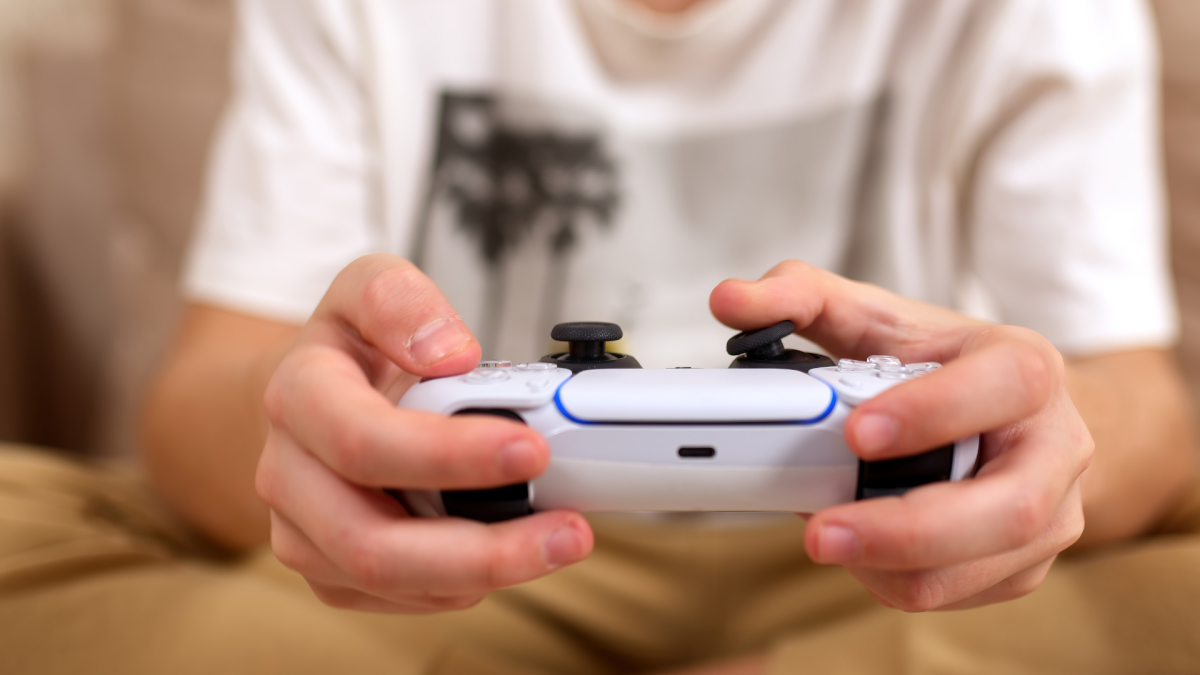
Votre contrôleur DualSense n’est pas seulement bon pour votre PS5. En fait, il peut être associé à un certain nombre d’autres appareils, vous pouvez donc jouer à des jeux sur des choses comme votre ordinateur, votre smartphone ou votre tablette. (Cela fonctionne même avec une piste Apple TV – obtenez un chiffre.)
Si vous avez déjà essayé de basculer activement entre ces appareils pour jouer, cependant, il vieillit rapidement. En effet, vous ne pouvez pas simplement choisir de commencer à jouer sur un nouvel appareil après avoir terminé un autre: si vous avez associé votre contrôleur DualSense sur votre iPhone, par exemple, vous devrez le jumeler à nouveau avec votre PS5 avant de prendre un jeu PlayStation. Ensuite, vous devrez l’associer à votre ordinateur avant de jouer à un jeu sur Steam. Si vous êtes habitué aux produits qui peuvent rapidement basculer entre les appareils appariés, comme les AirPods, par exemple, c’est particulièrement frustrant.
C’est un problème que Sony travaille sur la résolution. La dernière mise à jour du système de la société pour la PS5 est livrée avec une nouvelle fonctionnalité qui permet à votre contrôleur DualSense de s’associer à jusqu’à quatre appareils à la fois. Cela signifie que vous pouvez garder votre contrôleur DualSense associé à votre PS5, mais aussi votre PC, votre téléphone Android et votre iPad. Lorsque vous souhaitez arrêter de jouer sur le canapé et déménager sur votre ordinateur, votre contrôleur sera déjà jumelé, vous pouvez donc commencer à jouer tout de suite. C’est une petite fonctionnalité, mais qui apporte beaucoup de commodité, surtout si vous jouez sur plusieurs appareils avec le même contrôleur.
Comment associer un contrôleur PS5 avec plusieurs appareils
Pour le moment, la seule façon d’essayer cela est d’inscrire votre PS5 dans le programme bêta de Sony. Vous pouvez vous inscrire ici, mais vous devrez attendre une invitation à rejoindre, pas de garantie.
Si vous exécutez la version bêta ou que vous lisez ceci lorsque Sony a publié la mise à jour du grand public, voici comment cette nouvelle fonctionnalité fonctionne: d’abord, vérifiez que l’indicateur de joueur et la barre lumineuse de votre contrôleur sont désactivés. S’ils ne le sont pas, maintenez le bouton PS jusqu’à ce qu’ils le soient.
Ensuite, vous allez mettre votre contrôleur en mode jumelage et choisir l’une des « machines à sous » disponibles. Chacun des boutons d’action de votre contrôleur (triangle, cercle, croix et carré) désigne une fente. Pour définir le mode d’appariement sur un emplacement particulier, appuyez et maintenez l’un de ces boutons d’action et le bouton PS pendant plus de cinq secondes. Vous verrez la barre lumineuse et l’indicateur de joueur clignoter deux fois.
Maintenant, assurez-vous d’activer Bluetooth sur l’appareil que vous souhaitez associer et sélectionnez l’option pour ajouter des appareils Bluetooth. Ensuite, choisissez votre contrôleur dans la liste. Si cela fonctionnait, la barre lumineuse s’allume et les lumières de l’indicateur du joueur clignotent conformément au numéro de l’emplacement:
-
Triangle
-
Cercle
-
Croix
-
Carré
Vous pouvez répéter ces étapes pour chacune des quatre emplacements jusqu’à ce que vous ayez maximisé vos accords.
Périphériques de commutation avec votre contrôleur PS5
Une fois apparié, vous pouvez changer de périphérique à tout moment, que votre contrôleur soit activé ou désactivé. Pour ce faire, assurez-vous que l’appareil vers lequel vous souhaitez passer est allumé, puis appuyez et maintenez le bouton d’action correspondant et le bouton PS. Lâchez lorsque la barre légère et l’indicateur de joueur clignotent, ce qui devrait se produire après environ trois secondes.
