
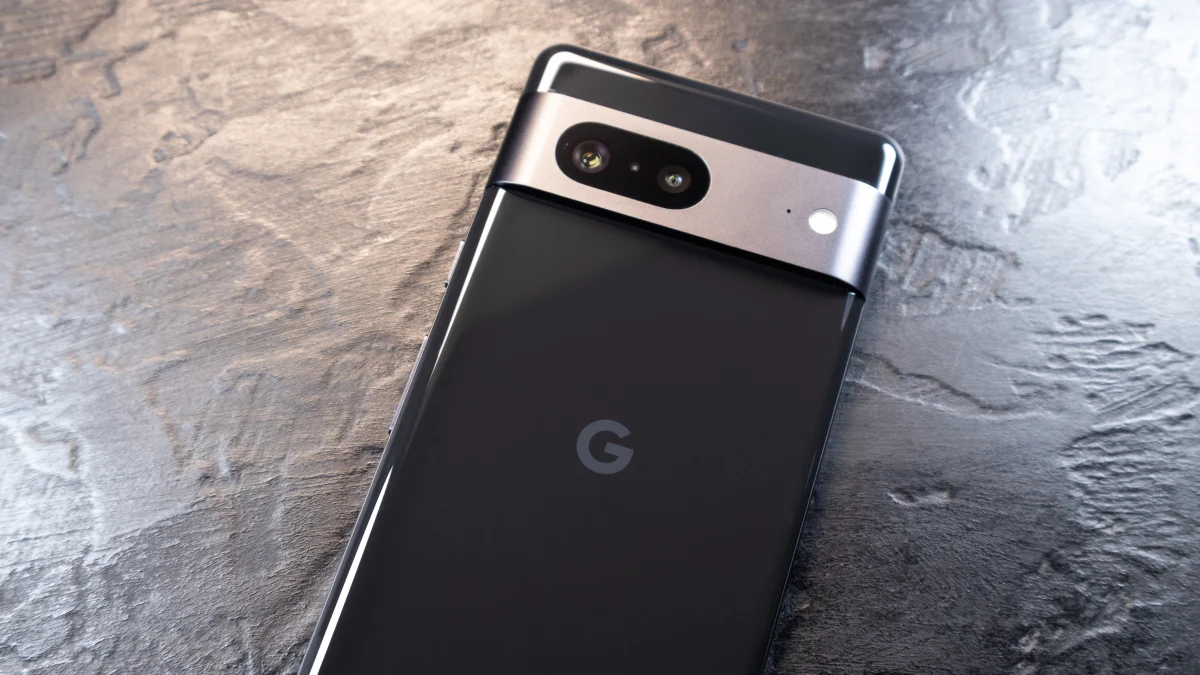
Si jamais vous vous trouvez dans une situation d’urgence, vous pouvez utiliser votre Google Pixel pour obtenir plus d’informations sur ce qui se passe et recevoir l’aide dont vous avez besoin. Bien que certaines fonctionnalités d’urgence soient activées par défaut, vous devez configurer la plupart d’entre elles avant qu’une crise ne se produise.
Il convient de noter que les paramètres d’urgence ne sont pas cohérents sur tous les appareils Android. De nombreuses fonctionnalités d’urgence d’Android sont intégrées à l’application Personal Safety, qui est automatiquement installée sur tous les téléphones Pixel (4a et versions ultérieures). Une version de cette application est disponible pour les autres utilisateurs d’Android via le Google Play Store, même si elle peut être simplement étiquetée « Sécurité » dans votre liste d’applications une fois téléchargée et avoir des fonctionnalités différentes sur les appareils non Pixel.
Planifiez un contrôle de sécurité sur votre Google Pixel
Si jamais vous êtes seul et que vous voulez vous assurer que quelqu’un sait où vous êtes, Safety Check peut vous demander de confirmer que vous allez bien et d’informer vos contacts d’urgence (avec un lien vers votre emplacement) si vous ne le faites pas. Ceci est particulièrement utile lors d’activités qui présentent certains risques, comme courir la nuit, aller à une fête ou faire du covoiturage.
Dans Sécurité personnelle, allez à Contrôle de sécuritésélectionnez le motif et la durée de votre enregistrement, puis appuyez sur Suivant. Choisissez les contacts que vous souhaitez avertir en cas d’urgence et appuyez sur Commencer. Vous pouvez avertir vos contacts d’urgence à l’avance : ils recevront un SMS avec votre nom ainsi que la raison et la durée du contrôle de sécurité. Lorsque vous recevez l’invite de contrôle de sécurité, choisissez parmi Je vais bien. Ne partagez pas, Commencez à partager maintenantou Appelez le 911.
Ajouter des contacts d’urgence et des informations médicales à la sécurité personnelle
L’application Personal Safety est également la plaque tournante de toutes les informations dont les premiers intervenants pourraient avoir besoin en cas d’urgence. Robinet Vos infos > Informations médicales pour ajouter des allergies, des médicaments, un groupe sanguin et d’autres données de santé, et Vos informations > Contacts d’urgence > Ajouter un contact à extraire de votre liste de contacts existante. Puis appuyez sur Accès aux informations d’urgence > Afficher lorsque verrouillé pour rendre ces informations disponibles à partir de votre écran de verrouillage Pixel. Tout ce que quelqu’un a à faire est de faire glisser votre doigt vers le haut sur votre écran de verrouillage et d’appuyer sur Urgence > Afficher les informations d’urgence.
Si vous souhaitez pouvoir envoyer votre position aux contacts d’urgence, vous devez activer le partage d’urgence dans l’application Sécurité personnelle et sélectionner les personnes que vous souhaitez avertir. Notez que votre position est partagée automatiquement via le service de localisation d’urgence Android (ELS) lorsque vous appelez le 911, sauf si vous désactivez cette fonctionnalité dans Paramètres > Localisation > Services de localisation > Service de localisation d’urgence ou Service de localisation d’urgence Google.
Activez le SOS d’urgence sur Google Pixel
Le SOS d’urgence est en fait un ensemble de fonctionnalités que vous pouvez activer en cas d’urgence, telles que l’appel des services d’urgence, le partage de votre position avec vos contacts d’urgence et l’enregistrement vidéo. Dans Paramètresallez à Sécurité et urgence > SOS d’urgence > Démarrer la configuration. À partir de là, vous pouvez ajouter un numéro de service d’urgence, activer les appels assistés, sélectionner des contacts avec lesquels partager des informations et activer l’enregistrement vidéo d’urgence. Appuyez sur Terminé lorsque vous avez terminé. Vous pouvez également sélectionner la méthode d’activation : soit Appuyez de manière prolongée pour démarrer des actions ou Démarrer les actions automatiquement. (En cas d’urgence, ces options sont activées après avoir appuyé rapidement cinq fois ou plus sur le bouton d’alimentation.)
Configurer des alertes d’urgence sur Google Pixel
Android dispose de plusieurs paramètres pour les alertes d’urgence, qui envoient une notification sur votre appareil en cas de conditions météorologiques extrêmes, de catastrophe naturelle ou d’une autre crise locale. Les émissions d’urgence émises par le gouvernement incluent également des alertes AMBER. Vous pouvez gérer la manière dont vous souhaitez les recevoir sous Paramètres > Notifications > Alertes d’urgence sans fil. Les alertes de crise, quant à elles, fournissent des informations localisées avec des liens vers les résultats de recherche Google sur l’urgence. Ceux-ci sont activés par défaut, mais vous pouvez les ajuster sous Paramètres > Sécurité et urgence > Alertes de crise. Enfin, Android peut fournir des alertes de tremblement de terre dans certaines régions (Californie, Oregon et Washington aux États-Unis) si vous les activez sous Paramètres > Sécurité et urgence > Alertes de tremblement de terre.
Activer la détection d’accident de voiture sur Google Pixel
Les appareils Pixel peuvent détecter les accidents de voiture graves (à l’aide de données telles que la position de votre téléphone, les capteurs de mouvement et les sons à proximité) et appeler les services d’urgence pour obtenir de l’aide. Vous devez accorder plusieurs autorisations pour que la détection fonctionne, et elle n’est pas disponible dans tous les pays. Pour l’activer, ouvrez Sécurité personnelle et accédez à Fonctionnalités > Détection d’accident de voiture > Configuration. Vous devrez autoriser le partage de position lorsque l’application est utilisée et autoriser le partage de microphone et d’activité physique à tout moment. Si votre appareil détecte un crash, il enverra une invite vous demandant si vous avez besoin d’aide et appellera automatiquement les services d’urgence si vous ne répondez pas.
Mettre un message sur l’écran de verrouillage de votre Pixel
En plus de rendre vos informations médicales et vos contacts disponibles lorsque votre téléphone est verrouillé, vous pouvez ajouter un message sur l’écran de verrouillage, visible par toute personne ayant accès à votre appareil. Cela peut être utile pour partager un contact secondaire en cas de perte de votre téléphone, mais vous pouvez également placer ici des alertes de santé critiques, telles que des allergies graves ou des problèmes de santé dont une personne qui vous aide en cas d’urgence pourrait avoir besoin de connaître sans avoir à naviguer plus loin.
Accédez au SOS par satellite lorsque vous êtes hors service
Comme sur iOS, Android vous permet de vous connecter aux services d’urgence via satellite si vous ne disposez pas de données cellulaires ou de wifi. Ceci est disponible sur Pixel 9 et versions ultérieures (sauf Pixel 9a) et fonctionne uniquement avec Google Messages comme application de messagerie par défaut. Lorsque vous essayez de composer le 911 (ou le numéro d’urgence de votre région) lorsque vous êtes hors service, vous verrez un bouton Satellite SOS. Appuyez et sélectionnez Utiliser Satellite SOS > Démarrer. Suivez les invites pour répondre aux questions sur votre situation, avertir les contacts d’urgence, vous connecter à un satellite et ouvrir une conversation textuelle avec les premiers intervenants.
