
Lorsque je suis passé à un Mac il y a environ dix ans, je suis immédiatement tombé amoureux de la barre de menus de mon MacBook, et en particulier des différentes icônes situées dans son coin supérieur droit. J’ai toujours aimé y conserver des applications utiles dans la barre de menus, telles que des gestionnaires de presse-papiers, des lanceurs d’applications ou des applications qui mettent à jour d’autres applications. Mais malheureusement, si vous avez installé plusieurs applications tierces sur votre MacBook, votre barre de menus risque d’être assez encombrée. Cependant, il n’y a rien qu’un nettoyage rapide ne puisse résoudre, et désormais macOS est livré avec quelques façons de vous aider à réparer votre barre de menus en désordre.
Supprimer des applications de la barre de menu
Crédit : Pranay Parab
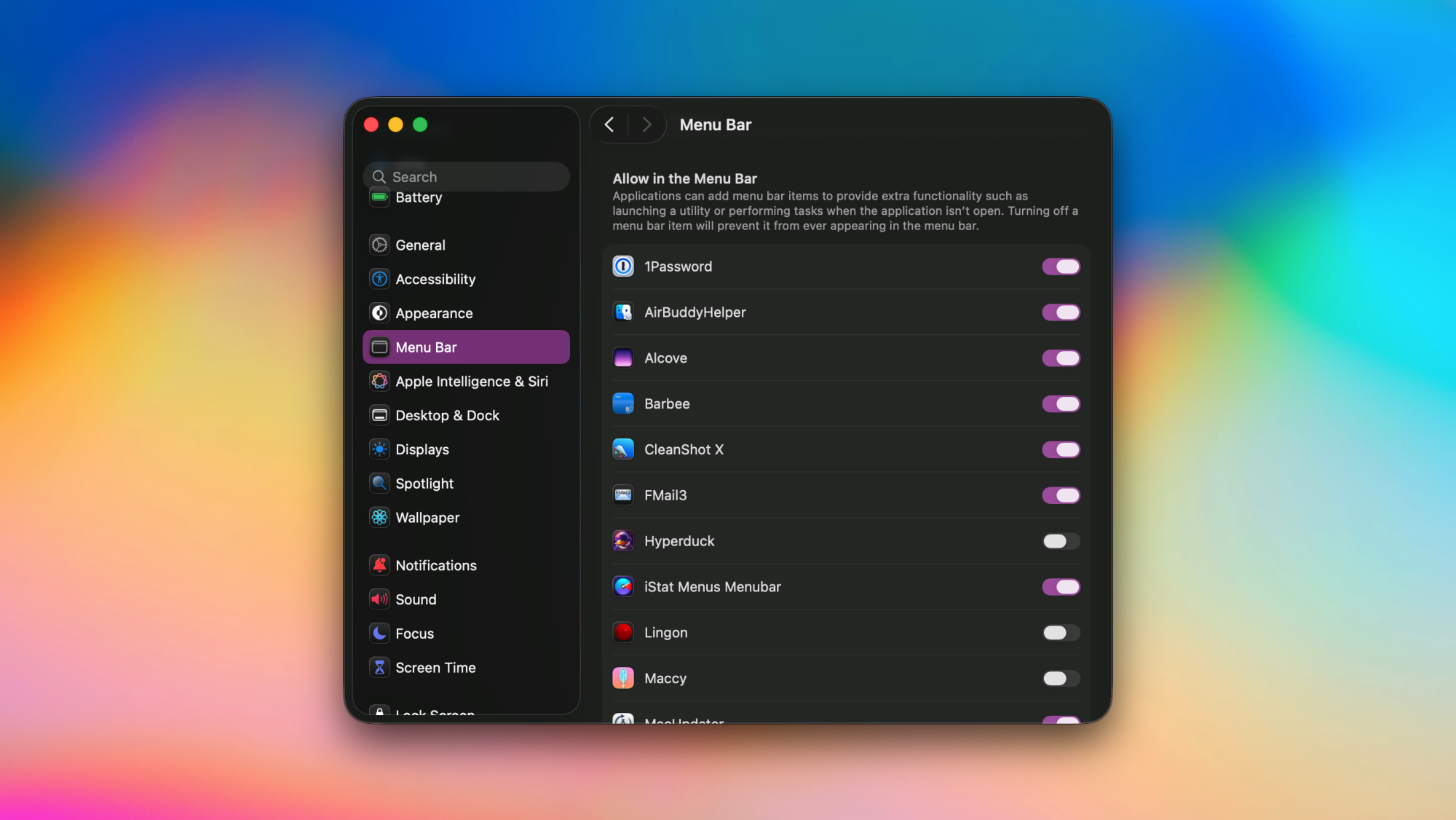
Tout comme vous supprimeriez les éléments indésirables de votre bureau, vous devez périodiquement désencombrer la barre de menus en supprimant les applications qui n’ont pas besoin d’être là. Cela ne désinstalle pas ces applications, mais libère de l’espace dans votre barre de menus. Je fais cela pour les icônes de la barre de menu sur lesquelles je ne finis jamais par cliquer. macOS 26 Tahoe propose un moyen simple de supprimer des applications de la barre de menus. Suivez ces étapes pour le faire :
-
Cliquez sur le logo Apple dans le coin supérieur gauche de l’écran de votre Mac.
-
Aller à Paramètres système > Barre de menus.
-
Dans le volet de droite, accédez à la section intitulée Autoriser dans la barre de menu.
-
Vous verrez une liste d’applications dotées d’une icône dans la barre de menus. Vous pouvez décocher toute application que vous souhaitez supprimer.
Certaines applications proposent également un moyen de supprimer leurs icônes de la barre de menus. Essayez de vérifier les paramètres de vos applications pour voir si elles vous permettent de supprimer les icônes de leur barre de menus.
Notez que la suppression d’une icône de barre de menus pour une application peut parfois rendre l’application « sans tête », ce qui signifie qu’elle s’exécutera en arrière-plan mais que son icône n’apparaîtra ni dans la barre de menus ni dans le dock. C’est bien pour les applications que vous ne devez configurer qu’une seule fois, mais cela peut devenir un problème si vous souhaitez utiliser l’application régulièrement. Dans de tels cas, vous pouvez utiliser une recherche Spotlight (Cmd + Espace ou l’icône en forme de loupe dans la barre de menu) ou des alternatives telles que Alfred ou Raycast pour rechercher le nom de l’application et l’ouvrir.
Supprimer les commandes système de la barre de menus

Crédit : Pranay Parab
Je suis sûr que vous avez remarqué que la barre de menus contient bien plus que de simples icônes d’application. Il abrite également l’horloge, le wifi, les commandes de volume et bien plus encore. Vous pouvez facilement ajouter ou supprimer ces commandes de la barre de menus, à condition que vous exécutiez macOS Tahoe. Voici comment procéder :
-
Aller à Paramètres système > Barre de menus.
-
Rendez-vous au Commandes de la barre de menus section.
-
Décochez tout contrôle que vous souhaitez supprimer de la barre de menus.
-
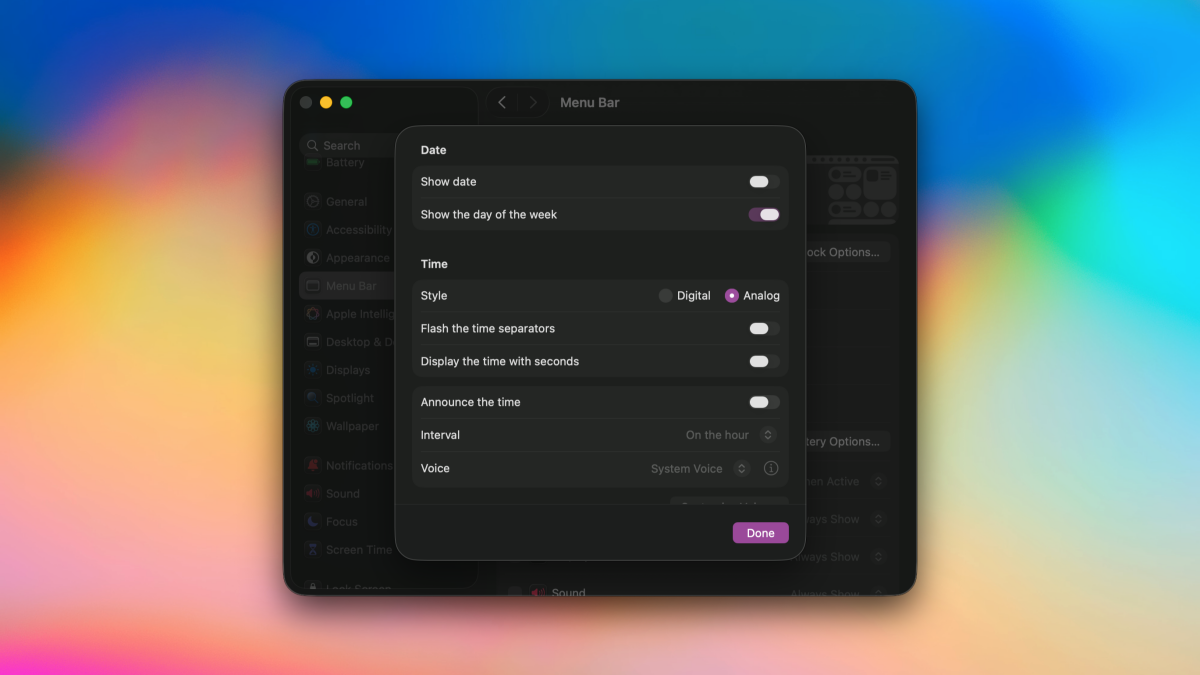
Vous ne pouvez pas supprimer entièrement l’horloge de la barre de menu, mais vous pouvez cliquer sur Options d’horloge… et passer à Analogique pour rendre son icône beaucoup plus petite.
Faites glisser et déposez les icônes pour réorganiser la barre de menus

Crédit : Pranay Parab
Vous avez également la possibilité de faire glisser et déposer les icônes de vos applications dans la barre de menus, ou d’utiliser le glisser-déposer pour les supprimer de la barre de menus. Tenez simplement le Commande et faites glisser n’importe quelle icône de la barre de menu vers une position différente dans la barre de menu pour la réorganiser. Pour supprimer des icônes de la barre de menus par glisser-déposer, maintenez Commande et faites-les glisser et déposez-les en dehors de la barre de menu.
Utiliser une application de gestion de barre de menus

Crédit : Pranay Parab
Pour apprivoiser le chaos en haut de l’écran de votre Mac, je vous recommande fortement d’utiliser une application de gestion de barre de menus. Ces applications afficheront ou masqueront automatiquement les icônes de la barre de menu en fonction de déclencheurs (par exemple : l’icône de la batterie n’apparaîtra que lorsque la charge de votre MacBook est inférieure à 25 %), ou ajouteront une deuxième rangée d’icônes visibles uniquement lorsque vous cliquez sur la barre de menu. Vous devrez essayer quelques gestionnaires de barre de menus pour décider lequel vous convient le mieux. J’utilise Barbee depuis un certain temps et c’est mon préféré actuel.
