
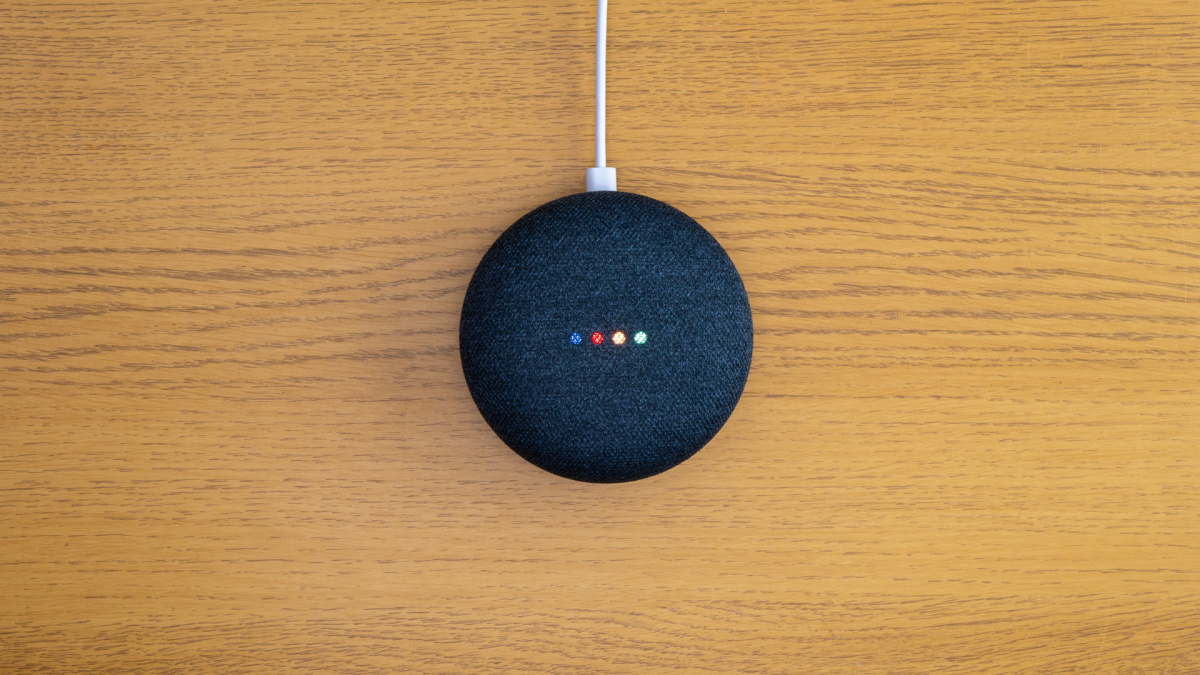
J’utilise des haut-parleurs Google Nest car ils s’appelaient toujours Google Home, à l’époque où l’entreprise les distribuait comme des bonbons. Au fil des ans, je suis surtout collé aux bases de l’utilisation des haut-parleurs intelligents pour définir les minuteries, contrôler les lumières et obtenir des réponses rapides aux questions aléatoires, mais même effectuer ces tâches simples n’est pas sans frustration. Une partie du défi de ces appareils est de savoir à quel point ils sont particuliers sur la façon dont vous leur parlez, mais j’ai appris quelques astuces qui facilitent la tâche.
Les haut-parleurs intelligents en général sont actuellement dans une phase délicate. La plupart sont toujours coincés avec des logiciels qui ne peuvent comprendre qu’une poignée de très des phrases spécifiques, et peuvent rester coincés si vous ne phrasez pas de question ou ne le demandez pas. Pendant ce temps, les LLM comme Chatgpt, Gemini et Claude sont en quelque sorte capables de comprendre des instructions complexes, même si elles ont parfois du mal à suivre ces instructions.
Il peut être un certain temps avant que les haut-parleurs intelligents ne soient entraînés dans notre avenir compatible LLM, mais il y a quelques choses que vous pouvez faire pour les faire mieux fonctionner en attendant. Dans cet article, je me concentre sur Google Home et ses enceintes de nidification, car c’est l’écosystème que j’utilise personnellement, mais bon nombre de ces conseils s’appliqueront également à d’autres systèmes de haut-parleurs intelligents. Par exemple, bien que Google ait un match vocal, Echo d’Amazon a un ID vocal; Ces deux outils identifient qui leur parle. Même si vous êtes dans un écosystème de haut-parleur intelligent différent, il vaut la peine de pousser pour voir quelles sont vos options.
Essayez l’aperçu des Gémeaux (si vous le pouvez)
On peut soutenir que la plus fonction pour un LLM comme Gemini interprète les commandes vocales, mais pour l’instant Gemini est toujours verrouillée derrière un aperçu public. Bien que « public » puisse être un peu impropre. Bien que vous puissiez vous opter pour essayer les Gémeaux sur vos haut-parleurs intelligents, il y a plusieurs conditions. Vous devez:
-
Soyez un abonné à la conscience du nid. En apparence, l’abonnement à la conscience de Nest est principalement destiné à des fonctionnalités vidéo sur vos caméras Nest, mais Google a tendance à y accélérer d’autres fonctionnalités intelligentes. L’aperçu des Gémeaux en fait partie. Un abonnement coûte 8 $ / mois ou 80 $ / an, mais nous ne recommandons probablement pas de l’obtenir juste pour essayer les Gémeaux tôt.
-
Inscrivez-vous à l’aperçu public de l’application Google Home. Il y a un aperçu public distinct pour les nouvelles fonctionnalités de Google Home que vous devrez vous opposer avant de pouvoir même accéder à l’aperçu des Gémeaux. Vous pouvez trouver des instructions complètes ici en fonction de vos appareils.
-
Opt-in pour les fonctionnalités expérimentales de l’IA. Une fois que vous êtes dans l’aperçu public de Google Home, vous recevrez un message dans l’application Google Home vous invitant à permettre des fonctionnalités expérimentales d’IA. Assurez-vous que cela est également basculé, ou vous manquerez l’option Gemini.
-
Alors… attendez. Même après tout cela, Google ne garantit pas que vous aurez immédiatement accès à l’aperçu des Gémeaux, ce qui est ennuyeux. Mais si vous voulez essayer de l’essayer, vous devrez sauter à travers les cerceaux ci-dessus.
Pour l’instant, cela ne sera pas pratique pour la plupart des gens, mais si vous êtes déjà un abonné à la conscience des nids, cela pourrait valoir la peine de l’essayer. Les appareils Google Nest sont actuellement par défaut à l’assistant Google, ce qui ne fait que scanner vos demandes de mots clés simples. Si vous voulez parler à votre conférencier dans des phrases humaines réelles, cela va inévitablement prendre des Gémeaux. C’est juste une question de savoir quand vous pouvez l’obtenir.
Créez vos propres commandes avec des automatisations
Jusqu’à ce que Gemini soit largement disponible en tant qu’assistant vocal, nous sommes coincés en essayant de faire nos demandes dans la boîte étroite des haut-parleurs intelligents. Heureusement, Google Home a un outil vraiment pratique pour les rendre moins lourds: les automatisations. Dans un onglet dédié de l’application Google Home, vous pouvez créer des automatisations (appelées routines) qui déclenchent des actions multiples et complexes à partir de phrases simples.
Un de mes favoris, j’ai créé une routine qui s’active quand je dis: « Hé, Google: signe du film! » Ce petit script éteindra les ponts au-dessus de mon salon, en pause tous les haut-parleurs intelligents qui jouent de la musique et allument le rétro-éclairage de la télévision. Normalement, tous ces éléments devaient être des commandes individuelles, et bien que Google Assistant peut parfois gérer plusieurs instructions à la fois, elle peut souvent échouer. De cette façon le fait rarement.
Les routines ont des fonctions intégrées telles que l’ajustement de vos appareils à domicile intelligents, la lecture de certains médias, l’envoi de SMS ou même l’obtention de la météo. S’il n’y a pas déjà une action prédéfinie dans le menu Routines, vous pouvez également ajouter des instructions personnalisées. Ceux-ci fonctionneront comme si vous aviez dit à Google Assistant de les faire vous-même. C’est pratique si vous avez besoin d’exécuter une commande avec un phrasé particulier, mais que Google comprend souvent mal lorsqu’il est parlé à haute voix.
Activer la correspondance de voix et de visage pour obtenir de meilleurs résultats
Google annonce le match vocal comme un moyen d’obtenir des résultats personnalisés en fonction de qui pose une question. Par exemple, si vous dites « Qu’y a-t-il sur mon calendrier? » Vous pouvez obtenir un aperçu de votre compte Google personnel, mais quelqu’un d’autre dans votre ménage obtiendra le leur (et les clients ne peuvent accéder au calendrier de personne). Bien que ce soit bon, personnellement, je trouve cette fonctionnalité utile pour une raison très différente: cela peut aider Google à savoir à quoi ressemble chaque personne de votre maison.
Tout ménage avec des voix masculines et féminines connaît cet échec particulier. Quelqu’un avec une voix féminine dit « Allumez la cuisine… allumez cuisine…allumer cuisine!« Ensuite, la voix masculine, de l’autre côté de la pièce, souffle, » allume la cuisine. » que on fonctionne.
Il y a des raisons compliquées à cela – qui peuvent aller d’une simple coïncidence à la façon dont les microphones acquiert des fréquences plus élevées et plus basses – mais la correspondance vocale peut parfois (en quelque sorte) aider à cela. Bien qu’il n’améliore pas par magie le microphone de l’appareil ou ne facilite la distinction d’une voix du bruit de fond, cela peut aider Google à mieux décider comment gérer les commandes.
Par exemple, deux personnes qui ont chacune des matchs vocaux configurés sur le même appareil peuvent définir différents services musicaux par défaut. De même, les recommandations basées sur l’activité précédente seront adaptées au profil de cette personne, plutôt que sur toutes les activités passant par un seul compte.
Que pensez-vous jusqu’à présent?
Maintenant, cela peut être anecdotique, mais j’ai constaté que cela peut même aider à ne pas être reconnu du tout avec les voix de mes partenaires, comme dans l’exemple ci-dessus. Votre kilométrage peut varier, mais d’après mon expérience, le simple fait d’avoir un modèle vocal que Google reconnaît en tant qu’utilisateur spécifique peut entraîner que le haut-parleur les distingue du bruit de fond.
Choisissez soigneusement vos autres noms d’appareils intelligents
La plupart des Gizmos Smart Home vous exécuteront dans le processus de mise en place et de nommer vos appareils, souvent en les étiquetant en fonction de la pièce dans laquelle ils sont. Insolement, ce n’est pas vraiment un problème. C’est une fois que vous commencez à combiner plusieurs produits que les choses deviennent désordonnées.
Il m’a fallu un certain temps pour comprendre cela lorsque mon haut-parleur Nest a commencé à me dire qu’il a éteint « trois appareils » quand je lui ai demandé de « désactiver la cuisine ». Vous voyez, nous n’avons que deux lumières Philips Hue là-dedans. Après quelques semaines de confusion, j’ai réalisé que mon partenaire avait récemment créé un diffuseur de parfum Smart Pura. Cela a également été placé dans la catégorie « cuisine », ce qui signifiait que j’éteignais le désamortisseur à chaque fois que je demandais à Google de diminuer les lumières.
Cela peut être délicat car l’application Google Home organise les appareils par pièce, ce qui signifie que vous pouvez vous attendre à éteindre tous les appareils de cette pièce, mais si un appareil a le même nom qu’une seule pièce, l’assistant peut être confus. Un moyen facile d’éviter cela consiste à utiliser des noms clairs et uniques pour chaque appareil, à faire attention à la façon dont vous organisez les appareils dans des pièces (à la fois dans leurs applications respectives et à Google Home elle-même), et choisissez des noms qui fonctionnent pour la façon dont vous êtes susceptible d’identifier un appareil à haute voix. C’est également là que les commandes personnalisées peuvent être utiles, si vos schémas de dénomination deviennent trop difficiles.
Allumez le son de départ
Celui-ci est si simple qu’il semble que ce devrait être la valeur par défaut. Normalement, lorsque vous dites « Hey Google » à votre haut-parleur intelligent ou à votre affichage, il s’allume et commencera à écouter, mais si vous ne le regardez pas directement, vous ne le remarquerez peut-être pas. Cependant, vous pouvez le régler pour faire un petit Ding afin que vous sachiez qu’il est à l’écoute.
Pour activer cela, ouvrez l’application Google Home et trouvez l’appareil que vous souhaitez faire du bruit. Appuyez sur-le et sélectionnez Paramètres. Sous l’accessibilité, activez la bascule « Play Start Sound ». Maintenant, dès que vous dites « Hey Google », vous entendrez un son Ding, donc vous savez qu’il écoute.
C’est une petite chose, mais ces commentaires peuvent être super utiles. Il vous permet instantanément de savoir si votre haut-parleur intelligent ne vous a tout simplement pas entendu du tout, donc vous ne perdez pas de temps avec votre commande complète avant de réaliser ce qui se passe. Cela peut également aider à diagnostiquer lorsque quelque chose d’autre est le problème. Si vous entendez le Ding et dites ensuite votre commande, vous savez que Google l’a ramassé, mais il pourrait avoir du mal à accéder à Internet ou à réhabiliter la commande.
