

Tout le monde travaille avec du texte sur ses Mac, et PopClip est un moyen simple et efficace d’accélérer tous vos workflows de texte. En surface, c’est vraiment simple. L’application, également disponible sur mobile, ajoute simplement un petit menu popover à votre écran chaque fois que vous sélectionnez du texte sur votre Mac. Par défaut, il vous donne accès à quatre actions couramment utilisées: recherche, coupe, copie et coller. Cela seul est assez bon pour la plupart des gens, mais l’application peut en faire beaucoup plus.
Le mobile est un peu plus limité, mais sur Mac, vous pouvez personnaliser le menu Popover en ajoutant ou en supprimant les fonctionnalités, et il y a un grand répertoire d’extension pour rendre cela encore meilleur. Avec quelques ajustements, vous pouvez l’utiliser pour des opérations relativement basiques telles que les transformations de texte ou plus avancées telles que l’envoi de texte au service de traduction de votre choix. L’essai gratuit de PopClip vous permet d’utiliser des actions de texte 250 fois, et une fois que vous les avez épuisées, vous pouvez acheter l’application pour 12 $ ou 25 $. Le prix inférieur garantit deux ans de mises à jour, après quoi vous pouvez continuer à l’utiliser sans nouvelles fonctionnalités, mais si vous payez plus, vous avez accès aux mises à jour des applications aussi longtemps que PopClip est en développement actif.
Personnalisation de PopClip
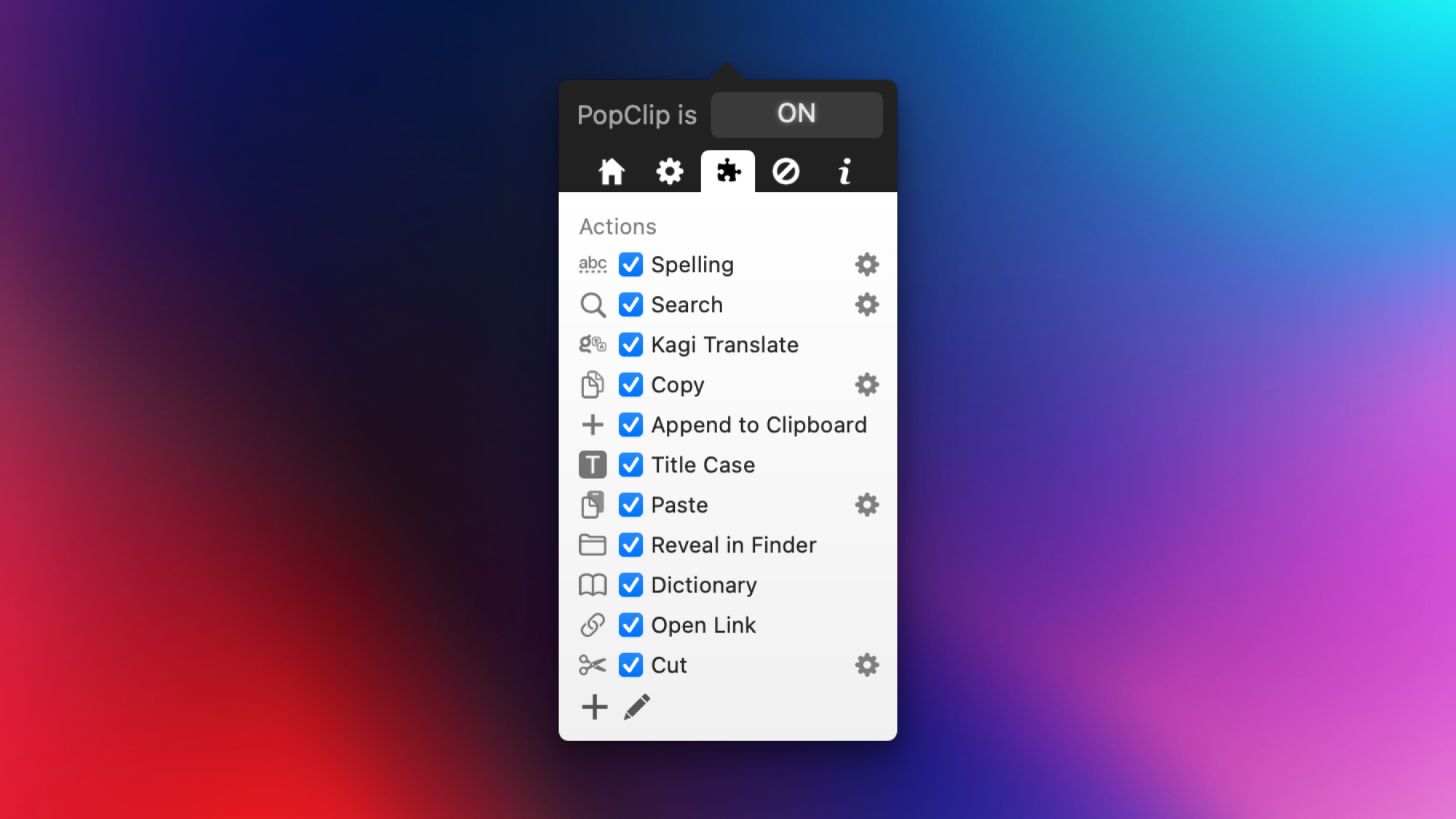
La personnalisation de PopClip est un peu ennuyeuse, car la fenêtre de l’application est assez petite et utilise de minuscules tailles de police. Cliquez sur son icône de la barre de menu pour commencer. La bonne nouvelle est que vous n’aurez pas à utiliser beaucoup la fenêtre de la barre de menu, afin que je puisse regarder au-delà de sa petite taille et de son interface utilisateur nus. Dans la fenêtre de l’application, commencez par cliquer sur l’icône d’accueil, ce qui permettra à l’application de se lancer à la connexion. De cette façon, vous n’aurez pas à continuer d’activer POPCLIP chaque fois que vous redémarrez votre Mac.
Ensuite, accédez à l’onglet Icône Gear et modifiez la taille et la position (au-dessus ou en dessous du texte sélectionné) du menu Popover en fonction de vos besoins. Une taille plus grande est plus intrusive, mais il est plus facile de cliquer sur les boutons du menu. Sur la même page, vous pouvez également enregistrer un raccourci clavier pour accéder à POPCLIP sans utiliser la souris. L’onglet suivant a une icône de pièce de puzzle, et il vous permet de configurer vos actions ou d’ajouter des actions supplémentaires non incluses dans l’ensemble par défaut, comme des outils de traduction ou de dictionnaire. Décochez les options que vous n’utilisez pas et faites glisser les quatre points à côté de chaque action vers le haut ou vers le bas pour les réorganiser.
Enfin, accédez à l’onglet suivant pour personnaliser une liste des applications exclues. Les menus de PopClip n’apparaîtront pas lorsque vous sélectionnez du texte dans ces applications.
Que pensez-vous jusqu’à présent?
Ajout d’extensions à la suralimentation de l’application

La vraie magie de Popclip provient de son support d’extension. Accédez simplement à la page du répertoire d’extensions, sélectionnez toutes les extensions que vous aimez, téléchargez-les et ouvrez les fichiers téléchargés. Cela ajoute automatiquement ces extensions à POPCLIP. Allez simplement à l’icône de la pièce de puzzle dans les paramètres pour voir vos nouveaux ajouts. Il y a beaucoup d’extensions sur cette page, et il peut être difficile d’arrêter de les ajouter à l’application, car la plupart d’entre eux sont très utiles. La page Extensions a même un flux RSS, et vous pouvez l’ajouter au lecteur RSS de votre choix pour vous informer chaque fois qu’un nouvel outil apparaît.
Il est difficile de faire une liste définitive des meilleures extensions POPCLIP, car cela dépend de ce que vous voulez faire avec l’application. Personnellement, j’aime sélectionner du texte et l’envoyer dans des applications tierces (pour créer rapidement des dos ou des entrées de calendrier, traduire du texte, etc.), et il y a beaucoup de grandes actions pour cela. Je suis également un grand fan de l’action APPEND TO Clipboard, qui me permet de copier plusieurs bits de texte et ajoute tout au presse-papiers. De cette façon, je peux rapidement copier un extrait et ajouter l’URL de l’article dans le presse-papiers, puis les coller tous les deux à un article sur les réseaux sociaux en une seule fois. Sans POPCLIP, cela nécessiterait le collage deux fois, plus la commutation entre les onglets.
