
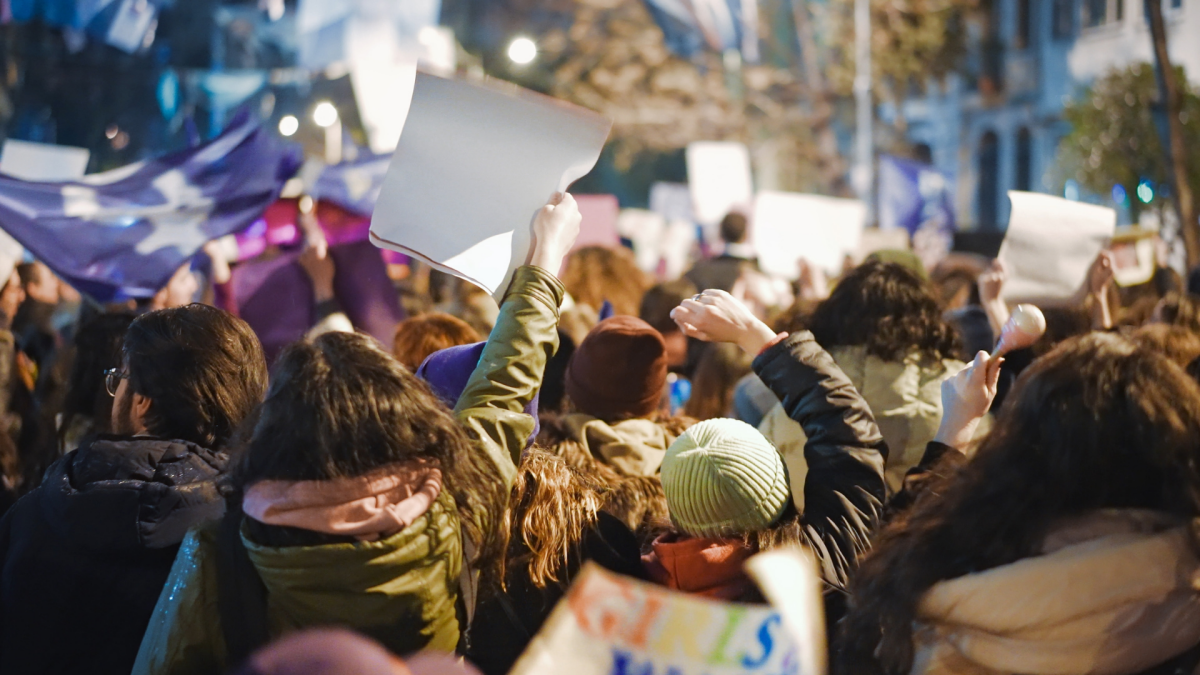
Avant de vous lancer dans une manifestation, prenez quelques précautions pour protéger votre vie privée ainsi que la sécurité physique et numérique de tout appareil que vous emportez. L’option la plus sûre, bien sûr, consiste à laisser votre téléphone à la maison, mais vous pouvez également le verrouiller pour minimiser le risque que vos données soient accessibles aux forces de l’ordre ou à quelqu’un qui met la main sur votre appareil.
Heureusement, iOS et Android disposent d’un cryptage intégré si vous utilisez un mot de passe, ce qui signifie que les données de votre appareil ne sont pas accessibles lorsqu’il est verrouillé. (Sur Android, allez sur Paramètres > Sécurité pour assurer Chiffrer le disque est activé). Vous souhaiterez maximiser cette protection avec les paramètres de confidentialité suivants.
Désactiver la numérisation du visage et des empreintes digitales
Au minimum absolu, vous souhaiterez désactiver l’accès biométrique, tel que l’authentification par visage et par empreinte digitale, sur votre appareil au profit d’un mot de passe ou d’un code PIN. Comme le note l’Electronic Frontier Foundation, cela minimise le risque d’être physiquement forcé de déverrouiller votre appareil et peut fournir des protections juridiques plus fortes contre le décryptage forcé.
Sur iOS, accédez à Paramètres > Face ID et mot de passe et désactiver Déverrouillage iPhone. Vous pouvez également configurer un mot de passe plus fort (un code numérique ou alphanumérique personnalisé) sous Changer le code d’accès. Sur Android, vous trouverez la possibilité de supprimer votre empreinte digitale au profit de votre code PIN ou de votre schéma de verrouillage d’écran sous Paramètres > Sécurité et confidentialité > Déverrouillage de l’appareil > Empreinte digitale.
Limiter le suivi de localisation
Encore une fois, la meilleure option pour empêcher que votre position ne soit suivie est de coordonner tous les détails à l’avance et de laisser votre téléphone à la maison. Si vous devez l’apporter, gardez-le à portée de main, sauf si vous en avez absolument besoin.
Toi peut activez le mode avion à l’avance et désactivez les services Bluetooth, Wi-Fi et de localisation, ce qui empêche votre appareil de transmettre votre position. Cependant, notez que certaines applications peuvent toujours être capables de stocker des données GPS et de les transmettre lorsqu’une connexion Internet est disponible. Encore une fois, le pari le plus sûr est de garder votre appareil éteint pendant toute la durée.
Le mode avion peut être activé (et le wifi et le Bluetooth désactivés) dans les paramètres de votre appareil ou dans le menu d’accès rapide. Sur Android, accédez à Paramètres > Localisation pour désactiver les services de localisation et désactiver l’historique des positions dans votre compte Google. Sur iOS, rendez-vous sur Paramètres > Confidentialité et sécurité > Services de localisation pour désactiver complètement les emplacements.
Désactiver les aperçus et les notifications
Désactivez temporairement les notifications et les aperçus d’écran afin que si quelqu’un obtient votre appareil, il ne puisse glaner aucune information sur votre écran de verrouillage. Vous pouvez ajuster ces options sous Paramètres > Notifications sur iOS et Paramètres > Applications et notifications > Notifications sur Android.
Ajuster le temps de verrouillage de l’écran
Réduisez le temps de verrouillage de votre écran à une période aussi courte que possible afin que votre écran s’éteigne lorsque vous ne l’utilisez pas activement et qu’il nécessite une authentification pour se rouvrir. Sur iOS, accédez à Paramètres > Affichage et luminosité > Verrouillage automatique et sélectionnez 30 secondes. Le chemin exact sur Android peut varier, mais vous le trouverez généralement sous Paramètres > Affichage ou Écran de verrouillage.
Sachez que la plupart des appareils ont accès à l’appareil photo depuis l’écran de verrouillage, vous pouvez donc prendre des photos ou enregistrer des vidéos sans déverrouiller votre appareil.
Activer l’épinglage d’application ou l’accès guidé
L’épinglage d’application (Android) et l’accès guidé (iOS) sont des fonctionnalités qui empêchent les autres de naviguer dans votre téléphone au-delà d’une application ou d’un écran spécifique. Cela vous permet d’utiliser une fonctionnalité essentielle de votre appareil tout en verrouillant le reste derrière votre code PIN ou votre mot de passe. Vous pouvez l’activer de manière préventive, et si quelqu’un s’empare de votre appareil, il ne pourra pas fouiner.
Vous pouvez trouver ce paramètre sur Android sous Sécurité ou Sécurité et localisation > Avancé > Épinglage d’application et sur iOS sous Paramètres > Accessibilité > Accès guidé.
Utiliser un code PIN SIM
Vous pouvez également verrouiller votre carte SIM pour empêcher toute utilisation non autorisée de votre appareil ou de votre carte SIM, y compris l’accès aux codes d’authentification à deux facteurs envoyés par SMS. Ce code PIN sera requis à chaque redémarrage de votre téléphone ou si quelqu’un essaie d’utiliser votre carte SIM sur un autre appareil. Sur iOS, accédez à Paramètres > Cellulairesélectionnez votre carte SIM et appuyez sur Code PIN de la carte SIM. Sur Android, vous trouverez ceci sous Paramètres > Sécurité > Plus de paramètres de sécurité (le chemin exact varie selon l’appareil).
Se déconnecter, masquer ou supprimer des applications
Cette étape varie en fonction de ce que vous conservez sur votre téléphone et de votre tolérance au risque, mais vous pouvez envisager de vous déconnecter de vos comptes de réseaux sociaux et de supprimer les applications qui contiennent ou autorisent l’accès à des données sensibles.
Sur iOS, vous pouvez également verrouiller ou masquer des applications spécifiques : la première nécessite une étape d’authentification supplémentaire pour ouvrir les applications sur votre écran d’accueil, tandis que la seconde envoie les applications vers un dossier caché qui nécessite également une authentification pour se déverrouiller. Appuyez longuement sur l’icône d’une application pour afficher le menu d’actions rapides, puis appuyez sur Exiger une identification faciale/exiger un mot de passe.
Sur Android, vous pouvez configurer un « espace privé » pour verrouiller les applications derrière votre schéma, votre code PIN ou votre mot de passe. Les applications sont masquées du lanceur et des vues récentes ainsi que de la recherche rapide. Aller à Paramètres > Sécurité et confidentialité > Espace privéauthentifiez-vous avec le verrouillage de votre écran et appuyez sur Configurer > Compris.
Si nécessaire, activez le mode de verrouillage ou la protection avancée.
iOS et Android disposent tous deux de modes de sécurité stricts au niveau de l’appareil qui limitent considérablement l’accès à certaines applications et fonctionnalités Web, ainsi que bloquent les modifications des paramètres. Les deux ont été conçus en pensant aux journalistes, aux militants et aux autres utilisateurs ayant accès à des données sensibles susceptibles d’être ciblées par les cyberacteurs. Ces paramètres sont excessifs pour une utilisation quotidienne, mais ajoutent une couche de sécurité potentiellement utile dans les situations à haut risque.
Activer le mode de verrouillage sur iOS via Paramètres > Confidentialité et sécurité > Mode de verrouillage. Sur Android, activez la Protection Avancée sous Paramètres > Sécurité et confidentialité > Protection avancée.
Protégez votre vie privée après une manifestation
Bien que les étapes ci-dessus concernent en grande partie la sécurisation de vos données lors d’une manifestation, vous devez également suivre les meilleures pratiques pour protéger votre vie privée (la vôtre et celle des autres) après coup. Si vous envisagez de publier des photos ou des vidéos, utilisez des outils de flou pour bloquer les visages et autres caractéristiques d’identification uniques, et nettoyez les métadonnées des fichiers, qui incluent des informations telles que l’emplacement de la photo. Vous pouvez le faire en prenant une capture d’écran de l’image à publier ou en vous envoyant une copie dans Signal, qui supprime automatiquement les métadonnées. Signal dispose également d’un outil de floutage de photos, ou vous pouvez flouter dans l’application de retouche photo par défaut de votre appareil.
