
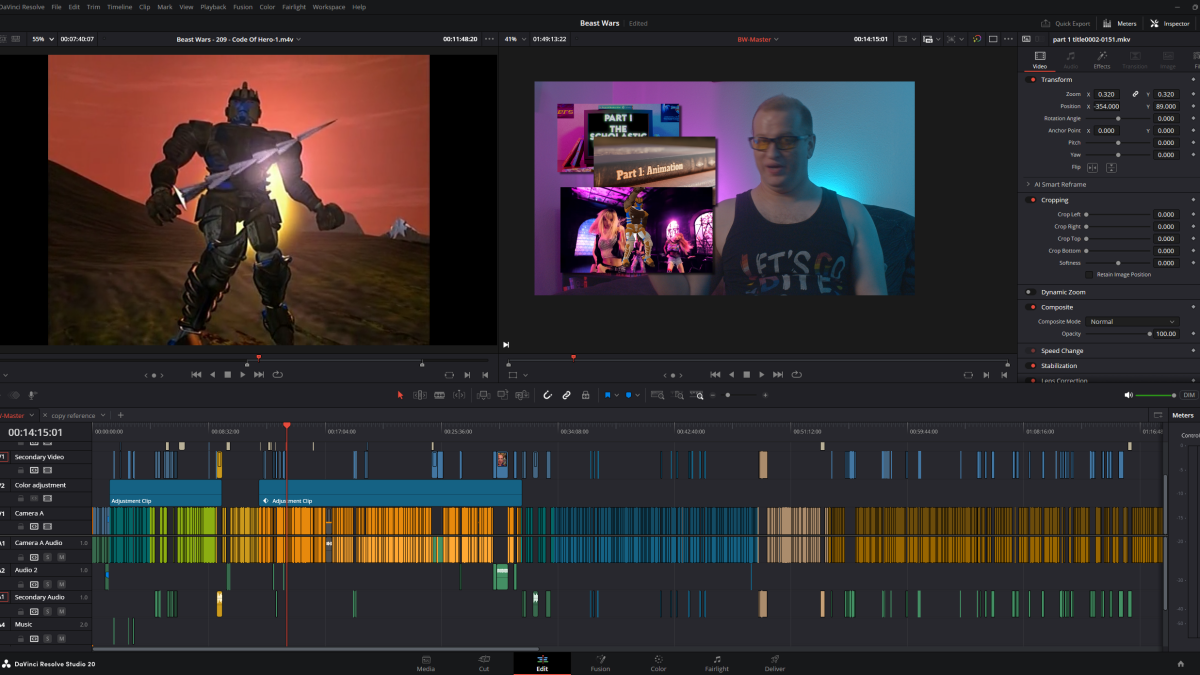
À partir du moment où j’ai lancé pour la première fois Windows Movie Maker, je suis à la recherche d’un bon éditeur vidéo gratuit. Pas parfait, attention. Pas celui qui pourrait remplacer un flux de travail professionnel, juste un qui est assez bon. Après avoir abandonné le «gratuit» et l’apprentissage de Premiere Pro, je pensais que mon rêve resterait mort. Ensuite, j’ai trouvé Davinci Resolve.
Pour les non-initiés, DaVinci Resolve est un éditeur vidéo gratuit du fabricant d’appareils photo et du fabricant d’équipements de production Blackmagic Design. Bien que le logiciel ait une version en option (300 $ pour une licence à vie, bien que de nombreux produits de Blackmagic soient livrés avec des codes gratuits), la version gratuite est si robuste et puissante que la plupart des utilisateurs n’auront probablement pas besoin de mettre à niveau jusqu’à ce que l’édition devienne un travail à temps plein.
Au début, j’hésitais à sauter le navire de la suite Adobe. Bien sûr, Premiere Pro était janky et s’est écrasé trop souvent, mais mon abonnement est également venu avec accès à des outils comme Photoshop et After Effects, sur lesquels je me suis appuyé pour mes propres projets vidéo. Sûrement, un éditeur vidéo gratuit ne pouvait pas remplacer tout cela, Je pensais. Je n’aurais pas pu avoir plus tort.
Rendre les bases accessibles
Je m’attends à ce que l’un des deux inconvénients majeurs des éditeurs vidéo gratuits: soit ils ont des fonctions de base qui fonctionnent tandis que les outils avancés sont éclatés, soit ils s’appuient sur des gadgets comme l’IA pour « modifier pour vous » d’une manière qui fonctionne rarement. Le capcut appartenant à ByTedance est un bon exemple des deux. C’est bien pour éditer des vidéos Tiktok, mais si vous voulez développer vos compétences, vous frapperez probablement un plafond rapidement.
DaVinci Resolve, en revanche, est conçu pour l’édition vidéo de niveau professionnel en premier. Ce qui signifie que si vous avez besoin de synchroniser des images pour les pousses multi-cames ou de plonger dans des espaces de couleurs, les options sont disponibles. Pour les utilisateurs débutants, cependant, toutes ces choses supplémentaires ne gênent pas. L’un de mes aspects préférés de la conception de Blackmagic (à la fois dans Resolve et son logiciel de caméra embarqué) est l’accent mis par l’entreprise sur la convivialité sans sacrifier le pouvoir.
Le fondement de cette approche peut être vu dans la barre d’outils en bas. Pages étiquetées Médias, coupez, modifiez et livrez-vous automatiquement votre espace de travail pour différentes tâches. C’est plus que de déplacer des fenêtres, cependant. La page de coupe, par exemple, est un excellent outil pour construire des coupes brutes des séquences brutes, sans se soucier des modifications précises, des transitions, des niveaux audio ou de l’un des autres bits fidèles que les éditeurs vidéo doivent être obsédés. Il suffit de mettre vos clips dans le bon ordre et de passer à la page d’édition lorsque vous êtes prêt à affiner.
La page de couleur est également la superpuissance la plus célèbre de Resolve. Ici, l’application offre un classement de couleurs de niveau pro que, franchement, je n’ai même jamais vu tenté dans d’autres logiciels d’édition vidéo gratuits. Bien qu’il soit construit autour du format de braw de Blackmagic, il peut gérer une large gamme de formats bruts, y compris Arriaw, Cinemadng et Canon Cinema Raw Light.
Une ode aux nœuds

DaVinci Resolve pourrait être un bon éditeur vidéo, mais cela n’allait pas suffire pour me persuader par lui-même. Après tout, si j’avais encore besoin d’effets, je peux aussi rester avec Adobe. Cependant, maintenant que j’y pense, After Effects est également assez maladroit ces jours-ci. Et après s’être habitué aux interfaces basées sur des nœuds dans des applications comme Blender, je me lassais de l’approche d’AE pour compter sur les couches, comme les CEL d’animation, pour construire des effets.
Entrez Fusion. L’une des pages d’édition dédiées de Resolve, la fusion est une suite complète des effets basés sur des nœuds. Si vous êtes habitué aux effets après les effets, l’adaptation aux nœuds peut s’y habituer, mais les avantages en valent la peine. Les nœuds sont essentiellement une représentation visuelle d’un ensemble d’instructions. Pensez-y comme un graphique à flux, où chaque nœud est un ensemble spécifique d’instructions. Vous pouvez réutiliser les nœuds, créer des ensembles d’instructions non linéaires, et surtout, prévisualiser facilement votre effet à n’importe quelle étape de la chaîne.
Par exemple, dans la capture d’écran ci-dessus, j’ai une configuration d’arbre de nœud simple que j’ai assemblée pour un effet de pixel CRT. Je prends la vidéo initiale, je la divise en trois nœuds qui isolent les canaux rouges, verts et bleus de la vidéo. À l’étape suivante, je multiplie ces canaux par une texture de pixel répétée. Ensuite, dans la dernière étape de la chaîne, je les recombine dans une image finale. Le résultat?

Pas mal, non? Bien sûr, il existe mille façons de faire (et d’améliorer) cet effet – à l’origine, je ne suis pas satisfait de la sombre de l’image finale, donc je continuerai probablement à peaufiner cela, mais la configuration du nœud signifie que non seulement je peux ajuster facilement n’importe quelle étape du processus, mais il est facile de dire en un coup d’œil ce que fait l’arbre de nœud.
Dans la capture d’écran de l’arbre du nœud, vous pouvez également voir une boîte avec un petit point blanc sous le premier et dernier nœud. Ceci est la sélection de la visionneuse. Sélectionnez le plus de cercle gauche et un aperçu de l’effet à ce stade de l’arborescence du nœud apparaîtra dans la fenêtre d’aperçu gauche. Sélectionnez le point moyen et il apparaît dans la fenêtre de droite. (Dans Resolve 20, le troisième point est pour un aperçu VR, pour une raison quelconque.)
Cette base d’une interface intuitive et utile prend en charge une bibliothèque robuste d’outils d’effets puissants comme des cartes de profondeur et d’excellents modificateurs. Il est également incroyablement facile d’économiser et de partager des arbres de nœuds, sélectionnez et copiez les nœuds et vous pouvez soit les coller directement en résolution, soit dans un document texte à partager en ligne. C’est un bassin profond d’outils à explorer.
AI, mais en fait bon cette fois
La paille finale pour moi pour passer des produits Adobe à résoudre a été lorsque les approches des deux sociétés à l’IA ont commencé à cristalliser. Adobe a vanté l’utilisation de l’IA générative pour prolonger la durée des clips vidéo ou la recherche de clips en décrivant ce qu’il y a. Pas nécessairement un mauvais ensemble d’outils, mais, pour moi du moins, c’était comme une IA pour le plaisir. Et, franchement, je ne fais pas confiance à un clip étendu artificiellement pour avoir l’air aussi naturel que de le tirer juste la première fois.
Pendant ce temps, la dernière version de Resolve m’a introduit quelque chose de beaucoup plus utile: Intelliscript. Cette fonctionnalité peut prendre le script de votre vidéo et assembler automatiquement une coupe rugueuse de vos images. Bien qu’il ne soit pas parfait – et il est particulièrement déclenché par l’improvisation ou les prises incomplètes – j’ai pu construire une coupe rugueuse initiale d’une vidéo de près de deux heures en moins d’une heure.
Cet outil est en fait construit à partir de quelques autres outils plus petits, dont beaucoup sont également alimentés par IA de manière très ciblée. Resolve a une transcription vidéo automatique depuis quelques années maintenant, et son montage basé sur le texte vous permet de sélectionner des clips en mettant simplement en évidence le texte parlé. Intelliscript automatise ce processus et sélectionne même plusieurs prises de la même ligne et les superpose dans plusieurs pistes vidéo les unes sur les autres. Ce n’est pas parfait, mais c’est un sacré début.
Beaucoup de fonctionnalités alimentées par Resolve sont comme ça. Plutôt que de commencer avec une IA générative et de forcer un moyen d’en faire une fonctionnalité, les caractéristiques de l’IA de Resolve proviennent davantage des cas d’utilisation du monde réel. L’outil de revers, par exemple, utilise des modèles d’apprentissage automatique pour rabattre un sujet dans le post, sans avoir à jouer avec des masques complexes. C’est un outil étonnamment puissant qui prend en charge les objectifs de l’éditeur, plutôt que d’essayer de remplacer directement le travail créatif.
En toute honnêteté, Adobe a ajouté des fonctionnalités similaires – Première Pro a ajouté l’édition basée sur le texte après la résolution – et la plupart des fonctionnalités alimentées par AI dans Resolve nécessitent l’édition Studio payante. Les frais en valent la peine, à mon avis, car Resolve semble faire un meilleur travail pour trouver des fonctionnalités utiles (qu’elles soient alimentées par AI ou non) et de les mettre en œuvre en premier. Et souvent mieux.
Choisir une bonne suite de montage vidéo sera toujours un choix profondément personnel, et plus vos productions sont grandes, plus la logistique de la commutation est compliquée. Mais après des années avec Premiere Pro, je peux dire en toute sécurité que Resolve a répondu à tous mes besoins, et la transition était beaucoup moins cahoteuse que ce à quoi je m’attendais.
Oh, et Resolve ne s’est pas écrasé lors d’un rendu une fois, pendant tout le temps que je l’utilise. Alors il y a ça.
