
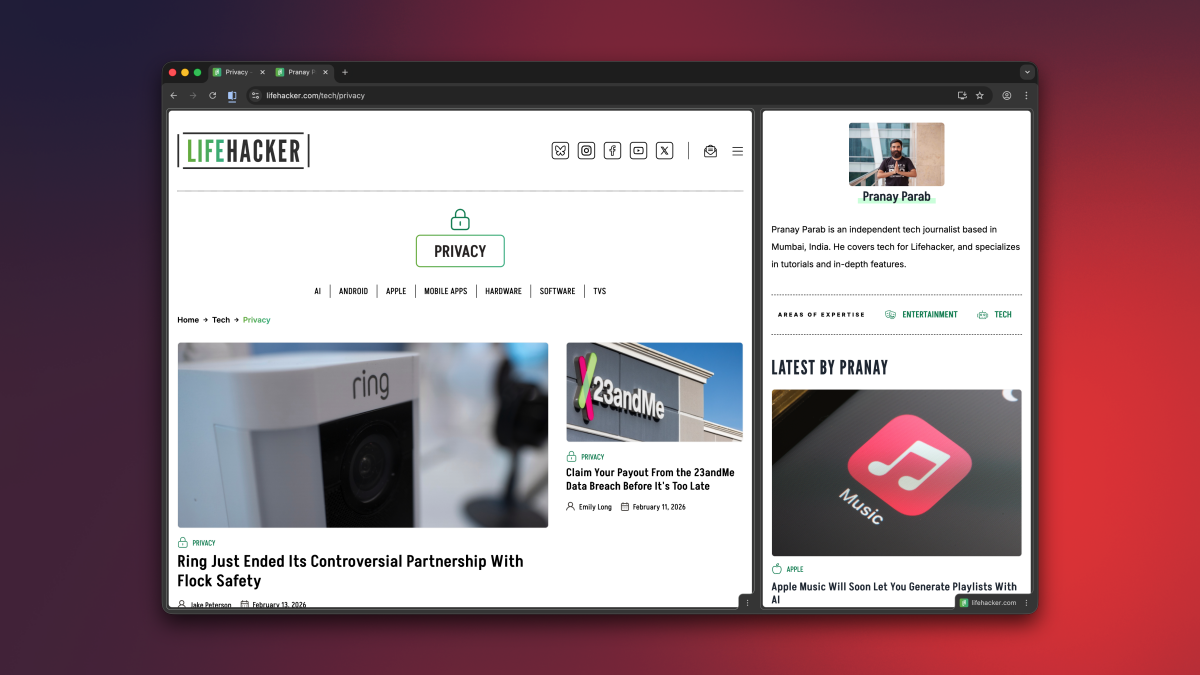
Bien que je considère généralement Chrome comme un navigateur mature et complet, il est formidable de voir que Google y apporte toujours des ajouts significatifs. Avec sa dernière mise à jour, Google Chrome pour ordinateur dispose désormais de trois nouvelles fonctionnalités de productivité : Split View, les annotations PDF et la possibilité d’enregistrer les téléchargements directement sur Google Drive. Ces fonctionnalités s’adressent à la fois aux utilisateurs réguliers et aux utilisateurs professionnels, indique la société, vous n’avez donc pas à vous soucier de l’exclusivité de Workspace. Jetons un coup d’œil à chaque nouvelle fonctionnalité et à la meilleure façon de l’utiliser.
Split View vous permet d’augmenter votre productivité
Crédit : Google
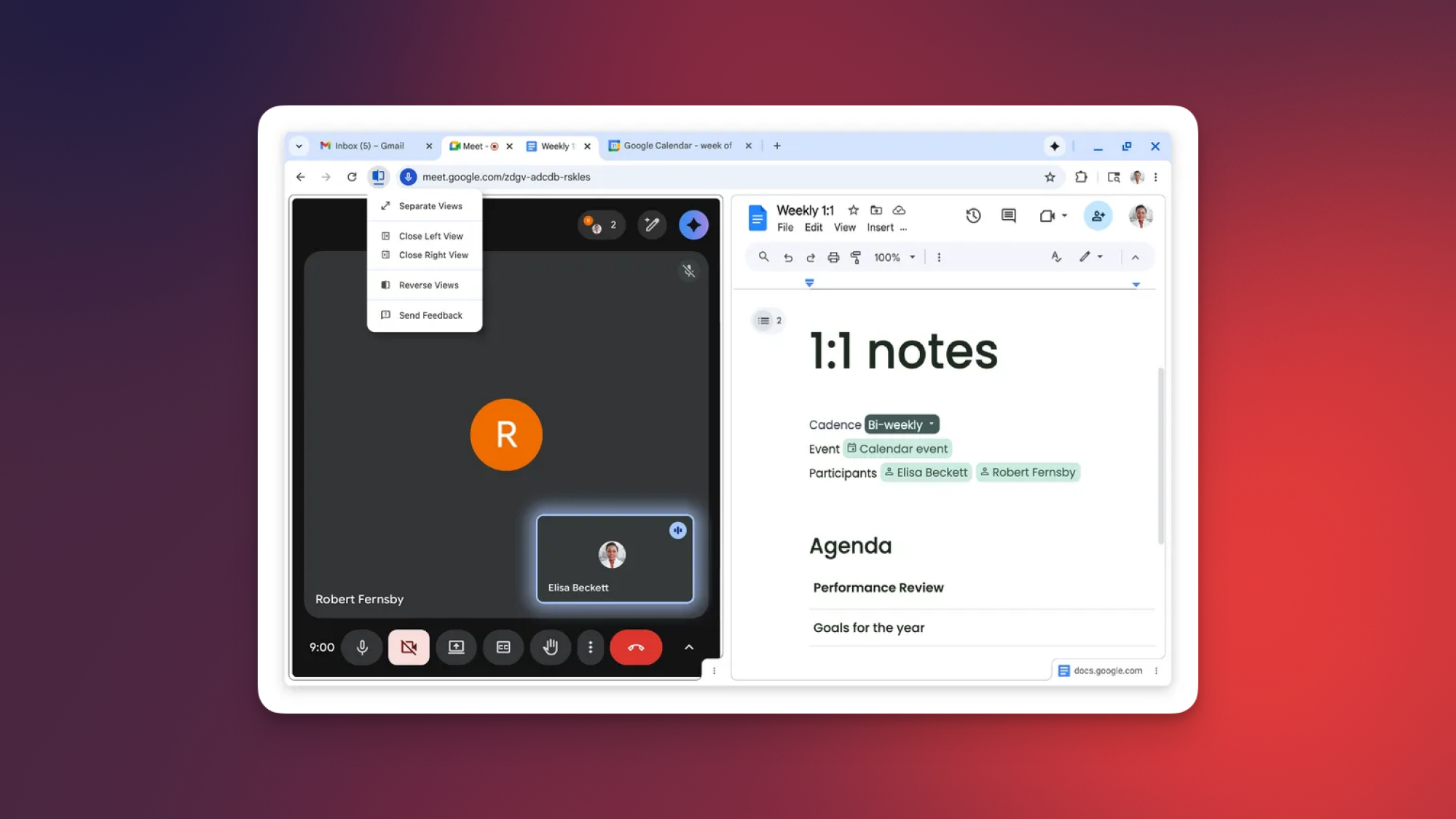
Au fil des années, le navigateur Internet est devenu une sorte de super application, car il donne accès à de nombreux sites et applications Web utiles. Dans Chrome, je me retrouve souvent à prendre des notes lorsque j’assiste à des réunions en ligne ou à garder un deuxième onglet ouvert pour effectuer des recherches pendant que j’écris des articles. Pour de nombreuses personnes, un seul onglet ou une seule fenêtre Chrome ne suffit plus, et dans cet esprit, Google a ajouté Split View à la version de bureau de son navigateur.
Split View fusionne deux onglets et les affiche dans la même fenêtre. Vous pouvez y penser comme à la vue en écran partagé dans les jeux vidéo de la vieille école. Vous pouvez utiliser Split View en cliquant avec le bouton droit sur n’importe quel onglet et en sélectionnant Ajouter un onglet à une nouvelle vue fractionnée. Pour l’instant, Chrome vous permet d’avoir un maximum de deux onglets côte à côte dans Split View, même si j’espère que vous pourrez éventuellement en ajouter d’autres à l’avenir. Dans sa forme actuelle, la fonctionnalité est idéale pour utiliser Google Docs tout en regardant une vidéo éducative ou des cas d’utilisation similaires à deux onglets. Enfin, plus besoin d’ouvrir des onglets uniques dans des fenêtres séparées, puis de les redimensionner dans votre propre vue fractionnée de fortune.
Vous pouvez facilement faire glisser le curseur entre les deux onglets pour donner à un onglet plus d’espace sur l’écran qu’à l’autre. Ou pour plus de contrôle, vous pouvez cliquer sur le bouton Split View à gauche de la barre d’adresse et sélectionner le Organiser la vue fractionnée menu (ceci est également disponible si vous cliquez avec le bouton droit sur les onglets fusionnés dans votre barre d’onglets). Il s’agit d’un moyen simple d’inverser rapidement l’ordre des deux onglets, de les séparer ou de fermer un seul des onglets.
Annoter des PDF dans Chrome

Crédit : Google
Soyons honnêtes : Chrome est probablement la visionneuse PDF que la plupart des gens utilisent. Peu importe le nombre d’applications d’édition de PDF sophistiquées que mes collègues ou moi-même recommandons, la plupart du temps, vous rechercherez et ouvrirez des PDF dans votre navigateur. Heureusement, vous n’avez désormais plus besoin d’utiliser une autre application pour les annotations de base. La visionneuse PDF de bureau de Chrome dispose désormais d’outils permettant de surligner du texte, d’ajouter des notes et même de créer des signatures numériques. Vous aurez toujours besoin d’une application différente pour les modifications avancées de PDF, mais Chrome est désormais suffisamment capable de gérer les bases.
Enregistrez des fichiers PDF directement sur Google Drive

Crédit : Google
Chaque fois que vous téléchargez un fichier PDF à l’aide de Google Chrome, il est enregistré par défaut dans le dossier Téléchargements de votre ordinateur ou dans un autre emplacement de votre disque dur. Sur ordinateur, Google vous permet désormais d’enregistrer ces fichiers directement sur votre compte Google Drive. Cela peut être très utile si vous souhaitez garder votre stockage local clair. Lorsque vous ouvrez un fichier PDF dans Chrome, vous verrez une icône Google Drive dans la barre d’outils, à côté du bouton de téléchargement. Cliquer sur l’icône Google Drive l’enregistrera automatiquement sur le service de stockage cloud, dans un nouveau dossier appelé « Enregistré depuis Chrome ».
