
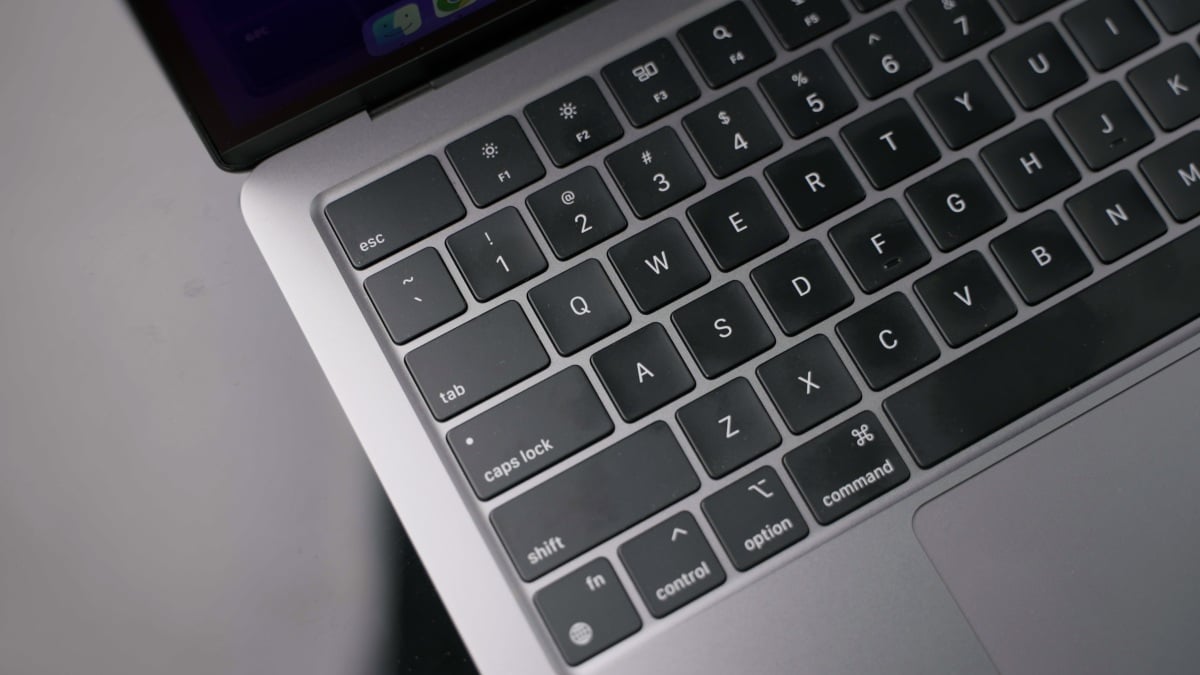
Je vais avouer: le clavier de mon MacBook a connu des jours meilleurs. Je voulais le nettoyer pendant un certain temps, mais je le repoussais toujours à cause de la dureté qu’Apple rend la désactivation du clavier en général: chaque fois que j’éteins mon MacBook, en appuyant sur littéralement Toute clé le met à nouveau – pas seulement le bouton d’alimentation. Cela rend le nettoyage délicat, car car une pression accidentelle pourrait déclencher des actions indésirables sur mon Mac. Heureusement, il existe un moyen de désactiver le clavier d’un MacBook pour permettre de nettoyer correctement l’ordinateur portable: ce n’est tout simplement pas évident.
Désactiver le clavier de votre MacBook pour le nettoyage
Apple recommande d’éteindre votre MacBook avant d’essayer de le nettoyer. Pour le garder éteint, vous devez utiliser quelques astuces de logiciels. Votre MacBook est expédié avec une combinaison de clés cachée pour désactiver temporairement le clavier, ce que j’ai découvert grâce au blog de Zsolt Benke, Decoded. Suivez ces étapes pour empêcher votre MacBook de s’allumer lorsque vous appuyez sur une touche:
-
Appuyez et maintenez le commande de gauche, Contrôle de gaucheet changement de droite Clés pendant sept secondes. Ne les libérez pas après cette période.
-
En appuyant sur les trois autres touches, maintenez le bouton d’alimentation de votre MacBook pendant sept autres secondes jusqu’à ce que le MacBook se soit éteint.
-
Maintenant, essayez d’appuyer sur n’importe quelle touche autre que le bouton d’alimentation et vous remarquerez que le MacBook ne s’allume pas. Vous pouvez nettoyer le clavier en toute sécurité maintenant.
Vous devez savoir que cette méthode ne fonctionne que pour un seul redémarrage. Si vous éteignez à nouveau votre MacBook, toute clé le démarrera à moins que vous n’utilisiez la méthode décrite ci-dessus. Dans leur blog, Benke note qu’ils n’ont pas pu faire fonctionner cette méthode sur un M3 MacBook Air, vous ne pourrez peut-être pas utiliser cette astuce sur tous les MacBooks. Cependant, cela fonctionne très bien sur mon M1 MacBook Air.
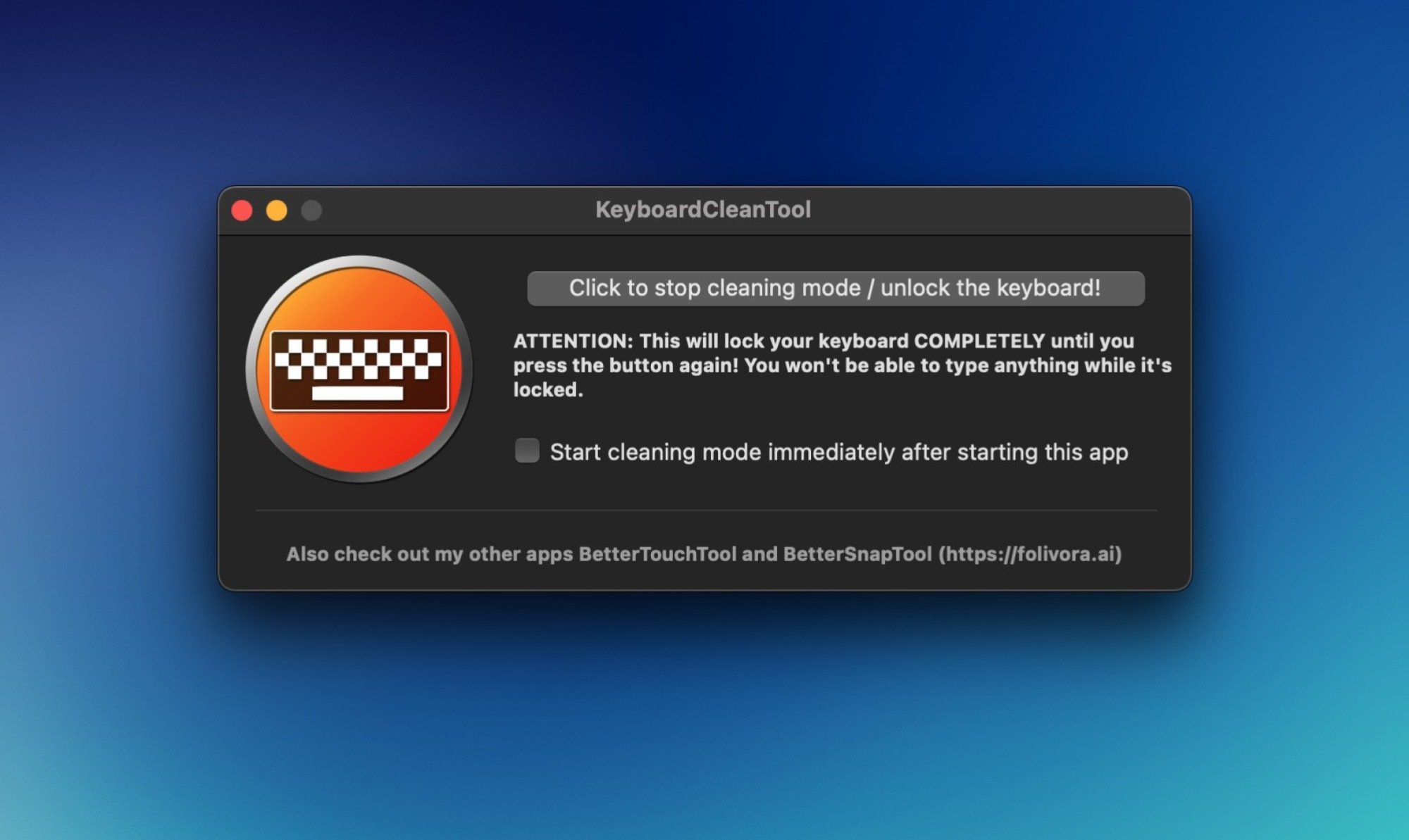
Il existe également un autre moyen de désactiver le clavier de votre MacBook. Vous pouvez installer l’excellent (et gratuit) Utilitaire Clavier Cleantool. L’application nécessite des autorisations d’accessibilité pour désactiver votre clavier, ce qui peut augmenter les drapeaux rouges du point de vue de la sécurité, mais cette application est sûre à utiliser: elle existe depuis plus d’une décennie et est fabriquée par le développeur de l’application populaire BetterTouchTool, Ce que nous avons couvert auparavant.
\ KeyboardCleantool a un seul bouton qui vous permet d’activer ou de désactiver le clavier de votre MacBook. Lorsque les touches ne répondent plus, vous pouvez utiliser le trackpad de votre MacBook ou une souris pour appuyer sur le bouton ON / OFF de l’outil chaque fois que cela est nécessaire.
Comment nettoyer le clavier de votre Mac
Idéalement, vous voudrez fermer votre MacBook avant de nettoyer son clavier – ou, au moins, désactiver le clavier à l’aide de l’application mentionnée ci-dessus. Quoi qu’il en soit, assurez-vous que votre MacBook n’est pas connecté à l’alimentation lorsque vous nettoyez le clavier. Si vous nettoyez les claviers sans fil d’Apple, assurez-vous de désactiver l’appareil avant le nettoyage. (S’il a des batteries amovibles, retirez-les avant de nettoyer également.) Quant aux outils, vous pouvez utiliser un chiffon sans peluche et de l’air comprimé pour nettoyer le clavier. Apple recommande d’utiliser une lingette d’alcool isopropylique à 70%, une lingette à 75% d’alcool éthylique ou un essuyage de désinfectant pour le nettoyage.
Bien que vous puissiez humidifier légèrement le tissu pour nettoyer le clavier du Mac, vous devez utiliser le moins d’eau possible. Si votre outil de nettoyage est trop humide, vous pouvez risquer de nuire au clavier et de payer une somme importante pour les réparations ou les remplacements. N’utilisez jamais d’outils grossiers ou métalliques pour le nettoyage pour éviter de gratter accidentellement le clavier. Lorsque vous utilisez des lingettes désinfectantes, assurez-vous que l’essuyage est légèrement humide, même si le produit chimique est approuvé par Apple pour le nettoyage. Enfin, soyez doux. Si vous utilisez des matériaux abrasifs ou appliquez une force excessive lors du nettoyage du clavier, vous pouvez finir par effacer les lettres des touches, déloger les touches, en plus d’autres conséquences involontaires. Il est facile de supprimer des touchés sur votre MacBook, mais vous aurez du mal à les rattacher correctement, il est donc préférable d’appliquer moins de force lors du nettoyage du clavier.
Lors du nettoyage du clavier, commencez par utiliser un tissu pour nettoyer à la fois les touches et les espaces entre les touches. Après le balayage initial, vous pouvez vous déplacer vers une boîte d’air comprimé pour déloger tous les débris qui pourraient être coincés. Soulevez votre ordinateur portable et inclinez-le à un angle de 75 degrés, puis utilisez l’air comprimé directement sur la zone affectée dans un mouvement de gauche à droite, comme Apple lui-même recommande. Une fois terminé, vous pouvez utiliser le tissu pour un autre balayage, suivi d’une lingette douce à l’aide des lingettes désinfectantes.
Une fois que vous avez terminé, attendez que le désinfectant s’évapore. Assurez-vous que le clavier est totalement sec avant de l’utiliser à nouveau.
