
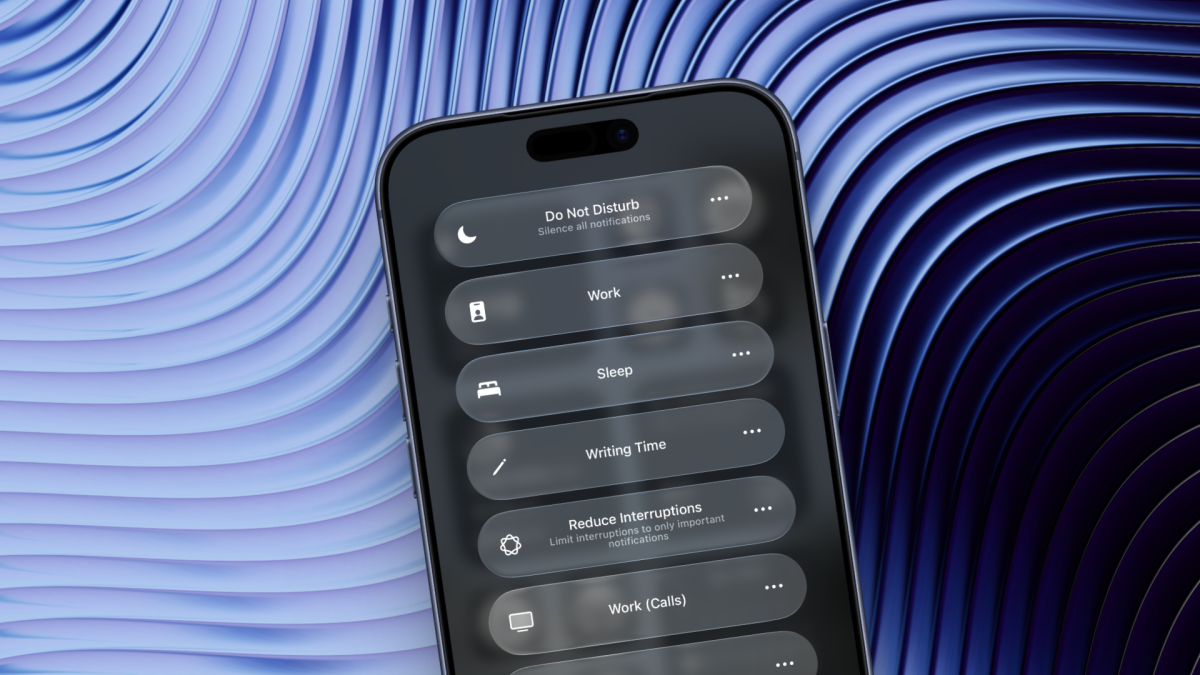
Les modes Focus de l’iPhone sont peut-être sa fonctionnalité la plus sous-estimée. Une fois personnalisés, ils peuvent devenir des outils incroyablement puissants qui vous permettent de contrôler la manière dont votre iPhone peut attirer votre attention. Leur mise en place peut prendre un certain temps, mais cela en vaut la peine. Une fois que vous aurez tout réglé, vous aurez des limites chronométrées pour certaines applications, certaines personnes et même votre travail, pour cet équilibre mythique entre travail et vie privée. Oubliez d’avoir un téléphone personnel et un téléphone professionnel : quelques modes Focus bien réglés peuvent suffire.
Plonger dans les modes Focus
Crédit : Khamosh Pathak
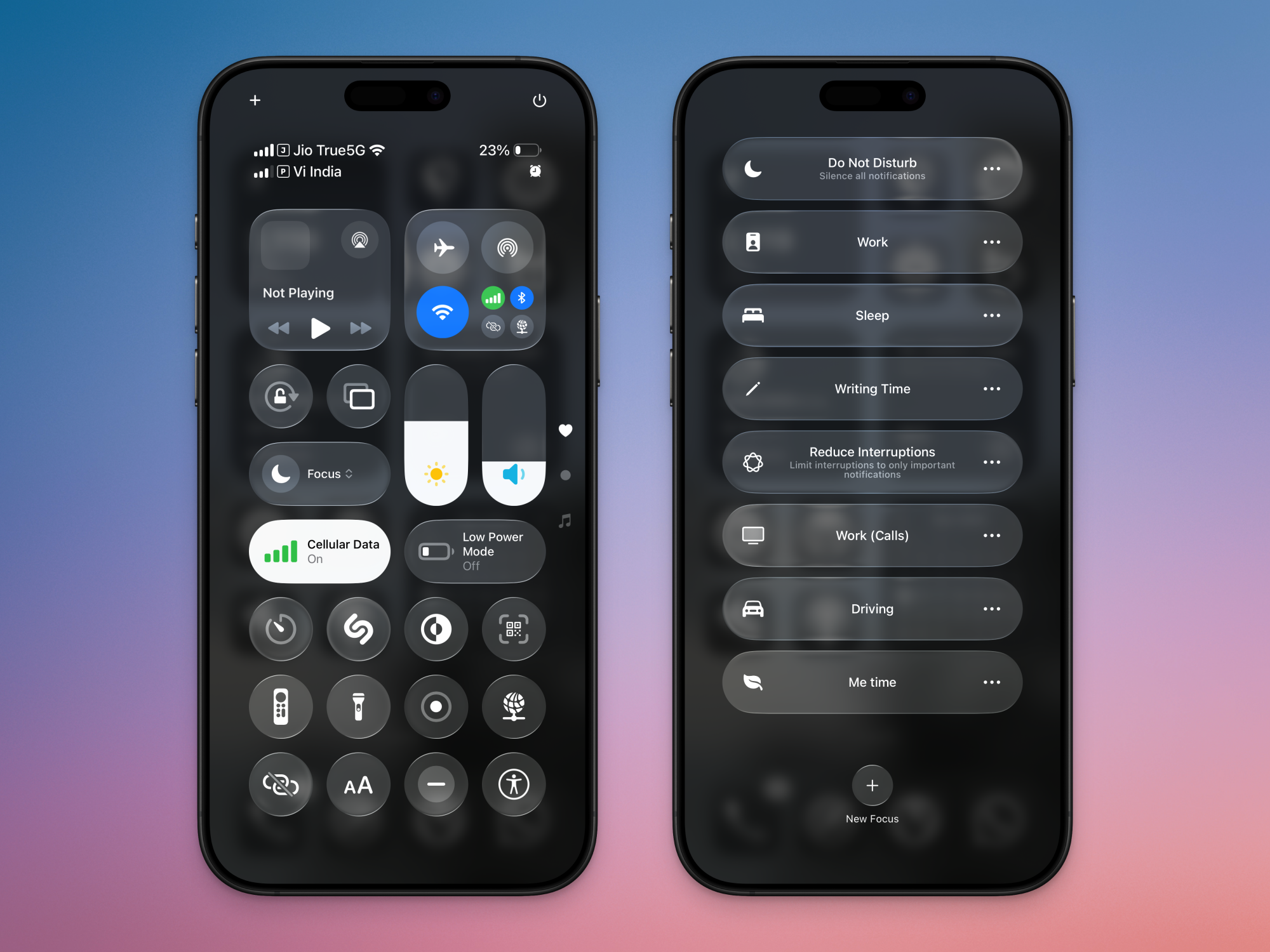
Ce qui était auparavant Ne pas déranger sur iPhone est désormais le mode Focus, qui propose de nombreuses autres options. Ouvrez le Centre de contrôle et appuyez sur le Se concentrer pour voir une liste de tous les modes de mise au point disponibles. L’option familière Ne pas déranger sera en haut, mais vous verrez également des modes de mise au point utiles prédéfinis par Apple, le sommeil en étant un exemple frappant. Si vous possédez un appareil prenant en charge Apple Intelligence, vous verrez également un mode appelé Réduire les interruptions, qui coupe automatiquement toutes les notifications, à l’exception des plus importantes. Les autres modes prédéfinis incluent Personnel, Travail et Sommeil, que vous pouvez tous personnaliser à votre guise.
Comment configurer votre propre mode Focus
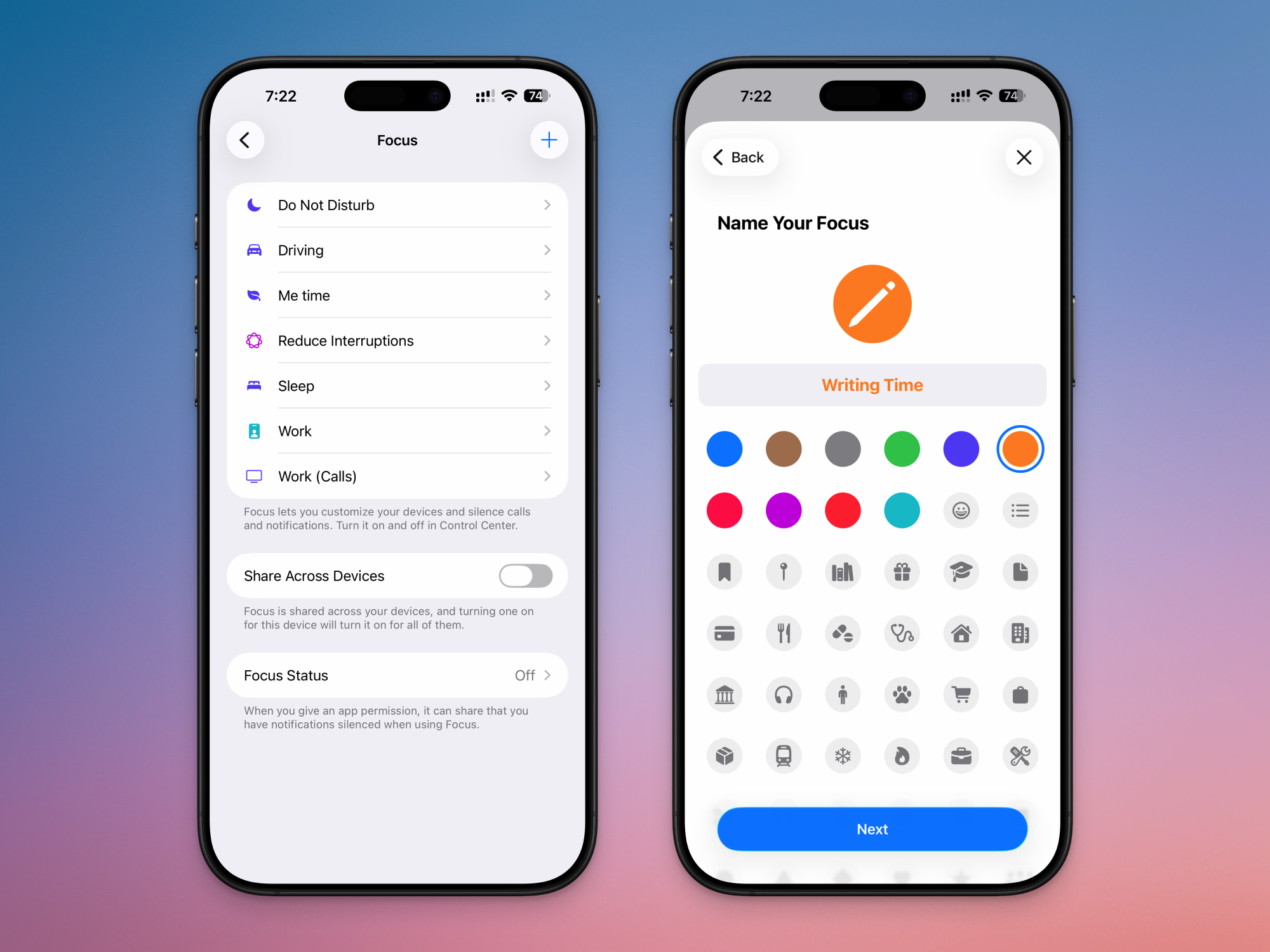
Pour tirer le meilleur parti des modes de mise au point, vous devez définir vous-même certains modes de mise au point. Un pour le travail et un pour le temps personnel seraient un excellent point de départ. Aller à Paramètres > Se concentrer et appuyez sur le Plus bouton en haut. Ici, choisissez le Coutume option de mode pour obtenir le plus de flexibilité. Donnez-lui un nom, une icône et appuyez sur Suivant. Ensuite, appuyez sur Personnaliser la mise au point.
Crédit : Khamosh Pathak
C’est ici que vous effectuerez l’essentiel de votre travail. Tout d’abord, appuyez sur Choisissez des personnes et indiquez si vous souhaitez autoriser les notifications de quelques personnes seulement ou si vous souhaitez désactiver les notifications de certaines personnes. Si vous configurez un mode Focus pour votre temps personnel, vous souhaiterez peut-être arrêter les notifications uniquement de votre patron et de vos collègues. Choisissez les personnes à autoriser et appuyez sur Suivant. Ensuite, choisissez qui est autorisé à vous appeler. Vous pouvez le limiter à vos favoris ou à une poignée de personnes seulement.

Crédit : Khamosh Pathak
Ensuite, appuyez sur Choisissez des applications et suivez également le même processus pour les applications, soit en autorisant les notifications de certaines applications, soit en désactivant uniquement les notifications d’applications particulières. Par exemple, si vous configurez un mode Focus pour votre temps personnel, vous souhaiterez peut-être désactiver les notifications des applications professionnelles telles que Slack, Teams, Gmail, etc. Puisez dans le Possibilités menu, et vous pouvez également choisir d’afficher des notifications silencieuses sur l’écran de verrouillage ou d’assombrir l’écran de verrouillage à chaque fois que le mode Focus est activé.
Ensuite, prenez le temps de personnaliser ce que vous voyez lorsqu’un mode Focus est activé. Apple vous permettra de choisir un écran de verrouillage, un écran d’accueil et même un cadran Apple Watch par mode Focus. Par exemple, votre Focus professionnel peut contenir uniquement votre calendrier et votre liste de tâches. Cela contribuera grandement à cimenter l’état de concentration dans votre esprit. Par exemple, lorsque je suis en mode Writing Focus, mon écran d’accueil est dépourvu de tout, y compris mon widget de tâches et mes applications de communication.

Crédit : Khamosh Pathak
Ensuite, vous verrez un Définir un horaire section. Ici, vous pouvez activer un Activation intelligente fonctionnalité qui activera automatiquement un mode Focus en fonction de votre emplacement, de l’utilisation de l’application, etc. Cela a été aléatoire pour moi, je vous conseille donc de l’éviter pour obtenir les résultats les plus fiables. Mais vous pouvez certainement créer un planning manuel à l’aide de l’outil Ajouter un horaire bouton. Ici, vous pouvez déclencher un mode Focus pour démarrer ou arrêter automatiquement à une certaine heure de la journée.

Crédit : Khamosh Pathak
Vous pouvez même utiliser les filtres Focus pour personnaliser davantage ce que les applications peuvent vous montrer lorsque vous êtes en mode Focus. Par exemple, vous pouvez choisir de voir votre calendrier de travail uniquement lorsque vous êtes dans votre Focus travail, mais pas vos autres calendriers. Ces filtres fonctionnent pour les applications Apple et même pour les applications tierces.

Crédit : Khamosh Pathak
Enfin, vous pouvez choisir d’activer le Percée intelligente et réduction du silence fonctionnalité qui se trouve en haut de la page Focus. Si vous possédez un iPhone avec Apple Intelligence activé, vous verrez ce paramètre. Il utilise l’intelligence de l’appareil pour permettre aux notifications prioritaires de vous interrompre même lorsque vous êtes en mode silencieux. Cela couvre toutes les autres personnalisations que vous avez pu effectuer. Mais comme il s’agit d’une fonctionnalité Apple Intelligence, sa fiabilité peut être un peu incertaine. Sur la base de mon expérience personnelle, je vous recommanderais de prendre le temps de personnaliser entièrement le mode Focus à votre guise au lieu de confier une partie de ce travail à Apple Intelligence, car cela me cause assez souvent des problèmes.
