
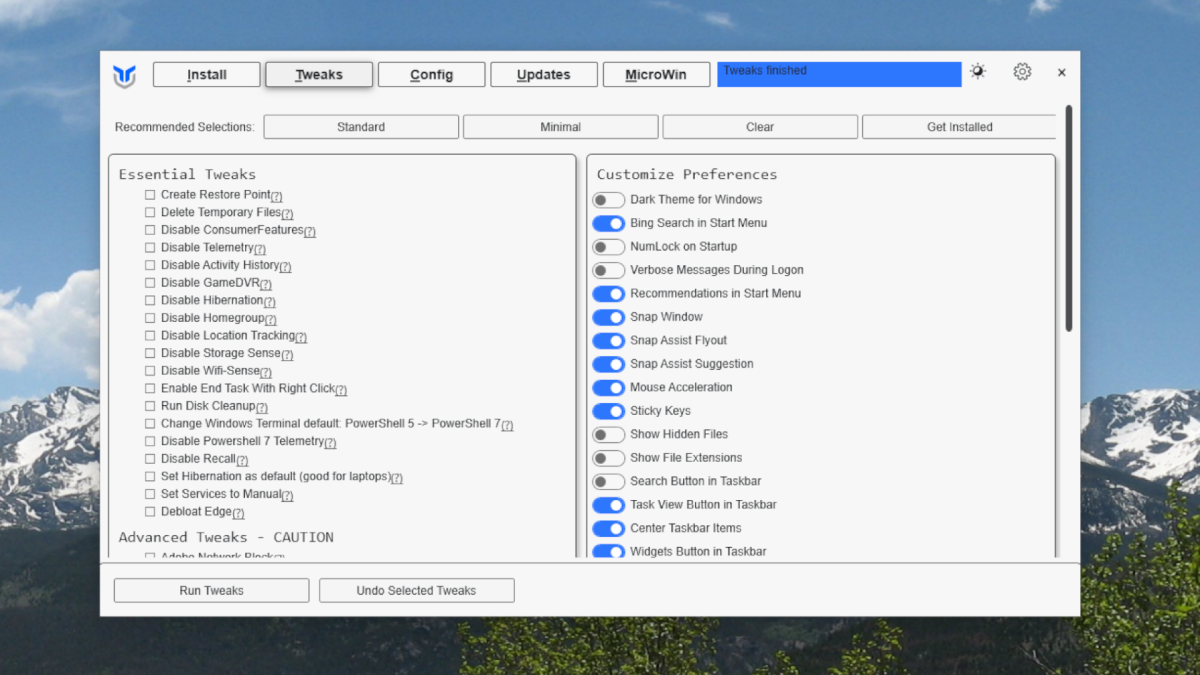
La configuration d’un nouvel ordinateur est ennuyeuse, surtout si cet ordinateur exécute Windows. Il y a toutes sortes de choses frustrantes que Microsoft ajoute au système d’exploitation que vous souhaitez supprimer, et toutes sortes d’applications que vous voulez réellement mais que vous devez vous installer.
Winutil est un outil gratuit et bien considéré entretenu par Chris Titus qui fait tout cela en même temps. Avec lui, vous pouvez installer des dizaines d’applications en cochant quelques cases et en exécutant des ajustements communs, de la désinstallation OneDrive pour désactiver la télémétrie invasive.
Il y a deux façons de commencer. Le moyen gratuit consiste à exécuter Windows PowerShell en tant qu’administrateur. Pour ce faire, cliquez avec le bouton droit sur le PowerShell dans le menu Démarrer et cliquez sur « Exécuter en tant qu’administrateur ». Après cela, vous devez copier et coller la commande de lancement à partir de la documentation dans le shell. Si vous préférez éviter cette étape, vous pouvez acheter un fichier EXE pour 10 $, en soutenant le développeur dans le processus.
Quoi qu’il en soit, vous serez présenté avec une fenêtre divisée en cinq onglets. Le premier vous permet d’installer une large gamme de logiciels en quelques clics. Vérifiez simplement les applications souhaitées, puis cliquez sur le Installer / mettre à niveau sélectionné bouton.

Maintenant, toutes les applications seront installées sans vous inviter. Il y a une barre de progrès dans le coin supérieur droit, ou, si vous préférez, vous pouvez rouvrir la fenêtre PowerShell pour regarder les installations s’y produire.

L’onglet suivant, Modificationsvous permet de faire toutes sortes d’ajustements. Il est probablement préférable de ne rien vérifier à moins que vous ne compreniez comment cela fonctionne – vous pouvez cliquer sur le point d’interrogation à côté de chaque élément pour plus d’informations. Mais certains des ajustements les plus utiles incluent la ramenage du menu classique du clic droit, la suppression des onglets d’accueil et de galerie ennuyeux dans Explorer et le copilote invalidante. Vérifiez tous les ajustements que vous souhaitez, puis cliquez Courir les ajustements pour apporter ces changements.

Le panneau de droite a un tas de préférences Windows courantes que vous pouvez configurer simplement en cliquant. Ici, vous pouvez faire des choses comme activer le mode Dark, éteindre la recherche Bing dans le menu Démarrer et afficher des fichiers cachés.
L’onglet suivant, Configurervous permet d’installer un tas de fonctionnalités Windows communes qui ne sont pas incluses par défaut – pensez aux choses comme .NET ou le sous-système Windows pour Linux. Vous trouverez un bouton pour vous connecter automatiquement à votre PC, au lieu de nécessiter un mot de passe à chaque fois, ce qui peut être bien pour un ordinateur de bureau, vous ne vous inquiétez pas pour les autres accéder. Il y a également un accès rapide aux panneaux de paramètres qui sont quelque peu enterrés dans Windows 11, y compris le panneau de commande traditionnel.

Un autre onglet, Mises à jourvous permet de configurer rapidement la fréquence à laquelle les mises à jour sont installées. Par défaut, Windows installera des mises à jour dès qu’ils sont disponibles. Vous pouvez plutôt retarder les mises à jour de sécurité de quatre jours et comporter des mises à jour de deux ans. Cela pourrait être une bonne idée si vous appréciez la stabilité par rapport aux dernières fonctionnalités. Vous pouvez choisir de désactiver toutes les mises à jour, mais ce n’est probablement pas une bonne idée.
Enfin, il y a Microwince qui fait des versions dépouillées du programme d’installation de Windows. Vous commencerez par télécharger une ISO Windows depuis Microsoft et l’outil supprimera toutes les fonctionnalités que vous ne souhaitez pas.
Ce sont beaucoup de fonctionnalités entassées en une petite utilité. Il y a même une prise en charge de l’exportation de votre collection d’applications et de réglages, vous permettant d’exécuter un processus identique sur d’autres ordinateurs. Vous pouvez en savoir plus à ce sujet et obtenir des détails sur tous les ajustements offerts en lisant la documentation.
