

Chrome sur Android peut être un peu trop. C’est indéniablement un navigateur lourd, avec pas autant de fonctionnalités à démarrer. Il n’y a pas de mode de lecture intégré, pas de bloqueur d’annonces, pas de gestion des onglets, pas de VPN, rien. Chrome n’est même pas si personnalisable.
Si vous en voulez plus de votre navigateur Android, vous ne vous trompez pas. Si vous êtes prêt à passer à un navigateur tiers, vous pouvez obtenir un navigateur plus rapide que Chrome, utilise moins de ressources, fournit toutes ces fonctionnalités dont je viens de parler, et plus.
Il existe de nombreuses options à choisir, mais voici mes 5 meilleurs choix pour les alternatives Chrome, selon le type d’utilisateur que vous êtes.
VivalDi: Meilleur pour les appareils à grand écran
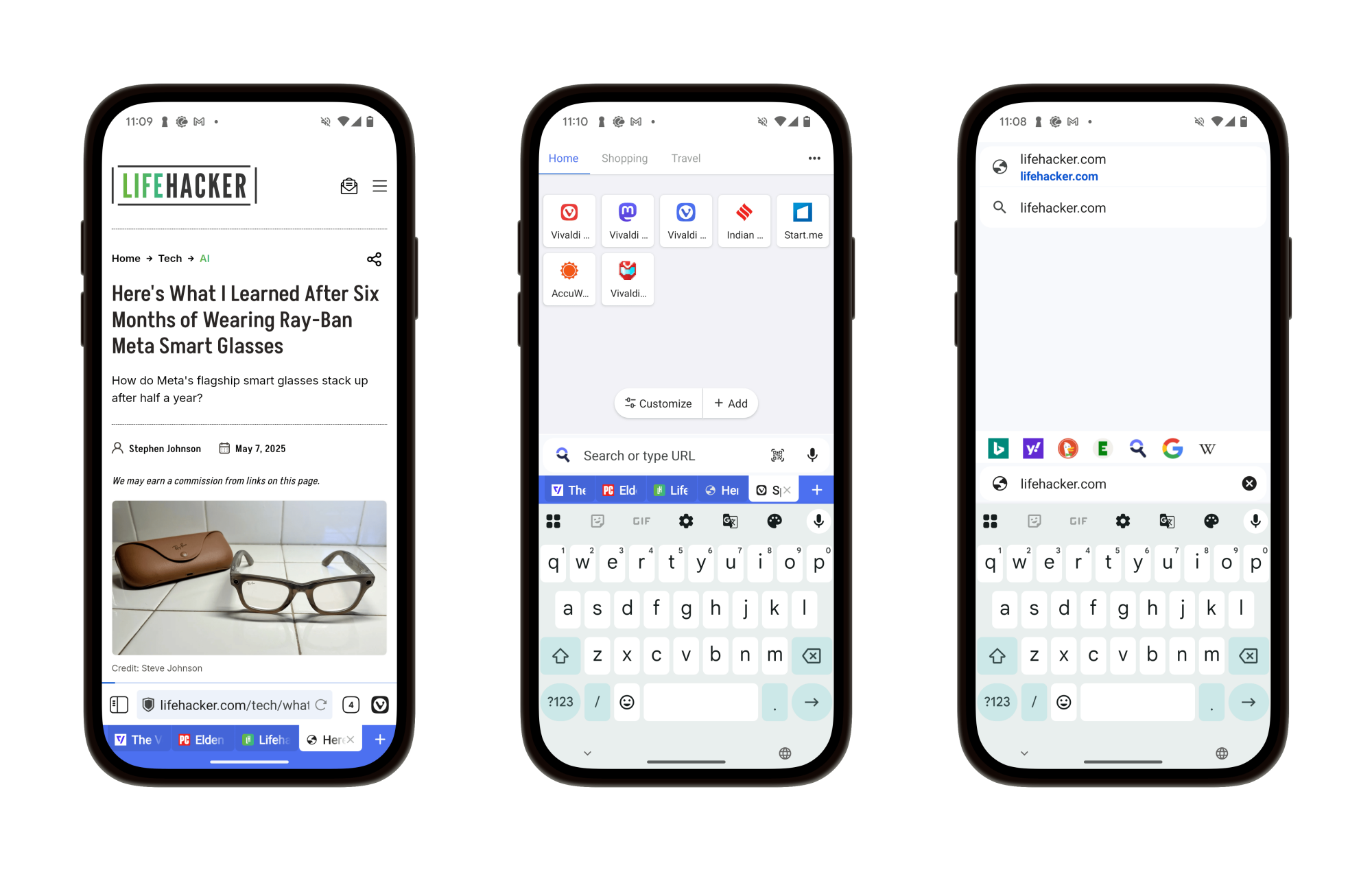
Vivaldi est un navigateur rapide et stable avec des onglets de style bureau qui sont parfaits pour ceux qui ont de grands téléphones. Avec cette application, vous obtenez une barre d’onglet défilement avec des titres complets, en plein tabar. Pas besoin d’appuyer sur un bouton pour passer à différents onglets ou les gérer.
Au lieu de cela, vous trouverez une liste de défilement de défilement horizontalement. Cependant, vous pouvez également l’éteindre, si vous le souhaitez. Et comme la plupart des navigateurs Android, vous pouvez choisir de garder la barre d’onglet en haut ou en bas de l’écran. Vivaldi prend également en charge cette disposition d’onglet sur des écrans plus grands, donc si vous utilisez une tablette Android ou un pliable, cela pourrait être le bon navigateur pour vous.
Le navigateur Android de Vivaldi se synchronise avec l’homologue de bureau, et comme l’application de bureau, il propose par défaut les options de blocage des annonces et de blocage des trackers. Vous obtenez également la numérotation de vitesse, les raccourcis de moteur de recherche, la liste de lecture et les thèmes.
À part ce Vivaldi est assez léger et l’interface est également facile à utiliser. Il n’y a pas d’agent d’IA ici, pas de VPN gratuit, pas de fil d’actualité que vous devez désactiver.
Firefox: Mieux pour ajouter des fonctionnalités

Firefox est le seul navigateur de cette liste qui prend en charge les extensions. Cela fait instantanément Firefox le meilleur choix avec la personnalisation.
L’application Firefox pour Android est tout à fait capable par elle-même. C’est rapide, simple et facile à utiliser. À l’aide de Firefox Sync, vous pouvez accéder à tous vos onglets Firefox (ou à tout autre navigateur basé sur Firefox) sur votre smartphone Android. Il en va de même pour les mots de passe.
Firefox propose également des collections, qui sont leur propre fonctionnalité pour le regroupement manuellement des onglets dans le commutateur d’onglet. La barre d’onglet prend en charge un joli geste, où vous pouvez glisser à gauche ou à droite pour basculer entre les onglets récemment utilisés (comme la façon dont vous glissez entre les applications à l’aide de la barre d’accueil).
Mais, comme je l’ai mentionné, la caractéristique principale, sont les extensions. L’extension Dark Reader permettra le mode Dark pour tout site Web, Ublock Origin apportera un bloqueur d’annonces rapide et efficace à Firefox, l’extension de Bitwarden apporte des mots de passe en automatique, et plus encore. Il y a des extensions pour suivre les prix en ligne, télécharger des vidéos sur YouTube, et plus encore.
Cependant, vous n’avez pas à vous soucier de la plupart d’entre eux. Le simple fait d’ajouter quelques extensions comme Ublock Origin et Dark Reader améliorera votre expérience de navigation par une marge notable.
Brave: Mieux pour la vie privée

Brave est connu pour sa confidentialité et sa sécurité, et le navigateur Android n’est pas différent. Brave est plus rapide par rapport à Chrome et bloque les annonces et les trackers par défaut, il n’est pas nécessaire d’activer un paramètre pour cela ou de configurer les choses. Par défaut, Brave utilise son propre moteur de recherche courageux, qui est également privé par défaut, et utilise son propre moteur de recherche personnalisé au lieu d’utiliser des données tierces.
Brave offre beaucoup de fonctionnalités supplémentaires, mais ils sont tous désactivés par défaut. Vous pouvez activer un fil d’actualité privé si vous le souhaitez. Et bien que courageux comme son propre bot AI Leo et son propre VPN payant, mais sont cachés dans le menu, facile à ignorer.
Que pensez-vous jusqu’à présent?
Il existe un mode de nuit expérimental qui inversera automatiquement les couleurs sur tous les sites Web, leur donnant un fond sombre et un texte léger. Brave propose également des onglets de groupe pour une gestion des onglets plus facile.
Via: meilleur pour les appareils plus anciens

VIA est un navigateur minimaliste et léger, conçu pour bien fonctionner sur n’importe quel appareil Android. Le navigateur ne pèse que 1,5 Mo, ce qui fait de l’idée d’appareils avec un stockage limité. Il fonctionne également bien sur les appareils avec une quantité limitée de RAM.
Via est un navigateur Barebones. Il s’ouvre sur une page de départ minimale et il n’y a pas de flux d’actualités ni de raccourcis. Il a une fonction de gestion de l’onglet vraiment simple, et la barre d’onglet peut être trouvée en bas de l’écran.
L’application a un blocage d’annonces intégré, et il existe également une option pour modifier et personnaliser les filtres de blocage des publicités. Il existe un mode de lecteur, et même un mode nocturne qui inverse les couleurs sur tous les sites Web.
Dans l’ensemble, si vous êtes fatigué des bloatwares de Chrome, ou si vous avez un appareil plus ancien où Chrome traîne trop, via le navigateur que vous devriez regarder.
Opéra: Meilleur pour gérer la surcharge d’onglet

Le navigateur d’opéra pour Android est une question de fonctionnalités. Il existe un mode de lecteur intégré, un bloqueur de publicité qui est activé par défaut, un service VPN gratuit, une barre d’adresse personnalisable que vous pouvez accoster au bas de l’écran.
Opera met son ARAI AI avant et au centre, réservant une fente dans la barre d’outils. Mais vous pouvez le modifier facilement.
Tout comme Vivaldi, il existe une option pour permettre des onglets de style de bureau, que vous pouvez glisser à travers. Et les onglets sont dans quoi Opera se spécialise vraiment. Il y a une prise en charge des îles Tab, où l’opéra regroupe automatiquement et codes de couleur plusieurs pages Web du même site. Lorsque vous entrez dans le commutateur de l’onglet, vous trouverez trois options de disposition différentes: le carrousel, la grille et la liste. L’option Carrousel vous permet de faire défiler rapidement les groupes d’onglets ouverts et les onglets. Vous êtes libre de faire glisser et déposer des onglets entre les groupes pour les réorganiser.
Si vous utilisez l’opéra sur le bureau, les onglets de votre ordinateur peuvent apparaître sur Android et vous pouvez utiliser la fonction de flux pour partager des liens, des fichiers et des notes entre tous vos appareils.
