

En ce qui concerne les applications de prise de notes sur le Mac, il est difficile de regarder au-delà des notes d’Apple, car il a beaucoup de fonctionnalités et s’est avéré assez fiable. Mais dans mon flux de travail, je manque parfois d’avoir un écrat sur mon Mac, quelque chose qui ressemble au bloc-notes sur Windows. J’aime utiliser des outils comme celui-ci pour décrire mes articles, noter des notes qui peuvent se transformer en idées d’histoire ou simplement créer des listes de tâches rapides pour des tâches de routine.
MacOS possède une application intégrée appelée Stickies qui fait certaines de ces choses, mais elle a désespérément besoin d’une mise à jour, car le design semble obsolète et il n’est pas idéal pour gérer plusieurs notes. J’ai récemment découvert Antinote, une application magnifiquement conçue qui fait tout ce dont j’ai besoin dans une application de notes collantes, et possède beaucoup plus de fonctionnalités, notamment la création de timeurs de pomodoro et les devises de conversion, ce qui plaira également aux utilisateurs de puissance. Antinote a un essai gratuit de sept jours, après quoi vous pouvez payer des frais ponctuels de 5 $ pour acheter l’application.
Accélérer votre flux de travail antinote
La première chose que vous devriez faire après avoir téléchargé Antinote est d’apprendre le ciel chaud pour le lancer, qui est Option-a par défaut. Personnellement, j’ai configuré un raccourci de clavier personnalisé pour tirer l’application chaque fois que j’en ai besoin, ce que vous pouvez faire Paramètres> raccourcis> Hot-major globalet cela convient très bien à mon flux de travail.
Généralement, je n’ai pas besoin d’utiliser ce raccourci. Au lieu de cela, j’ai tendance à épingler l’antinote sur mon écran, ce qui signifie qu’il se trouve dans une fenêtre flottante au-dessus de toutes mes autres applications. Cependant, lorsque vous utilisez une application en mode plein écran sur votre Mac, Antinote est caché. Dans ces cas, l’utilisation du ciel chaud vous emmène au bureau et retour à Antinote, qui est une bouée de sauvetage.
Vous devez également passer une minute ou deux Paramètres> Visuels. Ici, l’application vous permet de choisir si vous voulez qu’il apparaisse dans le quai, la barre de menu ou non. Je suis récemment passé à Barbee pour la gestion des barres de menu, qui garde le chaos sous contrôle lorsque j’ai beaucoup d’applications de barre de menus ouvertes, et donc je préfère utiliser Antinote comme application de barre de menu. Cependant, j’en fais parfois une application «sans tête», ce qui signifie qu’il n’apparaît que lorsque j’utilise le raccourci clavier pour le lancer (une autre raison de le faire mémoriser).
Comprendre les mots clés d’Antinote

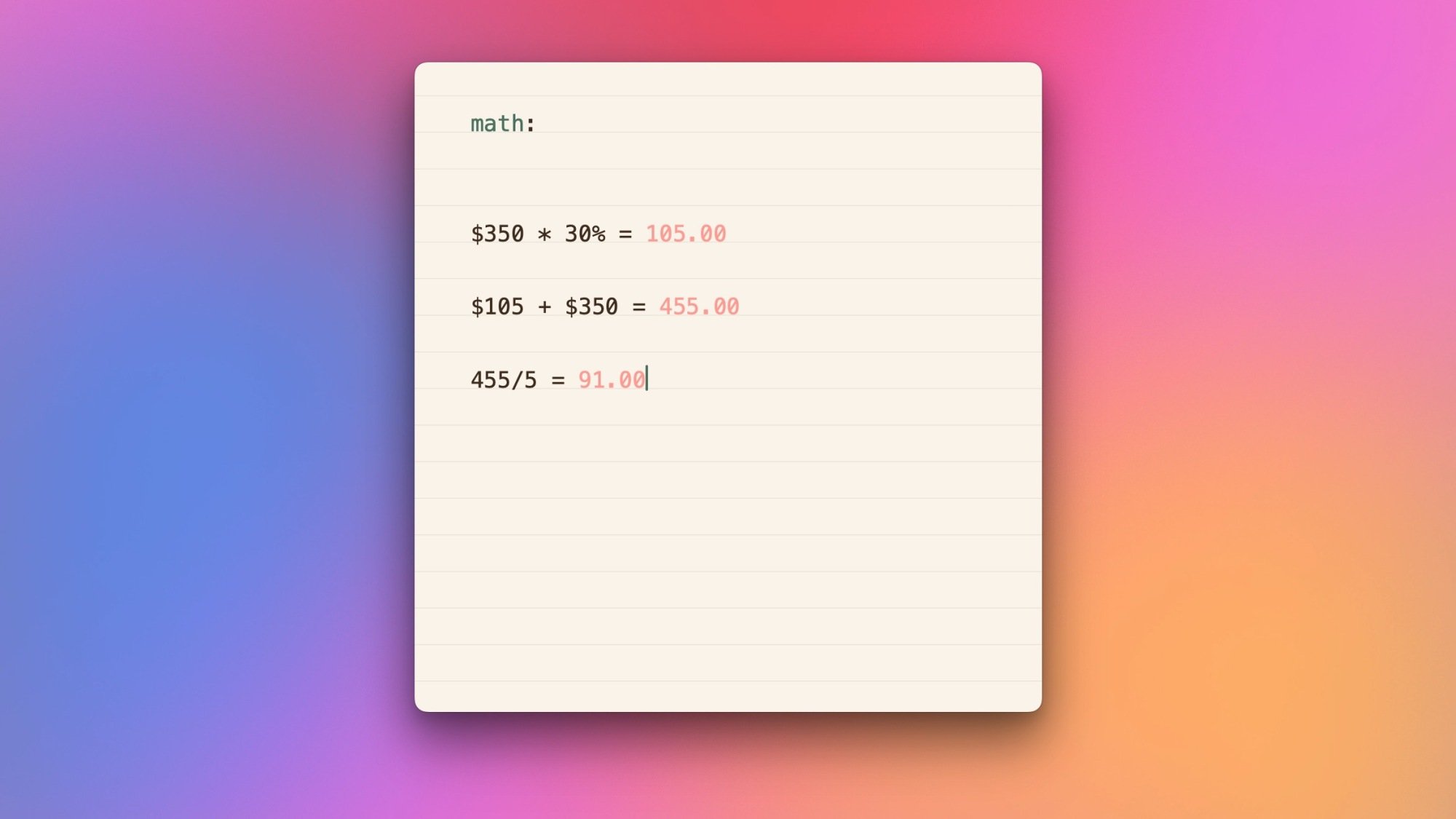
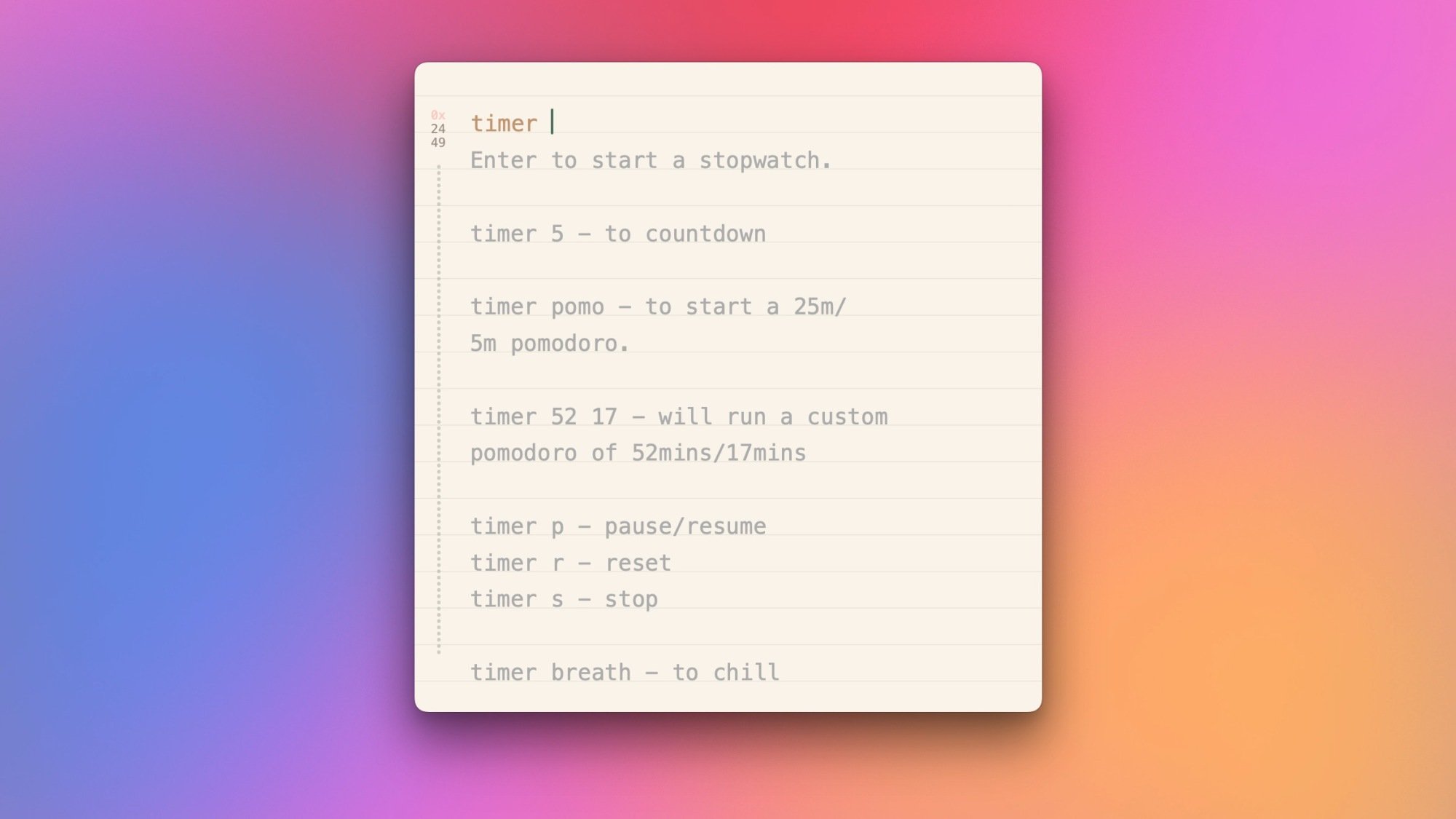
Antinote utilise des mots clés pour décider quelles fonctionnalités sont activées dans une note donnée. Vous pouvez taper le mot «temporisateur» en haut d’une note et il vous montrera toutes les commandes nécessaires pour démarrer une minuterie. Par exemple, tapez «Timer 5» pour démarrer une minuterie de cinq minutes, ou «Timer Pomo» pour activer une minuterie de pomodor qui vous permet de travailler pendant 25 minutes avant de commencer une minuterie de cinq minutes pour les pauses. Les autres mots clés incluent «mathématiques» pour les calculs, «coller» pour faire de l’historique des extraits du presse-papiers et «liste» pour démarrer une liste de contrôle. Accédez aux paramètres de l’application et accédez à Mots clés onglet pour mémoriser ou personnaliser tous ces mots clés.
Naviguer entre les notes

Bien qu’il existe de nombreux raccourcis au clavier pour gérer vos notes, j’adore l’utilisation par l’application de balayages pour basculer entre diverses notes. Vous pouvez utiliser le trackpad de votre Mac pour effectuer ces gestes. Utilisez un coup à deux doigts vers la gauche pour démarrer une nouvelle note et glisser vers la droite pour accéder à la note précédente. De cette façon, vous pouvez passer par votre historique de notes en glissant simplement. Ces gestes sont rapides et les notes s’ouvrent presque instantanément après avoir glisser dans les deux sens.
L’antinote enregistre également automatiquement toutes vos notes dans l’application, mais si vous souhaitez partager une note avec d’autres, vous pouvez cliquer sur le bouton Partager dans le coin inférieur droit de la fenêtre de l’application. Cela enregistrera la note en tant que fichier TXT dans le dossier de votre choix. Vous pouvez ensuite utiliser d’autres applications pour partager la note. Malheureusement, il n’y a pas de fonctionnalité de collaboration en temps réel.
Que pensez-vous jusqu’à présent?
Fonctionnalités supplémentaires intéressantes
Au-delà d’être simplement rapide et facile à utiliser pour noter les idées ou effectuer des conversions d’unités rapides, cette application a quelques fonctionnalités plus utiles dans sa boîte à outils. Vous pouvez prendre une capture d’écran de texte et l’application utilisera OCR pour l’extraire dans une note. Le raccourci du clavier macOS par défaut – Command-Control-Shift-4 – vous permettra de capturer une zone sur votre écran. Utilisez-le pour copier la capture d’écran dans votre presse-papiers et collez-le en antinote. L’application extraire automatiquement n’importe quel texte pour vous.
J’aime aussi l’interface utilisateur sans distraction d’Antinote. Il affiche du texte et vous permet d’écrire sans afficher tous vos boutons disponibles jusqu’à ce que vous déplaciez le curseur près de ces boutons. Il y a quelques boutons en haut de la fenêtre de l’application et quelques-uns vers le bas, donc si vous trouvez que vous ne trouvez pas quelque chose dont vous avez besoin, essayez les deux emplacements. L’un des boutons en haut est un bouton de recherche global qui vous permet de rechercher toutes vos notes d’antinote, ce qui est très utile.
L’application vous permet de configurer un calendrier de suppression automatique, ce qui est bien si vous souhaitez principalement l’utiliser pour des notes temporaires. Dans ses contextes, allez au Notes Section pour configurer ceci. Je l’ai configuré pour supprimer des notes après un mois, mais vous pouvez même effacer tout dans l’application dans une journée si vous le souhaitez. L’application prend également en charge plusieurs thèmes disponibles sous Paramètres> Visuels. Vous pouvez faire en sorte que l’application ressemble plus à un ordinateur portable physique, par exemple, ou changer votre toile de non réduit à la gouvernante ou basée sur la grille.
Paramètres> Visuels Vous permet également de modifier la taille de la fenêtre et la taille de la police par défaut en fonction de vos besoins. Lorsque j’utilise l’affichage de mon MacBook, je le garde à Medium, mais j’augmente la taille de la police lorsque l’ordinateur portable est connecté à un grand moniteur.
