

En tant que personne dont le travail consiste à tester et à écrire sur les applications Mac, une barre de menu bondée est un danger professionnel. Jusqu’à son changement de propriété l’année dernière, ma recommandation de choix pour ranger votre barre de menu était barman. Mais une fois qu’il est devenu clair que nous ne savons pas vraiment qui possède Bartender maintenant, j’ai essayé quelques alternatives, et aucune d’entre elles n’avait toutes les fonctionnalités que je cherchais. Donc, j’ai abandonné les gestionnaires de barres de menu jusqu’à récemment, lorsque les applications de ma barre de menu ont commencé à s’étendre plus de la moitié de mon écran et que j’avais du mal à localiser la application que je cherchais.
C’est à ce moment-là que j’ai découvert Barbee, un puissant gestionnaire de barre de menu pour Mac. Il peut tout faire, de cacher des icônes de barre de menu inutiles à la personnalisation de la forme de votre barre de menu et même de l’apparence du logo Apple dans le coin supérieur gauche de votre écran.
L’application est un téléchargement gratuit et est livré avec un essai gratuit de trois jours pour que vous puissiez essayer toutes ses fonctionnalités. Notez que vous ne serez même pas facturé automatiquement à la fin de l’essai. Vous perdrez simplement l’accès aux fonctionnalités de l’application, et vous pouvez ensuite payer 7 $ pour un déverrouillage unique ou choisir les frais d’abonnement annuels de 3 $. Cela vous permet d’essayer Barbee sans pression pour voir si cela fonctionne pour vous.
Barbee nécessite l’accessibilité et les autorisations d’enregistrement d’écran pour vous permettre d’utiliser toutes ses fonctionnalités. Ces autorisations permettent à l’application d’afficher différentes dispositions de barres de menu et de vous permettre de configurer et d’exécuter des automatisations, ce qui est une fonctionnalité inestimable pour moi. Cependant, si vous êtes inquiet, sachez que l’application est en bac à sable, il est donc limité dans la quantité de ses données à laquelle il peut accéder via ces autorisations.
Modification des dispositions de barre de menu dans Barbee

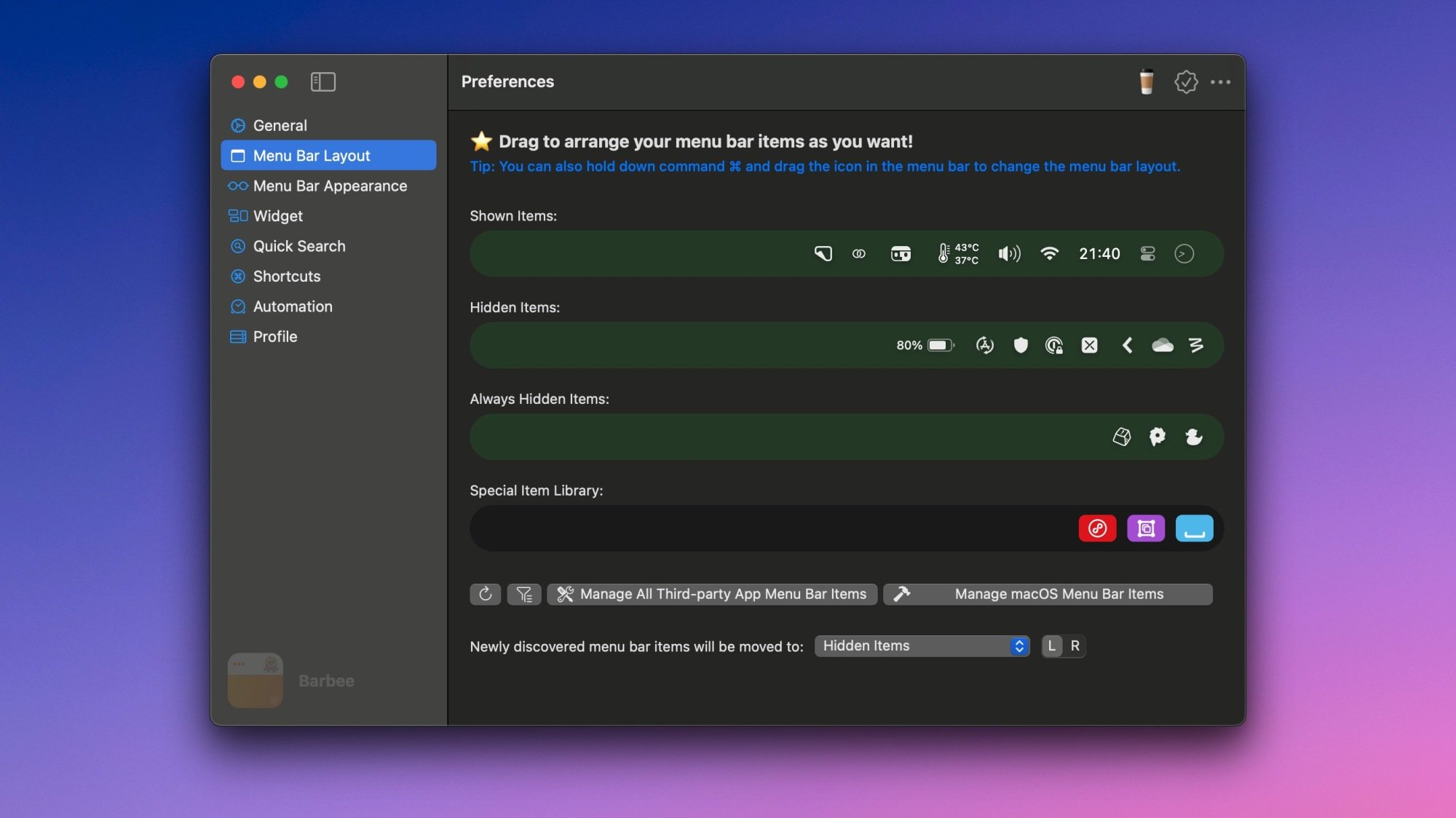
Le Disposition de la barre de menu La page des paramètres est votre meilleur endroit pour commencer à Barbee, car c’est là que vous organisez réellement lesquelles de vos icônes de barre de menu sont cachées. Ici, vous pouvez choisir les applications que vous souhaitez toujours voir, telles que les applications de surveillance des calendriers ou des performances, tout en déplaçant le reste vers la section cachée. Il y a aussi une section « toujours cachée », ce qui est idéal pour les applications qui ne peuvent pas fonctionner si elles ne sont pas dans la barre de menu. Dans mon cas, l’une d’entre elles est débouchée, ce qui mue le micro du Mac lorsque je tape. J’ai besoin d’exécuter cette application tout le temps, mais je ne veux jamais voir son icône de barre de menu. La différence? Vous pouvez révéler temporairement des icônes cachées en cas de besoin, mais pas toujours cachées.
Cette application propose également de nombreux ajustements disponibles dans son menu Paramètres, et je recommande fortement de les parcourir pour en tirer le meilleur parti. Sous Paramètres de Barbee> Général> Modepar exemple, vous pouvez choisir entre Mode normal et Mode amélioré. En mode normal, lorsque vous révélez les icônes cachées, l’application les affiche dans la barre de menu, juste à côté des icônes visibles. Mais le mode amélioré les affiche à la place dans un petit menu flottant. Pour ceux qui ont beaucoup d’icônes de barre de menu (à peu près tout le public cible pour ce type d’application), c’est une fonctionnalité excellente.
Que pensez-vous jusqu’à présent?
Vous pouvez également personnaliser l’aspect et la sensation de la barre de menu dans le Apparence du bar de menu section. Cela vous permet de modifier la forme de la barre de menu, et vous pouvez choisir si vous voulez qu’il ait des coins arrondis, une teinte différente, et même si vous souhaitez utiliser une disposition séparée où les menus d’applications apparaissent dans une barre de menu séparée à gauche. Je préfère un look plus unifié, donc ce n’est pas pour moi, mais je n’ai pas pu résister à changer le logo Apple en la variante arc-en-ciel classique, qui est peut-être l’une de mes fonctionnalités de Barbee préférées.
Automatisation et autres options
Barbee a également une section d’automatisation qui vous permet d’afficher ou de masquer certaines icônes de barre de menu en fonction des déclencheurs. L’exemple le plus simple est le widget de la batterie, que je ne veux vraiment voir que lorsque la batterie est faible. Alors, je suis allé à Paramètres de Barbee> Automation et a rapidement ajouté une nouvelle automatisation pour y arriver. Vous pouvez configurer des déclencheurs similaires avec à peu près chaque icône de la barre de menu, alors n’hésitez pas à le configurer en fonction de vos besoins.
J’ai également ajouté un raccourci clavier personnalisé pour voir les éléments de menu cachés, ce qui accélère un peu mon flux de travail. Vous pouvez le faire en allant au Raccourcis Section dans les paramètres de l’application. Le Général La page des paramètres a également de nombreuses autres options utiles. Assurez-vous d’activer le lancement à Connexion pour faire allumer l’application chaque fois que vous utilisez votre Mac, ainsi que l’option de durée de vie de la batterie pour vous assurer que Barbee ne consomme pas une quantité démesurée de puissance. Il existe également des fonctionnalités de niche, mais des fonctionnalités utiles de cette page, comme la possibilité d’afficher toutes les icônes de la barre de menu lorsque vous utilisez un affichage externe. C’est bien à avoir, car l’écran de mon MacBook Air a un bien immobilier limité, mais lorsque je le branche à mon moniteur ultra-réalité, je n’ai pas besoin de masquer les icônes de la barre de menu.
