
S’il y a quelque chose que vous voulez suivre régulièrement, il appartient à la barre de menus de votre Mac. Le côté gauche de la barre de menu, bien sûr, affiche le menu de l’application actuelle. Le côté droit, cependant, est une série d’icônes – et avec la bonne application, vous pouvez y mettre à peu près n’importe quoi.
Il s’agit d’une liste des applications que je trouve les plus utiles dans la barre de menu, mais elle est loin d’être exhaustive – les développeurs sont devenus assez créatifs au fil des ans. Consultez le site Web macMenubar.com si vous souhaitez voir encore plus d’outils de barre de menu.
Vérifiez votre calendrier
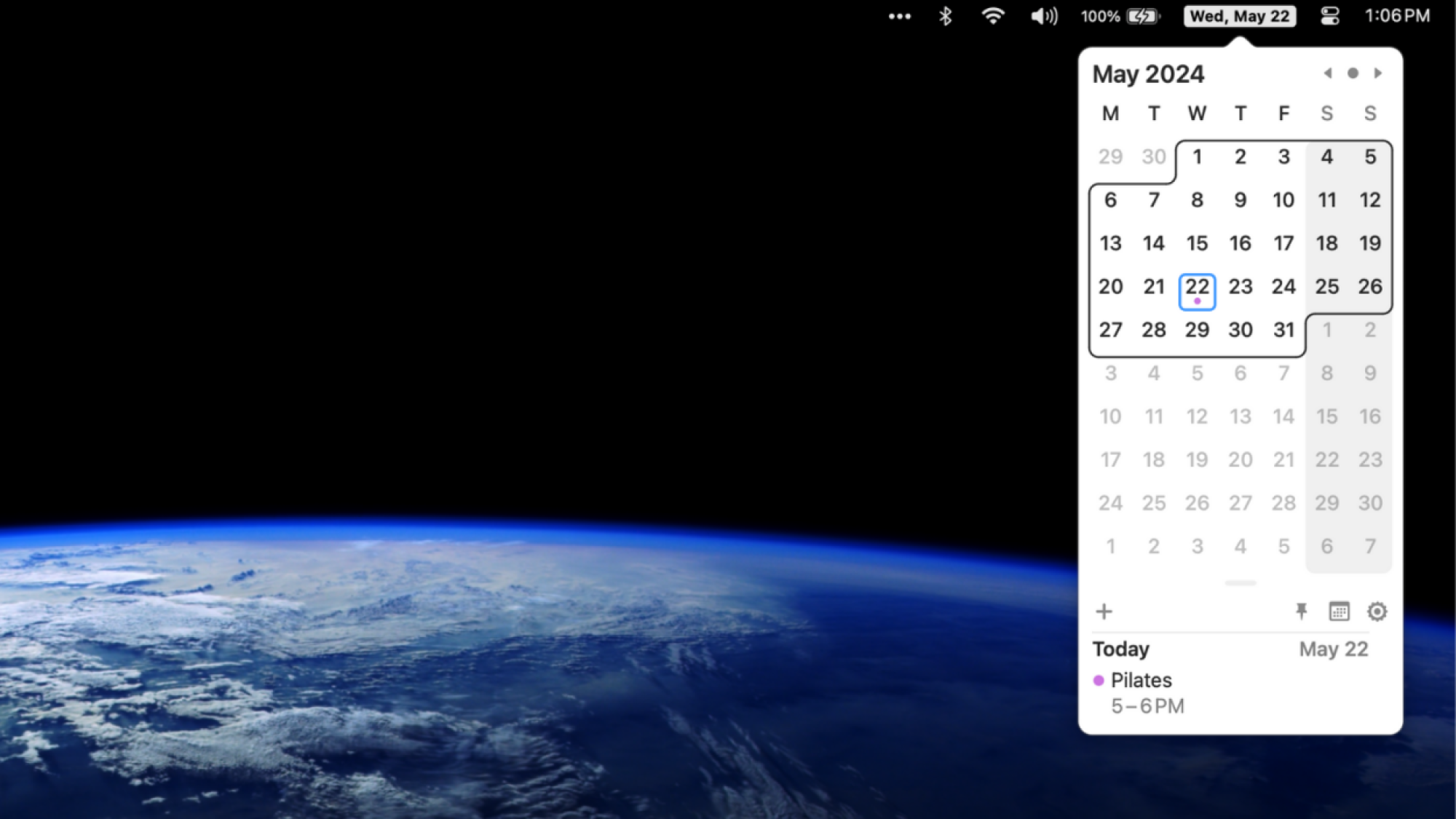
Cliquez sur l’horloge sous Windows et vous verrez un calendrier. Ceci est une fonctionnalité que MacOS n’a pas copié pour des raisons que je ne comprends pas. C’est pourquoi je recommande ItSycal, une petite application gratuite dont chaque utilisateur MAC a besoin. Cette application ajoute une icône de calendrier à votre barre de menu que vous pouvez cliquer pour voir un mini calendrier.
Ce serait utile même si tout ce que vous pouviez voir était quelles dates se produisent le jour de la semaine – une chose que je dois référencer constamment – mais itycal offre plus. Vos rendez-vous de l’application Calendar MacOS apparaissent tous, ce qui facilite la recherche des jours où vous êtes libre et quels jours vous êtes occupé. L’application est également personnalisable – vous pouvez choisir les rendez-vous apparaissant, l’apparence et les informations offertes par l’icône, et si vous souhaitez mettre en évidence le week-end ou tout autre jour de la semaine. C’est un excellent ajout à n’importe quelle barre de menu.
Voir la température actuelle

J’aime jeter un coup d’œil à la température avant de se diriger vers l’extérieur – la barre de menu est parfaite pour cela. C’est pourquoi je suis heureux qu’Apple propose enfin des mises à jour météorologiques dans la barre de menus. Cela ajoute la température et une icône pour les conditions actuelles en haut de votre écran: cliquez sur l’icône pour voir les conditions pendant les prochaines heures et pour tous vos emplacements enregistrés. Vous pouvez cliquer sur n’importe quelle ville pour l’ouvrir dans l’application météo.
La fonctionnalité n’est cependant pas activée par défaut, et est un peu enterrée. Vous devez ouvrir Paramètres du systèmealors dirigez-vous vers Centre de contrôle. Faites défiler vers le bas jusqu’à ce que vous voyiez le Barre de menus uniquement sous-position, et de la boîte à côté de Météopasser à Afficher dans la barre de menu. Vous verrez maintenant le temps dans votre barre de menu. Je suis content de pouvoir avoir cela sans avoir besoin d’installer une application tierce.
Vérifiez les fuseaux horaires de votre collègue

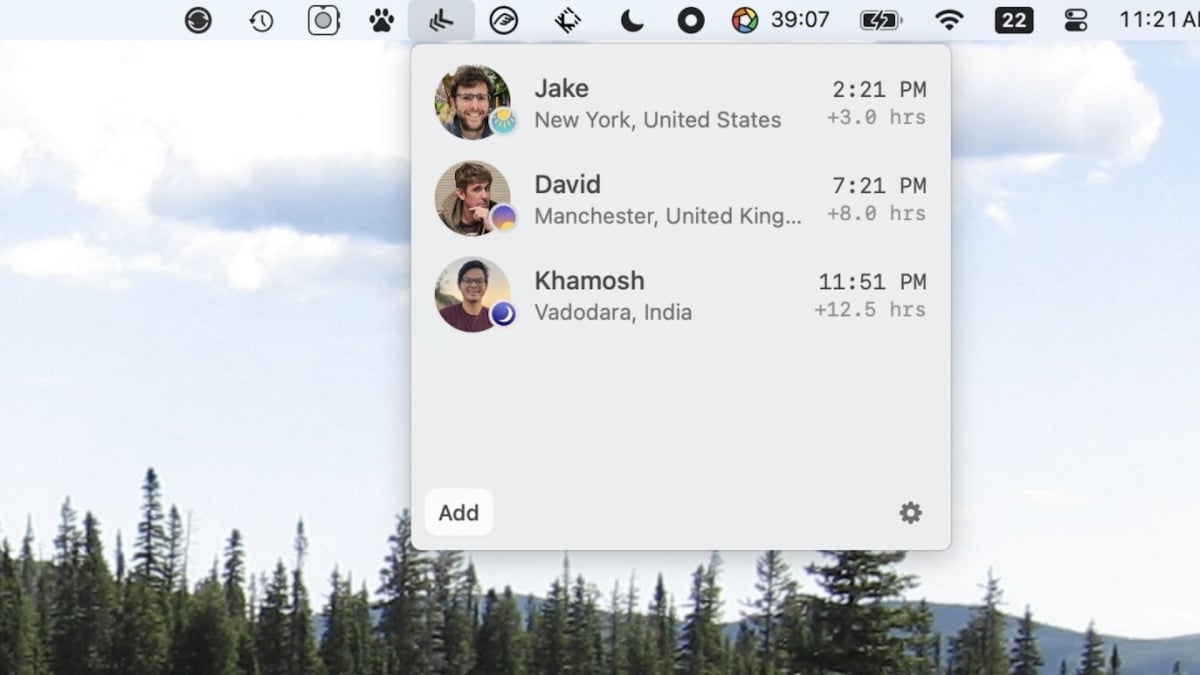
Si vous travaillez à distance, les fuseaux horaires sont le fléau de votre existence. Vos collègues en Europe terminent leur journée à l’époque où quiconque sur la côte ouest nord-américaine se réveille, et c’est avant de prendre en compte la lumière du jour se produit à différents moments à différents endroits.
L’application là-bas s’en occupe en vous permettant de voir l’heure où se trouvent vos collègues. Installez simplement l’application et ajoutez les collègues que vous souhaitez suivre, ainsi que où ils vivent. Il y a même la possibilité d’ajouter des photos, si vous le souhaitez. Après avoir tout configuré, vous pouvez cliquer sur l’icône de la barre de menu et voir quelle heure il est là où se trouvent vos collègues, ce qui signifie que vous ne les dérangez pas pendant le petit déjeuner ou le dîner.
Que pensez-vous jusqu’à présent?
Vérifiez rapidement les cartes

Si vous vous retrouvez constamment à la recherche où les choses se trouvent, envisagez de télécharger MAPPA Mini, une application gratuite de barre de menu que vous pouvez utiliser pour rechercher des cartes et des adresses. Cliquez simplement sur l’icône et tapez où vous recherchez – vous verrez où il se trouve et l’adresse, tout de suite. Vous pouvez également copier l’adresse ou ouvrir l’emplacement dans votre application ou site Web préférée. C’est super
Transformez votre barre des tâches en une note collante virtuelle

Aucune offense aux personnes qui mettent de véritables notes collantes sur leur écran lorsque vous devez vous souvenir de quelque chose – c’est un système qui fonctionne. Si vous préférez ne pas utiliser de papier physique pour le travail, cependant, onthing est une application qui vous permet de vous laisser des notes sur la barre de menu. Vous pouvez même laisser des emojis pour mettre l’accent ou utiliser Markdown pour créer des liens cliquables.
Obtenez un menu Démarrer de style Windows

Souhaitez-vous que macOS avait un menu de démarrage de style Windows? XMenu est essentiellement cela. Avec lui, vous pouvez ajouter des icônes pour vos documents, applications et autres dossiers. Cliquez sur les icônes et vous pouvez tout parcourir dans ces dossiers, y compris les sous-répertoires. C’est un moyen rapide de passer aux applications ou aux fichiers sans avoir à ouvrir une fenêtre Finder.
Nettoyez la barre de menu Mac

L’installation même de quelques-unes de ces applications créera beaucoup d’encombrement, ce qui peut être un problème particulier sur les Mac notés. La bonne nouvelle est que vous pouvez masquer les icônes de barre de menu que vous n’utilisez pas avec la glace d’application gratuite. Avec lui, vous pouvez nettoyer la barre de menu Mac en cachant des applications que vous n’avez pas besoin de référencer souvent. Vous pouvez cliquer sur une icône à tout moment pour voir les icônes que vous avez décidé de cacher. C’est une fonctionnalité qu’Apple aurait dû ajouter au système d’exploitation il y a des décennies, mais je suis content qu’il y ait un outil gratuit pour le travail.
