

Les publicités sont partout sur Android. Pour la plupart d’entre nous, la réponse est soit de regarder la publicité, soit de payer pour le niveau « premium » d’un service. Même si des services comme YouTube Premium peuvent vraiment en valoir la peine, ils ne conviennent pas à toutes les applications. Heureusement, il existe des options : tout ce dont vous avez besoin sont des applications ou des extensions gratuites, facilement disponibles sur le Play Store ou sur des magasins d’applications alternatifs, y compris une option qui peut bloquer pratiquement toutes les publicités sur Android.
Utilisez BlockAds pour bloquer toutes les publicités sur Android via un VPN local
Crédit : Khamosh Pathak
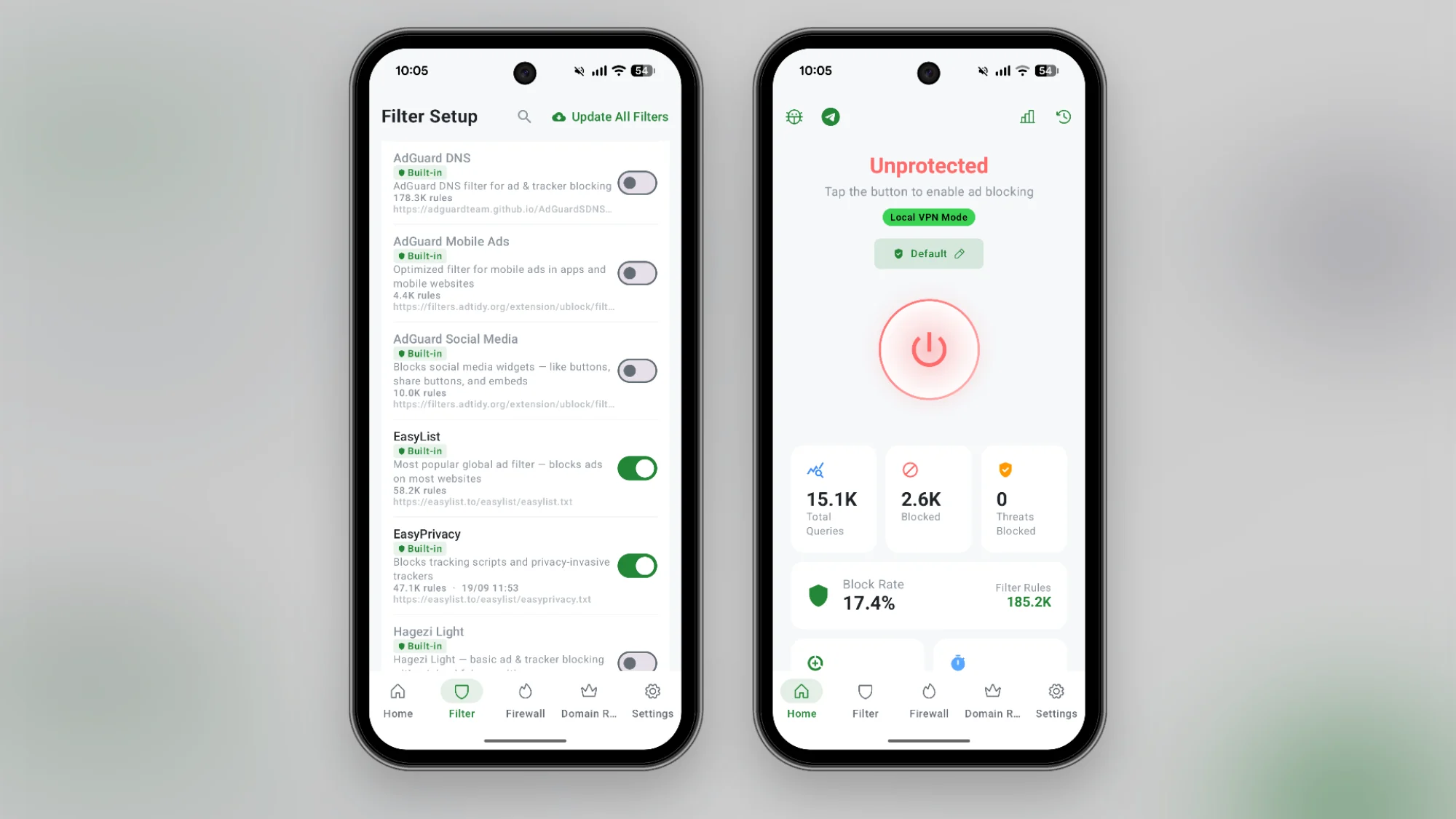
Si vous souhaitez une seule application qui bloque tout, commencez par la bien nommée « BlockAds ». Il s’agit d’une application gratuite et open source que vous pouvez installer directement depuis GitHub ou via la boutique F-Droid. Il n’est pas disponible sur le Play Store, la méthode d’installation dépendra donc de l’endroit où vous habitez et du moment où vous l’installez. Si les nouvelles règles de Google sont en place, vous aurez besoin d’un délai de réflexion de 24 heures avant de pouvoir charger des applications.
Une fois installé, activez BlockAds, en lui donnant la permission d’ajouter un profil VPN. Une fois activé, BlockAds activera son propre profil VPN qui restera activé en arrière-plan. Bien qu’il utilise un profil VPN, il ne s’agit pas d’un service VPN comme Proton VPN au sens traditionnel du terme. Au lieu de cela, il s’agit d’un VPN local qui filtre lui-même le trafic sur votre appareil. Il utilise le filtrage DNS pour bloquer automatiquement le trafic vers les serveurs publicitaires et les trackers, les désactivant silencieusement en arrière-plan. Toute votre activité régulière continue, mais les publicités ennuyeuses de n’importe quelle application disparaissent, sans avoir besoin de rooter votre appareil. Il y a un inconvénient à utiliser cette méthode : Android ne vous permet d’activer qu’un seul profil VPN à la fois, donc si BlockAds occupe l’emplacement VPN, vous ne pouvez pas utiliser un véritable VPN pour protéger votre utilisation d’Internet ou pour usurper votre emplacement.
Utilisez un DNS privé pour personnaliser le blocage des publicités dans toutes les applications

Crédit : Khamosh Pathak
Si vous ne souhaitez pas utiliser de profil VPN ou d’application tierce, le filtrage DNS est une autre voie. Cette méthode bloque les domaines d’annonceurs connus, bloquant ainsi la plupart des publicités que vous rencontrez sur le Web. Le système d’exploitation Android est livré avec une option intégrée qui vous permet de modifier le serveur DNS comme vous le souhaitez, mais il existe également des services qui utilisent le filtrage DNS pour supprimer les publicités et les trackers lorsque vous naviguez sur Internet, comme le filtrage DNS gratuit d’AdGuard. Tout ce que vous avez à faire est de changer l’adresse DNS. Aller à Paramètres > Réseau et Internet > DNS privé et passez à l’option Nom d’hôte du fournisseur DNS privé, puis entrez le nom d’hôte. Dans ce cas, pour utiliser le service gratuit, saisissez «dns.adguard-dns.co » et cliquez sur le bouton Enregistrer.
Il est important de noter que le filtrage DNS peut interrompre certains sites ou applications diffusant des publicités en plein écran. C’est là qu’une option plus flexible comme NextDNS peut vous aider. Une fois que vous avez créé un compte NextDNS, vous obtenez une URL de nom d’hôte DNS personnelle, dans laquelle vous pouvez personnaliser les filtres à utiliser et également ajouter des sites Web à une liste blanche. De plus, vous pouvez activer ou désactiver la protection selon vos besoins. Après vous être inscrit à NextDNS, accédez à la section Configuration pour trouver votre URL. NextDNS, cependant, n’est pas entièrement gratuit. Vous obtenez jusqu’à 300 000 requêtes gratuites par mois et le forfait Pro illimité coûte 1,99 $ par mois ou 19,99 $ par an.
Bénéficiez d’une expérience de blocage des publicités digne d’un ordinateur de bureau avec Firefox et uBlock Origin

Crédit : Khamosh Pathak
Après les nouvelles modifications du Manifest V3 de Google, il devient plus difficile d’obtenir un bloqueur de publicités à part entière qui se met à jour en temps réel, même sur un ordinateur de bureau. Sur Mac et Windows, Firefox est peut-être le plus grand champion des bloqueurs de publicités, prenant en charge nativement l’extension uBlock Origin complète.
C’est également la même histoire sur Android. Firefox est le meilleur moyen d’exécuter l’extension uBlock Origin complète, avec son blocage dynamique et sa prise en charge de filtres personnalisables. Si vous souhaitez l’utiliser, installez l’application Firefox sur Android, appuyez sur le bouton Menu bouton et accédez à Rallonges. Ici, recherchez et installez uBlock Origin. Une fois installé, les publicités des sites Web disparaîtront automatiquement. La configuration par défaut est suffisante pour la plupart des utilisateurs. Mais si vous souhaitez le personnaliser, vous pouvez accéder à la page des paramètres de l’extension uBlock Origin pour ajouter des filtres supplémentaires.
Regardez YouTube sans publicité (avec fonctionnalités premium) en utilisant NewPipe et DuckDuckGo

Crédit : Khamosh Pathak
De nos jours, le moyen le plus fiable de bloquer les publicités sur YouTube est de payer pour Premium, car Google rend assez difficile le blocage des publicités gratuitement. Cela dit, il existe de nombreuses solutions de contournement. Le meilleur moyen est de sortir complètement du système de Google en utilisant l’application NewPipe, un client YouTube alternatif hébergé sur la boutique d’applications open source F-Droid (similaire à l’application BlockAds dont nous avons discuté ci-dessus). L’application lit les vidéos YouTube sans publicité et vous pouvez également accéder à des fonctionnalités telles que la lecture en arrière-plan et les téléchargements hors ligne (généralement réservés aux abonnés YouTube Premium). Vous pouvez rechercher et lire des vidéos, mais vous pouvez également vous abonner à des chaînes et créer votre propre flux YouTube dans l’application NewPipe.
Si vous ne souhaitez pas installer une application à partir de magasins d’applications tiers, essayez d’utiliser le navigateur de DuckDuckGo. Il dispose d’un bloqueur de publicités YouTube intégré, qui utilise les filtres robustes de l’extension uBlock Origin évoqués ci-dessus. Chargez simplement une vidéo YouTube dans le navigateur et vous devriez être prêt à partir. Si vous voyez toujours des publicités, assurez-vous que la fonctionnalité est activée depuis Menu > Blocage des publicités > Bloquer les publicités sur YouTube.
Bloquez les trackers et les publicités sans aucune configuration avec Brave

Crédit : Khamosh Pathak
Si vous souhaitez simplement une expérience de navigation sans publicité sans avoir besoin d’installer et de mettre à jour des extensions tierces, essayez le navigateur Brave. C’est l’un des meilleurs navigateurs axés sur la confidentialité et l’application Android est assez facile à utiliser. Il bloque les trackers et les publicités par défaut. Il n’y a aucun commutateur à activer ni aucune extension à activer. Le blocage des publicités par défaut fonctionne également pour les vidéos YouTube.
