
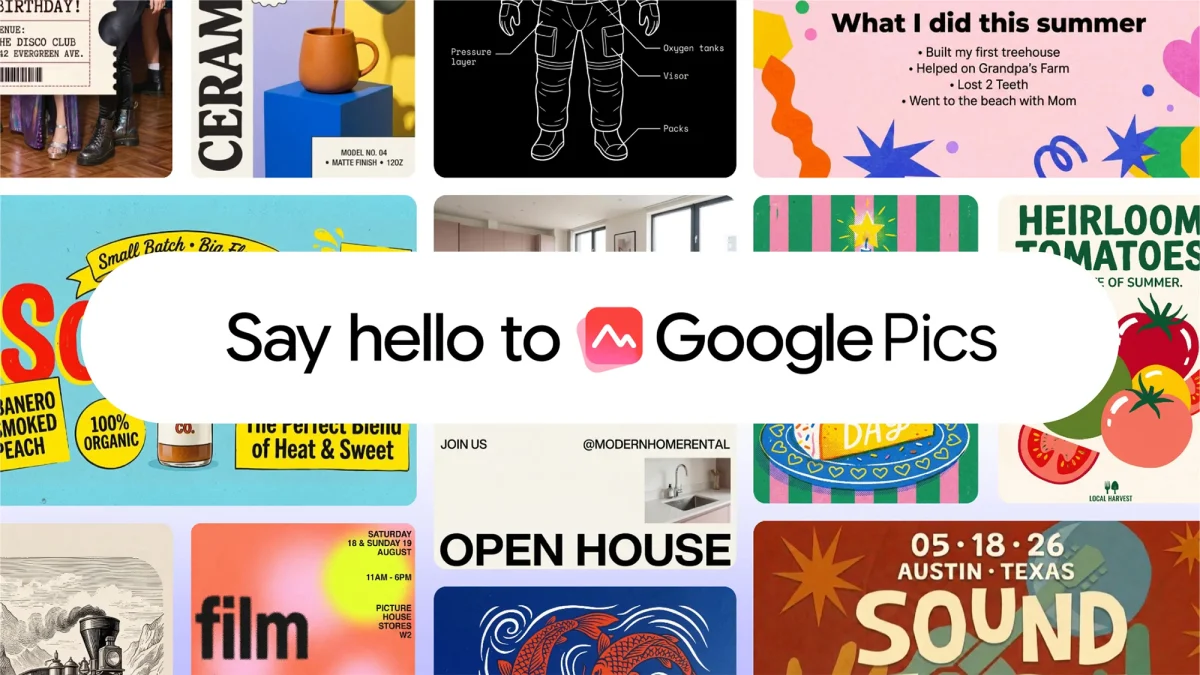
Google lance (et retire) des applications à un rythme rapide, il n’est donc pas toujours facile de suivre tout ce qui va et vient. L’un de nos lancements les plus récents est Google Pics, désormais disponible pour les utilisateurs abonnés à Google AI Pro (19,99 $ par mois) ou à Google AI Ultra (99,99 $ ou 199,99 $ par mois).
Il se trouve aux côtés de Google Docs, Slides et Sheets dans votre espace de travail Google Drive, et fait partie de Canva, en partie Photoshop : il fait un peu de conception graphique (comme créer une affiche d’événement) et un peu de retouche d’image (comme couper des objets indésirables de vos photos de vacances), et si vous payez pour l’un de ces plans Google AI mentionnés ci-dessus, vous constaterez peut-être que Google Pics est la seule application de création d’images dont vous avez besoin.
L’application Web intègre le modèle de génération d’images Nano Banana AI et, en plus de fonctionner comme une entité autonome, apparaîtra également dans les autres applications Google Workspace lorsque vous en aurez besoin. Voici ce que vous obtenez et comment cela fonctionne.
Comment utiliser les invites avec Google Pics
Google Pics fonctionne principalement via des invites textuelles, qu’il s’agisse de créer quelque chose de nouveau à partir de zéro ou de modifier quelque chose que vous avez créé ailleurs. À partir de l’écran d’ouverture, vous pouvez saisir une invite d’image comme vous le feriez avec l’application Gemini : les invites pour tout, des scènes photoréalistes aux documents imprimés, fonctionneront, et plus vous ajoutez de détails, mieux c’est.
Le Style La zone vous permet de donner à Google Pics une référence à partir de laquelle travailler en termes d’apparence générale de l’image, tout en cliquant sur le bouton Télécharger, Conduireou Photos les liens vous permettent de charger une image existante prête à être modifiée. Tout en haut se trouve une liste déroulante des proportions, vous pouvez donc spécifier les dimensions des nouvelles images, bien que cela puisse également être modifié ultérieurement.

Crédit : Vie Associative
Lorsque vous créez quelque chose de nouveau, vous obtenez quatre ou cinq alternatives affichées sous forme de vignettes sur la gauche, vous pouvez donc cliquer dessus pour trouver celle que vous souhaitez. Il existe également la possibilité de générer quatre images supplémentaires à partir de votre invite, si l’utilisation supplémentaire ne vous dérange pas. Comme c’est souvent le cas, Google est plutôt vague en ce qui concerne les limites : il indique qu’un « accès plus élevé » sera disponible pour les utilisateurs jusqu’en février 2027 et que des facteurs tels que la résolution de l’image affectent la rapidité avec laquelle vous atteindrez les limites.
Ainsi, vous pouvez demander à Google Pics comme ceci : « Créez un dépliant A5 pour une fête du 10e anniversaire de Jess, qui aura lieu à la mairie du village de 15h à 18h le dimanche 20 septembre. Incluez de nombreuses décorations de fête, notamment des ballons, des banderoles et des gâteaux, et incluez quelques petits caractères sur la nourriture et les boissons fournies et le grand parking sur place. »
À partir de cette invite, Google Pics m’a proposé une sélection de dépliants appropriés, dynamiques et amusants, parmi lesquels je pouvais choisir, tous portant cet « éclat » d’IA familier que vous avez sans doute vu partout, des menus de restaurant aux affiches d’événements scolaires ces derniers temps. Il a suivi les brèves instructions et a pris quelques secondes.

Crédit : Vie Associative
J’ai également essayé de charger mes propres photos et d’utiliser Google Pics pour les manipuler : vous pouvez très facilement transformer vos photos en aquarelles ou en bandes dessinées, vous offrant ainsi une boîte illimitée de filtres Photoshop avec lesquels jouer. Les résultats ne sont pas parfaits à chaque fois, mais ils sont généralement plus que suffisants.
Il s’agit cependant d’une application assez simple. Vous pouvez annuler les modifications récentes, effectuer un zoom avant et arrière et modifier le rapport hauteur/largeur, mais en dehors de la zone d’invite, c’est à peu près tout. Vous ne disposez d’aucune des options ou outils de redimensionnement traditionnels pour réaliser des dessins ou des retouches vous-même, et les calques ne sont pas pris en charge. Vous aurez donc toujours besoin de Photoshop et de Canva pour des tâches plus avancées.
Comment modifier des images dans Google Pics
Là où Google Pics impressionne vraiment, ce sont les outils d’édition, qui deviennent disponibles après avoir créé quelque chose à partir de zéro ou chargé dans une image existante. Tout d’abord, l’application identifie les parties de l’image sur lesquelles vous pouvez cliquer, par exemple « église », « ciel » et « montagnes ». Vous pouvez cliquer sur ces éléments spécifiques pour obtenir une boîte de dialogue vous invitant à apporter des modifications.
Vous pouvez également simplement faire glisser une boîte autour de quelque chose à l’écran pour faire apparaître une boîte de dialogue : faites peut-être glisser une boîte autour d’un ballon de fête et ajoutez l’invite « rendre ceci bleu », ou sélectionnez un inconnu au hasard sur votre photo de vacances en famille et dites « supprimez cette personne ». Toute modification que vous pouvez décrire, vous pouvez la faire (ou du moins la tenter).

Crédit : Vie Associative
Comme toujours avec ce genre de supercherie, Google Pics ne sait pas ce qui se cache réellement derrière les personnes et les objets qu’il supprime, mais il peut faire une supposition décente inspirée de l’IA basée sur le reste de l’image et de l’arrière-plan. Les résultats que j’ai obtenus étaient pour la plupart bons, et généralement vous ne sauriez pas qu’une modification avait été effectuée, bien que des modifications plus importantes apportées à des photos plus détaillées, comme la suppression de bus et de voitures, puissent être difficiles à gérer pour Google Pics.
Vous pouvez enregistrer toutes ces différentes modifications et les appliquer ensemble, ce qui vous évite pas mal d’attente et de travail en avant et en arrière. Dans le cas de mon dépliant de fête d’anniversaire, j’ai pu ajouter des lignes de texte, modifier différentes couleurs, ajouter de nouveaux éléments, etc., et si vous sélectionnez des blocs de texte, vous pouvez les modifier directement sans nouvelle invite.
En plus d’être utile sur le plan pratique, cela peut aussi être très amusant de jouer avec différentes modifications et de voir ce qui est possible. Je suis devenu assez accro à jouer avec différentes photos, en apportant des modifications allant de la grande échelle (« transformez-la en scène de nuit ») à la petite échelle (« ajoutez un nuage supplémentaire ici »).
Crédit : Vie Associative
L’une des modifications que j’ai apportées consistait à vieillir une voiture dans une scène de cinq ans, quelque chose que je n’ai aucune idée de comment faire dans un éditeur d’images complet, et qui m’aurait probablement pris environ une heure même si je l’avais fait. Les résultats finaux ne seront peut-être pas aussi précis ou raffinés qu’ils le seraient s’ils étaient réalisés par une main humaine, mais ces types d’outils élargissent ce qui est possible avec une édition d’image rapide et décontractée.
Je n’abandonnerai pas Canva et Photoshop pour l’instant, car ils sont toujours essentiels pour différents types de tâches, y compris les projets où une précision au niveau des pixels est requise et où divers éléments doivent être combinés ensemble en calques – mais je peux également voir Google Pics s’avérer très utile, notamment avec son intégration avec le reste de Workspace.
