
Comprendre la technologie du câble peut parfois être difficile – plus difficile qu’il ne devrait l’être, en réalité – et peser le pour et le contre d’un nouveau gadget est déjà assez compliqué sans avoir à connaître les différences entre HDMI 2.1 et HDMI 2.2, ou la raison pour laquelle certains ports USB-C sont également des ports Thunderbolt.
L’aide est cependant à portée de main : WhatCable fait un excellent travail d’analyse des câbles connectés à votre Mac, non seulement en vous donnant une liste de spécifications, mais également en expliquant ce que ces spécifications signifient.
L’application peut être utile pour expliquer pourquoi votre MacBook ne se charge pas aussi rapidement qu’il pourrait l’être. Cela peut être dû au chargeur et au câble que vous avez connecté, et WhatCable décomposera tout cela pour vous sans aucun jargon. Vous verrez à quelle vitesse votre ordinateur portable se charge et les raisons pour lesquelles.
Pourquoi vos câbles sont importants
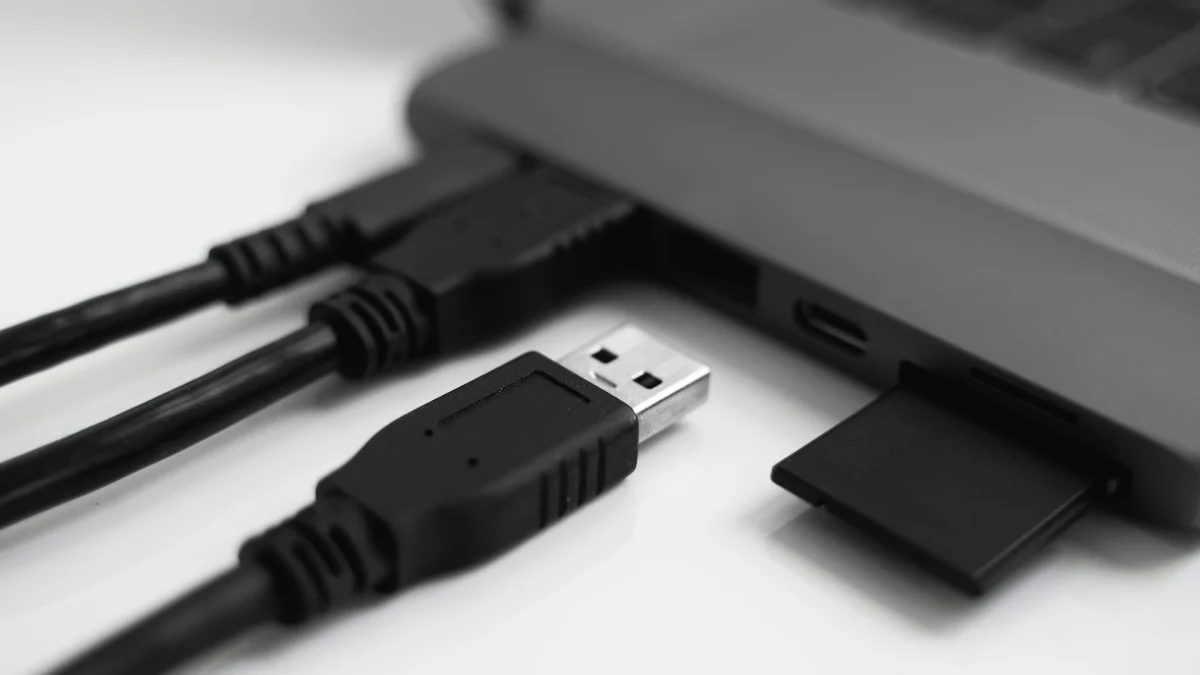
Expliquer pleinement le paysage moderne du câble prendrait un article plusieurs fois plus long que celui-ci, mais il est possible de se familiariser relativement rapidement avec les bases. Chaque connexion comporte trois éléments que vous devez considérer ensemble : le port de l’appareil auquel vous vous connectez (comme un moniteur ou un chargeur), le câble intermédiaire et le port de l’appareil que vous utilisez (comme un téléphone ou un ordinateur portable).
Pour obtenir les meilleurs résultats (la charge la plus rapide ou les performances d’affichage les plus fluides, par exemple), tous ces éléments doivent prendre en charge les mêmes normes. Si ce n’est pas le cas, vous risquez de ne pas obtenir des résultats optimaux ou la configuration risque de ne pas fonctionner du tout.
Malheureusement pour nous, en tant que consommateurs, il ne suffit pas de trouver un câble adapté à un port pour garantir que tout fonctionnera ou fonctionnera aussi bien que vous le souhaiteriez. Les câbles et les ports sont livrés avec des normes prises en charge que vous devez prendre en compte, comme les différentes versions d’USB (nous en sommes maintenant à l’USB 4.0 version 2, pour référence).

Crédit : Vie Associative
Le port le plus courant que vous verrez aujourd’hui sur les ordinateurs portables et les téléphones est l’USB-C, mais ce n’est que le début de l’histoire. Les ports USB-C peuvent également prendre en charge les protocoles Thunderbolt et DisplayPort, ainsi qu’une variété de vitesses USB. Vous devez vérifier les spécifications de l’appareil pour plus de détails. Même les ports de taille similaire sur le même périphérique peuvent être configurés différemment.
Lorsque vous avez déterminé les capacités des ports de votre ordinateur ou de votre téléphone, vous devez trouver un câble prenant en charge la même norme pour obtenir les meilleurs résultats possibles. Soyez prudent lorsque vous examinez les listes de câbles avant d’acheter, tant en termes de spécifications que de longueur : les câbles de plus d’un mètre (un peu plus de trois pieds) nécessitent généralement une technologie supplémentaire pour prendre en charge les vitesses de données les plus élevées et seront donc généralement plus chers.
Pour ajouter à la confusion, ces normes évoluent assez régulièrement, les fabricants adoptant parfois les changements rapidement et attendant parfois un certain temps avant de les mettre en œuvre. La version courte est la suivante : ne vous précipitez pas pour acheter des câbles ou ne pensez pas que tous les câbles et ports sont identiques. Passez quelques minutes supplémentaires à analyser les spécifications pertinentes en détail, et cela sera payant.
Comment WhatCable peut vous aider à comprendre vos câbles
Vous pouvez télécharger WhatCable gratuitement depuis son site Web ou sa page GitHub, qui vous dirigeront tous deux vers une archive zip. Lancez l’application et WhatCable apparaît dans la barre de menu ; cliquez sur son icône pour voir les détails des câbles USB connectés. Via l’icône en forme de rouage (en haut à droite), vous pouvez lancer WhatCable avec macOS et l’exécuter comme une application standard plutôt qu’à partir de la barre de menus. Dès que vous connectez un câble, vous verrez des informations sur la vitesse de charge et le taux de transfert de données (le cas échéant), ainsi qu’un aperçu de ce que le câble peut faire.
Si vous avez connecté un chargeur, vous serez informé s’il convient ou non à votre MacBook. Recherchez le message « Bien chargé » pour confirmation, à côté du taux de charge. Si un câble ne charge pas votre MacBook à la vitesse maximale, ou si le MacBook limite lui-même la charge (parce que la batterie est presque pleine), vous en serez également informé.

Crédit : Vie Associative
Si vous avez connecté un téléphone ou un autre périphérique, son identité sera signalée dans WhatCable, et c’est ici que les vitesses de transfert de données pourraient être plus pertinentes. Si un périphérique de stockage externe a été connecté, vous verrez la vitesse de transfert négociée avec le système d’exploitation Apple.
WhatCable examine également le marqueur électronique à l’intérieur d’un câble, qui est essentiellement son identification numérique, annonçant ses capacités à l’ordinateur auquel il est branché. S’il existe des divergences entre ce marqueur électronique et les normes technologiques couramment suivies, vous verrez un drapeau orange. Cela ne signifie pas nécessairement que le câble est un faux, mais simplement vous alerter de quelque chose qui ne semble pas tout à fait correct.
En bref, tous les détails que le câble signale à macOS seront affichés par WhatCable, et vous devriez voir une différence significative entre les câbles bon marché et limités et les plus chers et plus puissants, ce qui sera rassurant si vous avez payé un supplément.
