
Nous pouvons gagner une commission sur les liens sur cette page.
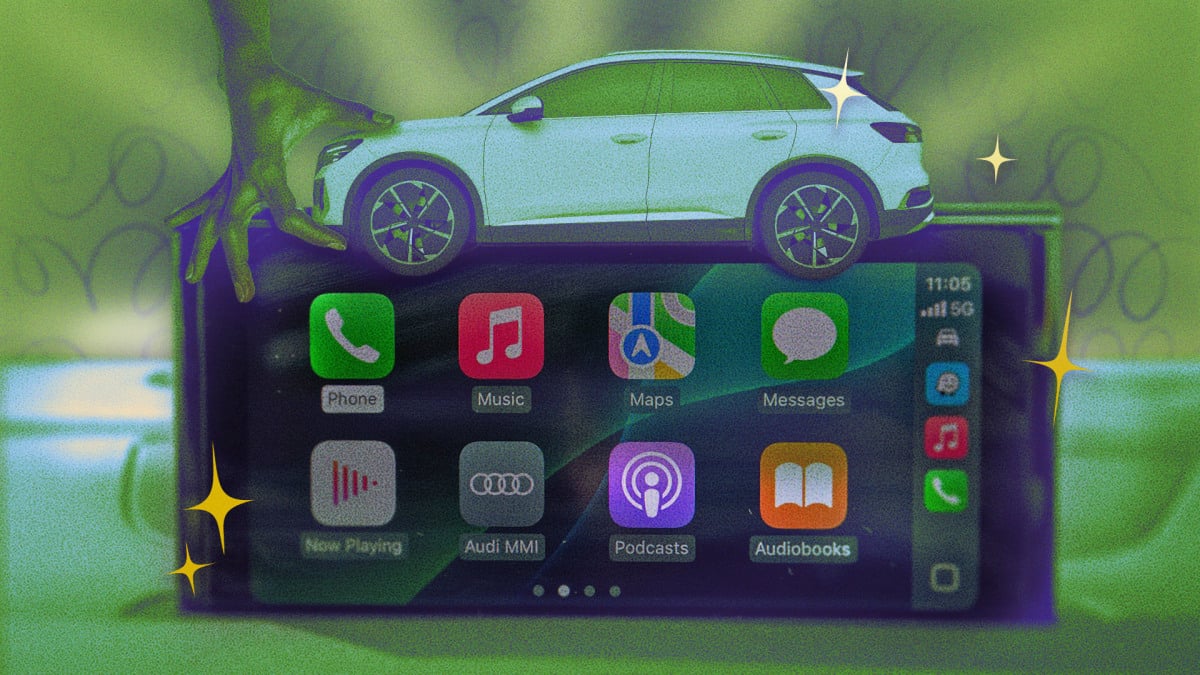
CarPlay d’Apple apporte une grande partie de la puissance de votre iPhone au tableau de bord de votre véhicule afin que vous puissiez (en toute sécurité) naviguer, écouter de la musique et envoyer et recevoir des messages tout en conduisant. Comme pour votre iPhone, il existe de nombreuses façons d’optimiser votre expérience CarPlay pour qu’elle fonctionne mieux pour vous. Utilisez ces 10 astuces et hacks pour en tirer le meilleur parti.
Utilisez ce paramètre pour personnaliser votre écran d’accueil CarPlay
S’il y a des icônes sur votre écran d’accueil CarPlay pour les applications que vous n’utilisez pas, vous pouvez déplacer les plus importantes vers la première page et supprimer celles dont vous n’avez plus besoin. De cette façon, vous n’avez pas besoin de parcourir plusieurs pages pendant que vous conduisez. CarPlay n’a pas de fonctionnalité d’appui prolongé à l’écran, donc, sur votre iPhone, accédez à Paramètres > Général > CarPlay > (Votre véhicule) > Applications et réorganiser ou supprimer des applications. Il existe également un bouton de réinitialisation pour revenir à la configuration par défaut. Les modifications seront synchronisées avec CarPlay en temps réel.
D’autres options de personnalisation incluent le basculement entre les modes sombre et clair, la sélection d’icônes claires ou sombres et la modification des préréglages de fond d’écran. Ceux-ci peuvent être trouvés en utilisant l’écran CarPlay lui-même, sous Paramètres > Apparence. Apple ne prend pas en charge les fonds d’écran personnalisés, bien qu’il existe des solutions de contournement avec des applications tierces.
Utilisez SharePlay ou Spotify Jam pour des listes de lecture collaboratives de road trip
Même si votre téléphone est celui connecté à CarPlay, vous n’êtes pas obligé de jouer au DJ seul. Apple Music et Spotify disposent de fonctionnalités (SharePlay et Jam, respectivement) qui permettent à d’autres personnes de contribuer à des listes de lecture collaboratives en temps réel depuis leurs propres appareils. Tout le monde peut participer : seul l’hôte a besoin d’un abonnement Apple Music ou Spotify Premium pour démarrer une session. Pour Apple Music, appuyez sur le lecteur (sur votre iPhone) ou Lecture en cours (dans CarPlay) et appuyez sur le Icône SharePlay. D’autres personnes peuvent scanner le code QR et demander l’autorisation de rejoindre le groupe. Dans Spotify, appuyez sur le icône de l’appareil > Démarrer un Jam et invitez des collaborateurs avec le QR code.
Ajoutez des widgets iPhone à votre écran CarPlay pour des informations rapides
Avec iOS 26, Apple a introduit la possibilité d’ajouter des widgets à votre écran CarPlay afin que vous puissiez voir les informations en un coup d’œil de la même manière que sur votre iPhone. Si une application dispose d’un widget iPhone, celui-ci devrait également être disponible pour CarPlay, bien que les fonctionnalités et la pile d’affichage puissent varier selon les écrans CarPlay. Cela inclut les bases telles que la météo, le calendrier et les rappels, ainsi que plusieurs widgets Apple Sports pour suivre les scores des équipes et des ligues.
Pour personnaliser vos widgets CarPlay, accédez à Paramètres > Général > CarPlay sur votre iPhone et sélectionnez votre voiture. Robinet Widgets > Ajouter des widgets et suivez les instructions à l’écran. Vous pouvez également faire glisser pour réorganiser leur apparence ou activer Rotation intelligentequi parcourra plusieurs widgets.
Activer le contrôle vocal pour contrôler CarPlay en mains libres
CarPlay dispose d’une multitude de commandes vocales pour un contrôle mains libres, vous n’avez donc pas besoin de regarder votre écran pour faire défiler ou cliquer pendant que vous conduisez. Avec la commande vocale, vous n’avez pas besoin d’utiliser un mot ou une phrase d’activation, et CarPlay peut gérer plusieurs commandes en série tant que vous faites une brève pause entre les deux. Il existe des commandes pour les interactions générales, telles que l’ouverture d’applications et le balayage entre les écrans, ainsi que des commandes spécifiques de Cartes et de Musique.
Pour activer le contrôle vocal, accédez à Paramètres > Accessibilité sur votre unité CarPlay et activez ou désactivez la fonction. Vous pouvez également suspendre la commande vocale si vous ne souhaitez pas que CarPlay récupère des mots sous forme de commandes : « Arrêter l’écoute » désactivera la commande vocale et « Démarrer l’écoute » la reprendra.
Activez « Annoncer les notifications » pour entendre vos messages
Un autre paramètre mains libres est Announce Notifications, qui permet à Siri de lire à haute voix les messages entrants via CarPlay. Par exemple, vous pouvez entendre et répondre aux SMS reçus via des applications comme Messages ou WhatsApp, plutôt que d’avoir à appuyer sur l’écran lorsque ceux-ci apparaissent. Pour l’activer, accédez à Paramètres > Notifications > Annoncer des notifications > CarPlay sur votre iPhone et activez la fonctionnalité. Vous pouvez également sélectionner les applications dont vous souhaitez recevoir des annonces. Notez que le mode Focus peut affecter les notifications annoncées.
Épinglez des listes de lecture dans Apple Music pour un accès rapide dans CarPlay
Une fonctionnalité Apple Music pratique dans iOS 26 est la possibilité d’épingler vos listes de lecture, artistes, albums, chansons et clips vidéo préférés en haut de votre bibliothèque. Bien que cela soit utile en soi (plus besoin de chercher ou de faire défiler pour trouver les éléments que vous écoutez fréquemment), cela l’est encore plus dans l’interface CarPlay, car vous pouvez accéder rapidement à vos favoris pendant que vous conduisez. Ouvrez l’application Musique sur votre iPhone, touchez longuement la liste de lecture, l’album ou la chanson que vous souhaitez épingler, puis touchez Épingle (article) dans le menu contextuel. (Pour épingler un artiste, accédez à la page de l’artiste et appuyez sur les trois points horizontaux pour ouvrir le menu.) Une fois qu’un élément est épinglé dans votre bibliothèque, vous pouvez appuyer longuement pour déterminer l’action lorsque vous cliquez sur cet élément, comme lire un album dans un ordre par défaut ou mélanger les chansons d’un artiste.
Utilisez des raccourcis pour désactiver la lecture automatique
Une plainte fréquente concernant l’audio de voiture Bluetooth, y compris CarPlay, est que les médias sont automatiquement lus dès que votre téléphone se connecte, y compris parfois une chanson ou une vidéo aléatoire via une application rarement utilisée. Sur votre iPhone, vous pouvez essayer un raccourci d’automatisation qui interrompt la lecture lorsque votre appareil se connecte à CarPlay. Pour commencer, ouvrez l’application Raccourcis et appuyez sur l’icône Automation languette. Robinet Nouvelle automatisationalors CarPlaypuis sélectionnez Est connecté et Exécuter immédiatement suivi de Suivant. Robinet Créer un nouveau raccourcipuis recherchez le Lecture/Pause action. Robinet Lecture/Pause et sélectionnez Pausepuis appuyez sur la coche pour enregistrer.
Configurer un message d’accueil personnalisé qui sera diffusé lorsque CarPlay se connecte
Une autre option de raccourci de démarrage est une automatisation qui diffuse un son ou un message d’accueil personnalisé lorsque votre iPhone se connecte à CarPlay. Il peut s’agir d’une chanson que vous aimez, d’un son spécifique ou même d’un message enregistré personnalisé. Vous souhaiterez d’abord enregistrer le fichier audio que vous prévoyez d’utiliser dans votre application Fichiers. Ensuite, ouvrez Raccourcis > Automatisationsappuyez sur le Nouvelle automatisationpuis appuyez sur CarPlay. Sélectionner Est connecté et Exécuter immédiatement suivi de Suivant. Robinet Créer un nouveau raccourciRechercher Déposerpuis appuyez sur l’option lorsqu’elle apparaît. Robinet Déposer à nouveau pour ouvrir votre dossier Fichiers et sélectionnez votre audio enregistré. Ensuite, recherchez Jouer du sonappuyez sur pour ajouter l’action sous Fichier, puis appuyez sur la coche bleue pour enregistrer.
Personnalisez votre conduite
iOS dispose d’un Focus spécifiquement pour la conduite, que vous pouvez utiliser pour désactiver les alertes et les notifications lorsque vos yeux devraient être sur la route. Vous pouvez l’activer automatiquement chaque fois que votre iPhone se connecte à CarPlay, que vous trouverez sous Paramètres > Concentration sur la conduite sur CarPlay. Si vous n’avez jamais configuré ce Focus auparavant, vous devrez peut-être l’ajouter : Accédez à Paramètres > Mise au point sur votre iPhone, appuyez sur (+)puis touchez Conduite. À partir de là, vous pouvez également choisir des contacts individuels à désactiver ou autoriser les notifications et les appels et configurer un message de réponse automatique pour informer les contacts que vous conduisez et que vous ne pouvez pas répondre.
Ajoutez CarPlay sans fil à votre unité filaire
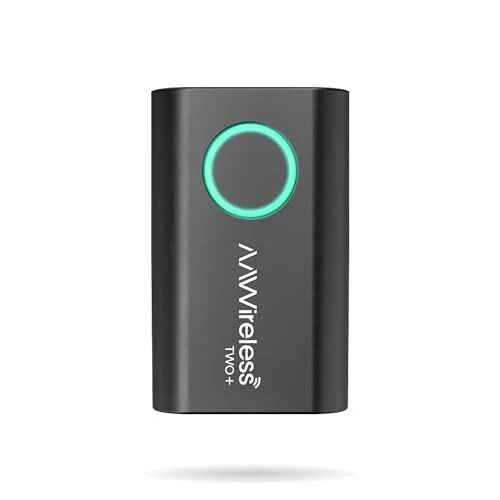
Le CarPlay filaire présente certains avantages : un son plus fluide (sans perte), un chargement intégré et un prix moins cher si vous ajoutez CarPlay à votre véhicule. L’inconvénient, bien sûr, est que vous devez garder votre appareil branché. Pour tirer le meilleur parti des deux, achetez un adaptateur CarPlay sans fil qui se branche sur votre voiture et connecte votre unité CarPlay à votre téléphone via Bluetooth chaque fois que vous démarrez votre véhicule. Certaines options que j’ai vues recommandées par les utilisateurs en ligne incluent AAWireless TWO+, Ottocast Mini Pico et Carlinkit 2Air, qui peuvent toutes les trois gérer à la fois CarPlay et Android Auto.
69,99 $
chez Amazon
