
Nous pouvons gagner une commission sur les liens sur cette page.
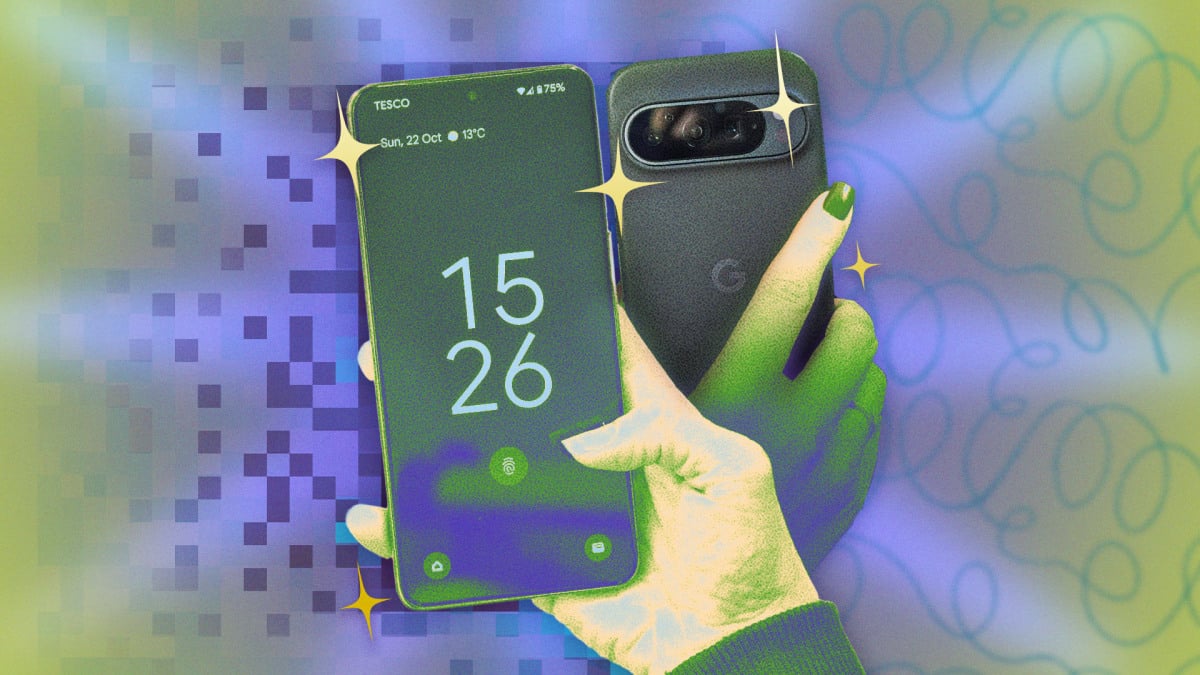
Google a doté ses téléphones Pixel phares d’une longue liste de fonctionnalités utiles pour tout, de la confidentialité à la productivité, et en déploie davantage avec ses fréquentes mises à jour Pixel Drop. Il peut être difficile de suivre tout ce qui est disponible. De plus, bon nombre des meilleures fonctionnalités sont désactivées par défaut. Si vous possédez l’un des smartphones de Google, voici 10 façons de maximiser tout ce que votre Pixel a à offrir.
499,00 $
chez Amazon
Utilisez l’épinglage d’applications pour empêcher les gens de fouiner sur votre téléphone
Avant de confier votre Pixel à quelqu’un d’autre, que vous laissiez un inconnu passer un appel ou que vous montriez des photos à un ami, activez l’épinglage d’application pour empêcher cette personne de naviguer sur votre appareil. Cette fonctionnalité de confidentialité maintient les utilisateurs dans l’application épinglée afin qu’ils ne puissent pas ouvrir vos messages, espionner votre historique de recherche ou trouver d’autres informations personnelles. La seule façon d’échapper à une application épinglée est d’utiliser votre code PIN, votre schéma ou votre mot de passe. Pour épingler une application, accédez à Paramètres > Sécurité ou Sécurité et localisation > Avancé > Épinglage d’application et activez Utiliser l’épinglage d’application et Demander le code PIN avant de désépingler. Ensuite, ouvrez l’application que vous souhaitez épingler, faites glisser votre doigt et maintenez pour ouvrir votre aperçu, appuyez sur l’icône de l’application, puis appuyez sur « Épingler ».
Utilisez « Espace privé » pour masquer les données sensibles
Une autre façon de protéger vos informations personnelles des regards indiscrets consiste à les placer dans un espace privé, une section cachée de votre Pixel qui nécessite une authentification distincte pour s’ouvrir. Private Space contient des applications sensibles (comme si vous aviez un téléphone séparé dans votre téléphone) et les masque de la recherche rapide, du lanceur et des vues récentes. L’espace privé désactive également les activités de premier plan et d’arrière-plan, y compris les notifications.
Pour configurer un espace privé, accédez à Paramètres > Sécurité et confidentialité > Espace privé et authentifiez-vous avec le code PIN de verrouillage de l’écran de votre appareil ou configurez un nouveau code PIN si vous n’en avez pas. Robinet Configurer > Compris et suivez les instructions pour configurer un nouveau verrou pour l’espace. Vous pouvez soit ajouter des applications lorsque l’espace privé est ouvert (appuyez sur Installer) ou touchez et maintenez une application, puis touchez Installer l’application dans l’espace privé.
Utilisez Circle pour rechercher une traduction en direct pendant que vous faites défiler
L’outil Circle to Search d’Android, alimenté par l’IA, vous permet d’effectuer une recherche dans une application simplement en encerclant, en mettant en surbrillance ou en appuyant sur une image, un texte ou une vidéo. Il peut également traduire du texte sur des sites Web et des publications sur les réseaux sociaux en continu lorsque vous faites défiler une page ou entre des publications sans aucune intervention supplémentaire ni avoir à relancer la fonctionnalité. Pour activer la traduction, appuyez longuement sur le bouton d’accueil ou sur la barre de navigation pour lancer Circle to Search, puis appuyez sur le bouton Icône Traduire > Faire défiler et traduire.
Utilisez Hold for Me pour les appels du service client
Ne perdez pas des heures de votre vie en attente avec le service client lorsque votre Pixel peut le faire à votre place. Avec Hold for Me, Call Assist diffusera la musique de l’ascenseur, détectera lorsqu’un représentant est en ligne et vous avertira qu’il est temps de prendre l’appel.
Pour activer Hold for Me, ouvrez votre application Téléphone et accédez à Plus > Paramètres > Attendre pour moi. Vous devrez également activer la fonctionnalité pour chaque appel : lorsque vous êtes mis en attente, appuyez sur Attends pour moi > Démarrer. Lorsque le message « Quelqu’un attend de vous parler » apparaît, appuyez sur Revenez à l’appel. Notez que Hold for Me est disponible pour les utilisateurs en Australie, au Canada, au Japon, au Royaume-Uni et aux États-Unis.
Utilisez « Prendre un message » pour les transcriptions des appels manqués en temps réel
Votre Pixel peut également vous aider à gérer vos appels manqués et refusés grâce à Take a Message, une alternative à la messagerie vocale qui vous montre une transcription en temps réel sur votre écran d’accueil. Cela vous permet de filtrer l’appel et de décider si vous souhaitez répondre avant la fin du message. Vous pouvez rejoindre l’appel en cours à tout moment. La fonctionnalité crée également des notes d’appel générées par l’IA et les étapes suivantes (telles que des rappels ou un simple clic pour rappeler). Selon Android Authority, des messages d’accueil personnalisés pour les appelants individuels pourraient également être en préparation.
Pour activer cette fonctionnalité, ouvrez votre application Téléphone et appuyez sur Plus > Paramètres > Prendre un message et activez le paramètre. Prendre un message est compatible avec les Pixel 6 et versions ultérieures en Australie, au Canada, en Irlande, au Royaume-Uni et aux États-Unis.
Utilisez Quick Tap pour transformer l’arrière de votre Pixel en bouton
Il existe toute une série de gestes que vous pouvez configurer sur votre Pixel pour vérifier les notifications, rechercher et ouvrir des applications ou activer l’Assistant Google. Quick Tap est l’une de ces options qui transforme l’arrière de votre téléphone en un « bouton » qui peut être personnalisé pour exécuter un certain nombre d’actions différentes en appuyant deux fois. Prendre une capture d’écran et activer la lampe de poche sont des opérations courantes, mais les gens utilisent également Quick Tap pour lancer des éléments comme Google Lens, Wallet ou Snapchat.
Connectez votre Pixel à un moniteur externe avec le mode bureau
Google a récemment déployé une fonctionnalité pour tous les utilisateurs de Pixel 8 et versions ultérieures qui vous permet de connecter votre appareil à un moniteur externe, le transformant essentiellement en ordinateur de bureau. Branchez simplement votre téléphone via USB-C et vous obtiendrez des applications dans des fenêtres mobiles ainsi qu’un dock à l’écran. Vous souhaiterez probablement ajouter quelques périphériques PC (clavier et souris Bluetooth) à votre arsenal si vous ne les possédez pas déjà pour maximiser l’expérience de bureau.
Utilisez votre Pixel comme webcam
Lorsqu’il est branché sur votre ordinateur (ou téléviseur, tablette ou ordinateur portable avec prise en charge USB Video Class), votre Pixel fait également office de webcam. Tout ce dont vous avez besoin est un câble USB prenant en charge les données. Appuyez sur la notification intitulée Charger cet appareil via USB et sélectionnez « Webcam » sous le Utilisez USB pour menu. Vous pouvez toujours utiliser votre téléphone normalement en mode webcam, même si le flux s’arrêtera si vous recevez un appel vidéo ou ouvrez une application qui utilise la caméra. Notez que les Pixels ne peuvent pas être utilisés comme webcams pour d’autres Pixels.
Activez la saisie vocale avancée pour une conversion voix-texte transparente
Les fonctionnalités standard de synthèse vocale font le travail lorsque vous avez besoin de parler au lieu de taper, mais l’IA intégrée à l’appareil de Pixel fait monter la saisie vocale d’un cran, capturant la parole (y compris la grammaire et la ponctuation) rapidement et avec précision. Gboard sur Pixel est « contextuel », ce qui signifie qu’il peut comprendre les commandes et corrections vocales, placer la ponctuation en fonction des modèles de parole naturels et même insérer des emojis. Vous devez activer la saisie vocale avancée (disponible sur Pixel 6 et versions ultérieures) dans toutes les applications avec lesquelles vous pouvez taper. Appuyez à l’endroit où vous saisissez le texte, puis sélectionnez Paramètres > Saisie vocale en haut du clavier. Ensuite, basculez Fonctionnalités avancées de saisie vocale sur.
Optimisez la durée de vie de la batterie avec des préférences adaptatives
Faire durer la batterie de votre téléphone le plus longtemps possible nécessite quelques ajustements. Le Pixel dispose d’une poignée de paramètres adaptatifs qui utilisent l’IA pour identifier vos modèles d’utilisation et minimiser les besoins en énergie en conséquence. Batterie adaptative (sous Paramètres > Batterie > Économiseur de batterie) réduit la puissance d’arrière-plan des applications que vous utilisez moins, tandis que la luminosité adaptative (Paramètres > Affichage > Luminosité adaptative) ajuste automatiquement la luminosité de l’écran en fonction du contexte. Enfin, la connectivité adaptative basculera entre les réseaux 5G, qui nécessitent plus de puissance, et la 4G LTE selon que vous diffusez du streaming ou juste assez de vitesse pour les fonctions de base.
