
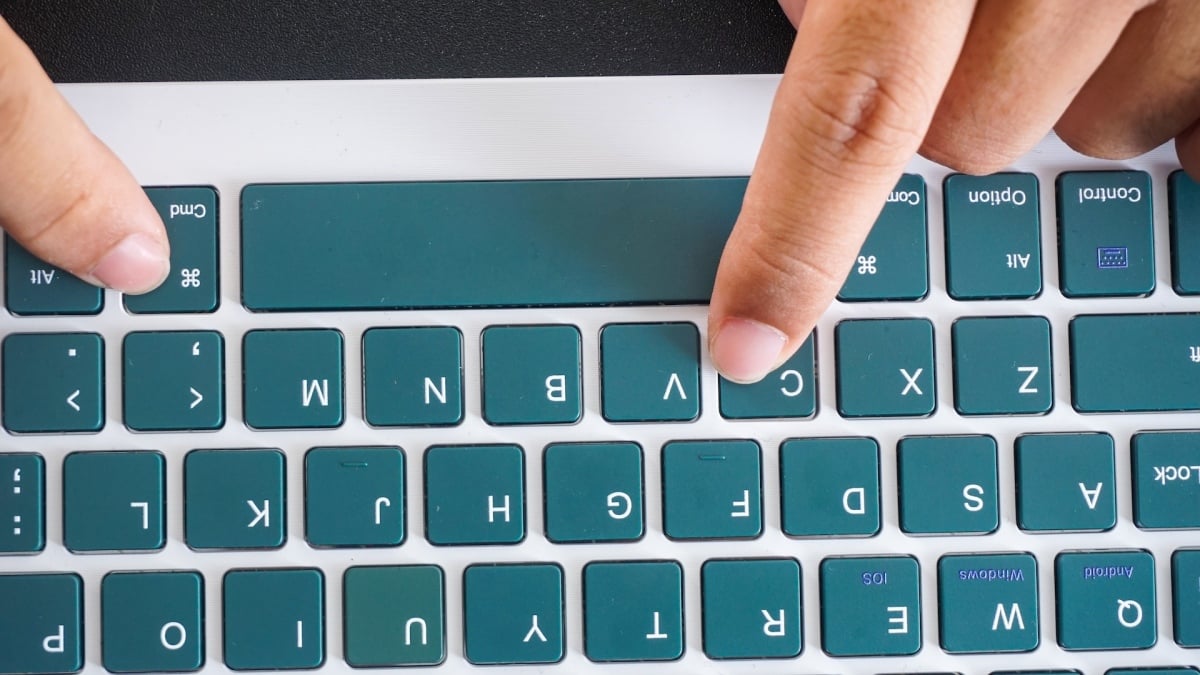
Presque aussi ancien que le clavier de l’ordinateur est le raccourci clavier, qui peut transformer plusieurs clics de la souris en une combinaison simple de touches. L’utilisation de ces raccourcis peut gagner beaucoup de temps et de saisir, mais ils peuvent également faciliter l’accès aux outils et aux fonctionnalités qui sont autrement enfouis profondément dans les sous-menus. Et pourtant, un nombre surprenant de personnes ne savent pas qu’elles existent ou ne savent pas comment les utiliser. Si vous travaillez sur un clavier et que vous n’utilisez pas de raccourcis constamment pour vous épargner des efforts, voici les raccourcis clavier que vous devez connaître.
Les bases
Les raccourcis clavier sont des combinaisons d’une ou plusieurs touches pressées à l’unisson qui invoquent une commande qui devrait autrement cliquer sur un menu (ou en tapant dans une interface de ligne de commande). Certaines touches sur votre clavier, comme les touches de fonction (marqué F1, F2, etc. en haut de la plupart des claviers) ou la touche Windows invoquera les commandes tout seul. D’autres sont combinés avec la touche de contrôle (sur les machines Windows, parfois abrégée en Ctrl) ou la clé de commande (sur les machines macOS, parfois abrégée en CMD) de diverses manières pour que la magie se produise. Les autres touches généralement impliquées dans les raccourcis clavier comprennent les touches de décalage, les touches ALT et la touche d’option dans MacOS.
Il existe des raccourcis «universels» qui sont à peu près les mêmes entre les systèmes Windows et MacOS (et même Linux), et certains qui sont uniques à chacun. De plus, vous pouvez créer vos propres raccourcis par des commandes «mappage» pour les combinaisons de clés par vous-même. Bien qu’il existe des centaines de raccourcis dans Windows et MacOS (et plus spécifiques aux applications), je m’en tiendrai aux raccourcis pré-cartographiés les plus utiles que vous pouvez utiliser.

Raccourcis universels
Certains raccourcis clavier fonctionnent dans Windows, MacOS et même les environnements Linux. Ce sont également les raccourcis clavier absolument essentiels que vous devriez utiliser pour vous faciliter la vie:
-
Ctrl + z / cmd + z: Frapper les touches de contrôle ou de commande et la touche «z» en même temps invoque Défairequi est peut-être l’outil le plus puissant et le plus utile jamais inventé. Chaque fois que vous supprimez accidentellement un paragraphe entier d’un fichier texte ou d’un dossier entier de votre disque dur, Ctrl-Z peut généralement le défaire.
-
Ctrl / cmd + a: Ce va Sélectionner tout sur votre écran.
-
CTRL / CMD + C: Ce va Copie Tout ce que vous avez sélectionné sur votre écran, le stockant dans le presse-papiers de votre ordinateur jusqu’à ce que vous deviez le dupliquer. Dans Windows, vous pouvez également utiliser Ctrl + insert.
-
CTRL / CMD + V: Ce va Coller Quoi qu’il en soit dans votre presse-papiers dans un fichier texte ou un dossier. Dans Windows, vous pouvez également utiliser Shift + insert.
-
Ctrl / cmd + x: Ce raccourci sera Couper Tout ce que vous avez sélectionné, le supprimer et le stockage d’une copie dans le presse-papiers.
-
Ctrl / cmd + w: Ce va Fermer Ce qui est l’accent principal sur votre écran à ce moment-là.
-
CTRL / CMD + F: Invoque le Trouver outil afin que vous puissiez rechercher dans un document, une page Web ou une application.
-
CTRL / CMD + P: Apportera votre système Imprimer boîte de dialogue pour envoyer votre fichier à l’imprimante.
-
Ctrl / cmd + n: Ce raccourci créera un Nouveau fenêtre ou document, selon le contexte. Par exemple, lorsque vous êtes dans Word dans Windows, Ctrl + N créera un nouveau document Word. Si vous êtes actuellement dans votre navigateur, il créera une nouvelle fenêtre de navigateur.
-
CTRL / CMD + S: Ce va Sauvegarder votre document actuel. Dans les jours qui ont précédé la fonctionnalité de la ligne automatique, frapper ce raccourci toutes les quelques minutes était une pratique essentielle. Habituellement, l’ajout de Shift à ceci (Maj + Ctrl / CMD + S) enregistrera une copie sous un nouveau nom de fichier.
-
Ctrl / cmd + r: Lorsque vous vous concentrez sur une fenêtre de navigateur, ce raccourci sera automatiquement Rafraîchir la page du navigateur actuel. L’ajout de la touche de décalage (Shift + Ctrl / CMD + R) produira un rafraîchissement dur, rechargeant toutes les données de la source au lieu de compter sur des données qui ont été mises en cache pour accélérer les choses.
-
Ctrl / cmd + o: Déclenchera le Ouvrir boîte de dialogue pour l’application actuelle.
Raccourcis spécifiques à Windows
-
Onglet Alt +: En appuyant sur la touche ALT et la touche Tab Simultanément vous permettra de Changer entre les fenêtres ouvertes. Maintenez la touche Alt et appuyez sur la touche Tab jusqu’à ce que la fenêtre à laquelle vous souhaitez accéder soit en surbrillance, puis relâchez la touche ALT pour la sélectionner.
-
Alt + F4: Appuyer ensemble sur les touches ALT et F4 quittera l’application actuelle sur laquelle vous vous concentrez. Ceci est légèrement différent de Ctrl + W, qui ferme le document actuel, bien que la fermeture du document soit également clôture également l’application elle-même, il y a donc un chevauchement confus ici.
-
Ctrl + arrière-arrière: Cela supprimera le mot à gauche de votre curseur dans un document de texte ou une boîte de dialogue.
-
Win + Down Arrow: Cela minimisera votre fenêtre actuelle.
-
Win + D: Cette combinaison minimisera toutes les fenêtres ouvertes à la fois, vous montrant le bureau.
-
Gain + flèche gauche ou droite: Cela claquera votre fenêtre actuelle à gauche ou à droite de l’écran.
-
Ctrl + ESC: Appuyer sur la touche de commande et la touche d’échappement ensemble fera apparaître le menu de démarrage Windows. Ceci est principalement utile si votre clavier n’a pas de clé Windows dédiée.
-
F2: Appuyer sur la touche F2 Fonction ouvrira généralement le Rebaptiser boîte de dialogue pour un fichier.
Raccourcis spécifiques au macOS
-
CMD + Q: Comme Alt-F4 dans Windows, cette combinaison de raccourci fermera l’application actuelle.
-
Option + Supprimer: Comme Ctrl + Backpace, cela supprime le mot à gauche de votre curseur.
-
CMD + D: Cela reproduira les fichiers que vous avez sélectionnés, combinant essentiellement les fonctions de copie et de coller en un seul raccourci.
-
CMD + H: Masquer l’application actuelle. Option + cmd + h + m Masquera toutes les applications, similaires à Win + D dans Windows.
-
CMD + M: Cela minimisera votre fenêtre actuelle.
-
CMD + virgule: Cela évoquera généralement le menu Préférences de l’application.
Il y en a beaucoup plus que ceux-ci, mais si vous pouvez commencer à utiliser ces combinaisons clés dans votre travail quotidien, vous verrez certainement une amélioration de l’efficacité et une réduction de la rage liée à l’ordinateur.
