
Nous pouvons gagner une commission sur les liens sur cette page.
Les gestionnaires de mots de passe intégrés de Google et Apple sont plutôt performants de nos jours. Mais si vous basculez entre plusieurs appareils et systèmes d’exploitation, un gestionnaire de mots de passe multiplateforme dédié comme Bitwarden peut vraiment vous aider. Il est open source, crypté par défaut et la plupart de ses fonctionnalités sont gratuites sur toutes les plateformes. Et vous pouvez même l’utiliser pour synchroniser les mots de passe et les codes d’authentification à deux facteurs entre toutes vos plateformes. Mais utiliser simplement les applications Bitwarden pour stocker les mots de passe et les remplir automatiquement ne vous mènera pas très loin. Étant donné que vous utilisez des mots de passe extrêmement sensibles et des notes sécurisées, vous devez prendre des mesures supplémentaires pour sécuriser vos données et faciliter un peu le processus de gestion des mots de passe (sans compromettre votre sécurité).
Utilisez une mesure d’authentification secondaire pour protéger votre compte Bitwarden
Crédit : Bitwarden
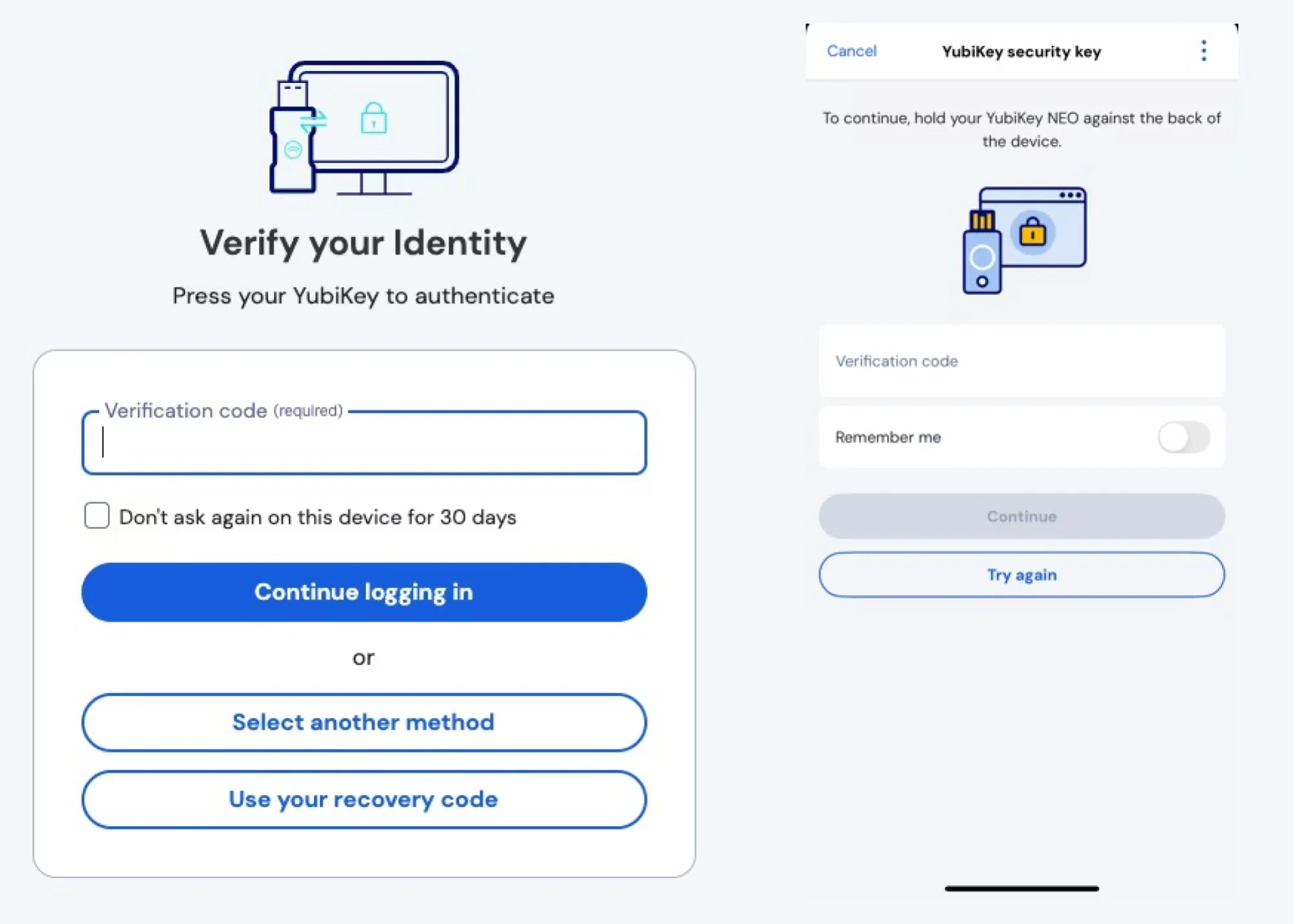
Votre compte Bitwarden est précieux et sa protection devrait être votre priorité. Bien que vous deviez définir un mot de passe principal long mais respectueux de la mémoire, il est préférable d’ajouter également une deuxième couche de sécurité. Bitwarden prend en charge plusieurs méthodes d’authentification à deux facteurs pour votre coffre-fort. Aller à Paramètres > Sécurité > Connexion en deux étapes pour commencer. Bien que vous puissiez définir une simple authentification de courrier électronique, il est préférable d’utiliser quelque chose de plus complexe. Si vous souhaitez utiliser une méthode logicielle, configurez l’authentification à deux facteurs avec une application d’authentification distincte (comme Google Authenticator). Pour la protection la plus sécurisée, utilisez une clé matérielle comme YubiKey, si vous disposez quand même de Bitwarden Premium. Bien que 2FA via une application d’authentification soit très sécurisé, une clé matérielle garantit que seule une personne ayant un accès physique à la clé peut accéder à votre coffre-fort Bitwarden.

58,00 $
chez Amazon
Utilisez le bouton Bitwarden plutôt que la saisie automatique pour renforcer votre sécurité

Crédit : Khamosh Pathak
La saisie automatique est incroyablement pratique. Lorsque l’extension ou l’application Bitwarden est installée, elle vous demandera de saisir les mots de passe d’un simple toucher. En fait, Bitwarden propose également une fonctionnalité appelée « Remplissage automatique au chargement de la page » qui remplira les détails de votre mot de passe sans même vous attendre. C’est pratique, mais cela représente un risque pour la sécurité, car toute personne ayant accès à votre appareil peut se connecter immédiatement à vos comptes. Heureusement, cela n’est pas activé par défaut. S’il est activé, vous pouvez le désactiver en allant sur Paramètres > Remplissage automatique.
Pour renforcer la sécurité de votre compte, désactivez complètement la saisie automatique en accédant à Paramètres > Remplissage automatique > Afficher les suggestions de remplissage automatique sur les champs du formulaire. Au lieu de cela, vous devez utiliser le bouton Bitwarden dans la barre d’extension. Lorsque vous ouvrez le coffre-fort Bitwarden à l’aide de l’extension, il vous montrera d’abord les options de remplissage automatique disponibles pour les sites Web actuels, sur lesquelles vous pouvez cliquer pour remplir automatiquement manuellement. Il s’agit d’un itinéraire plus sécurisé car, comme vous le verrez ci-dessous, il est possible de verrouiller le coffre-fort Bitwarden à l’aide d’un code PIN ou de données biométriques, équilibrant ainsi la commodité du remplissage automatique avec une sécurité supplémentaire.
Raccourcissez le délai d’expiration de l’extension Bitwarden sur les navigateurs pour empêcher la surveillance

Crédit : Khamosh Pathak
Encore une fois, par souci de commodité, Bitwarden ne vous bloquera pas tant que vous n’aurez pas redémarré votre navigateur ou votre PC, qui peut rester allumé pendant des semaines. Cependant, il existe une option qui vous oblige à déverrouiller votre coffre-fort après quelques minutes d’inactivité (ou à chaque utilisation). Aller à Paramètres > Sécurité du compteet du Expiration de la session section, cliquez sur le Temps mort dérouler. Ici, vous pouvez utiliser le Immédiatement possibilité de vous verrouiller après chaque utilisation, ou 1 minute pour vous donner un peu de répit. De la Action d’expiration liste déroulante, vous pouvez choisir entre Verrouillage et Déconnexion. Si vous choisissez la fonction Déconnexion, vous devrez vous reconnecter avec votre mot de passe principal. Le verrouillage est la meilleure option pour la plupart, car il vous permet de déverrouiller votre coffre-fort avec des options plus simples (mais sûres).
Utilisez la biométrie pour déverrouiller votre coffre-fort sur des appareils de confiance

Crédit : Khamosh Pathak
Les applications de bureau et mobiles de Bitwarden prennent en charge l’authentification biométrique afin que vous puissiez déverrouiller en utilisant Face ID ou Touch ID sur les appareils Apple, ou via l’authentification par empreinte digitale sur Android et Windows. Pour le configurer, ouvrez l’application Bitwarden et accédez à Paramètres > Sécurité. Ensuite, activez cette fonctionnalité dans l’extension du navigateur si vous l’utilisez. Aller à Paramètres > Sécurité du compteet du Options de déverrouillage section, activez le « Débloquez avec la biométrie » fonctionnalité pour activer l’analyse biométrique. Si vous voulez aller à la vieille école, vous pouvez également utiliser « Déverrouiller avec un code PIN » pour ouvrir le coffre-fort à l’aide d’un code PIN unique.
Faites de Bitwarden la valeur par défaut pour le remplissage automatique des mots de passe et des clés d’accès sur iOS et Android

Crédit : Bitwarden
Les clés d’accès combinent la commodité des mots de passe avec la sécurité du 2FA. Il s’agit de clés générées cryptographiquement et stockées en toute sécurité sur votre appareil ou sur un service de clé d’accès. L’authentification s’effectue à l’aide des données biométriques de votre appareil, telles que Face ID, Touch ID ou le scanner d’empreintes digitales. Traditionnellement, chaque appareil nécessite son propre mot de passe et sa propre vérification. Mais désormais, vous pouvez ajouter une clé d’accès à un service comme Apple Passwords ou Bitwarden, et la même clé peut être utilisée sur tous vos appareils pris en charge.
La prochaine fois que vous créerez un nouveau compte, utilisez l’option Passkey pour l’authentification. Tant que vous êtes connecté à Bitwarden sur votre ordinateur (avec l’application), vous aurez la possibilité d’enregistrer les clés d’accès dans votre coffre-fort. Et Bitwarden prend en charge la saisie automatique native pour iOS et Android. Sur iPhone, accédez à Paramètres > Général > Remplissage automatique et mots de passe et assurez-vous Remplissage automatique des mots de passe et des clés d’accès est activé. Ensuite, activez le Bitwarden et désactivez les autres applications de saisie automatique pour une expérience plus fluide. Sur Android, accédez à Paramètres > Remplissage automatique > Services de remplissage automatique > Bitwarden.
Utilisez Bitwarden pour les codes d’authentification à deux facteurs et abandonnez votre application Authenticator

Crédit : Bitwarden.
Si vous utilisez Bitwarden pour la gestion des mots de passe, mais autre chose pour les codes 2FA, vous savez qu’il peut être frustrant de se connecter aux sites. Au lieu de deux systèmes, vous pouvez ajouter des codes 2FA à l’extension Bitwarden. De cette façon, Bitwarden peut générer et remplir des mots de passe à usage unique, où que vous soyez. Cela fonctionne également dans les navigateurs et sur les ordinateurs de bureau. La configuration de 2FA dans Bitwarden est la même que pour n’importe quel service d’authentification : scannez le code QR ou utilisez le lien pour ajouter le compte à votre coffre-fort Bitwarden. (L’entreprise dispose également d’un guide détaillé à ce sujet.)
Bien sûr, en regroupant tout dans un seul système, vous compromettez un peu la sécurité. Si quelqu’un a accès à votre coffre-fort Bitwarden, il a désormais également accès à vos codes 2FA. Si vous souhaitez éviter de mettre tous vos œufs dans le même panier, vous pouvez également utiliser l’application Authenticator autonome de Bitwarden, qui ne nécessite pas de connexion. Il fonctionne de la même manière que Google Authenticator, est uniquement mobile et ne sera pas associé à votre coffre-fort.
Utilisez Bitwarden pour partager en toute sécurité des mots de passe et des fichiers avec quelqu’un pendant une durée limitée

Crédit : Khamosh Pathak
Partager des mots de passe en clair est carrément risqué. Mais parfois, vous devez partager le mot de passe d’un compte avec un ami ou un collègue qui travaille à distance. Dans ce cas, la fonctionnalité Envoyer de Bitwarden peut s’avérer utile. Vous pouvez partager n’importe quoi en texte brut ou télécharger un fichier (bien que cela nécessite Bitwarden Premium). Allez au Envoyer dans l’application ou l’extension Bitwarden et cliquez sur l’onglet Nouvel envoi bouton pour commencer. Ici, vous pouvez donner un nom au transfert et inclure des détails supplémentaires si vous le souhaitez. Vous pouvez choisir quand supprimer automatiquement le lien et définir un mot de passe pour plus de sécurité.
Ajoutez des contacts de confiance à votre compte Bitwarden pour un accès d’urgence

Crédit : Bitwarden
En cas d’urgence et que vous ne pouvez pas accéder à votre propre coffre-fort avec toutes vos notes sécurisées, vous pouvez désigner un contact de confiance pour le faire en votre nom. La fonctionnalité d’accès d’urgence de Bitwarden est hautement personnalisable et vous pouvez choisir le niveau d’accès en fonction de vos besoins personnels. Vous pouvez autoriser les contacts de confiance à consulter uniquement vos données ou les laisser prendre en charge l’intégralité de votre compte. Pour commencer, rendez-vous sur le site Web de Bitwarden, puis accédez à Paramètres > Accès d’urgence.
Utilisez les raccourcis clavier de saisie automatique pour gagner du temps
Crédit : Khamosh Pathak
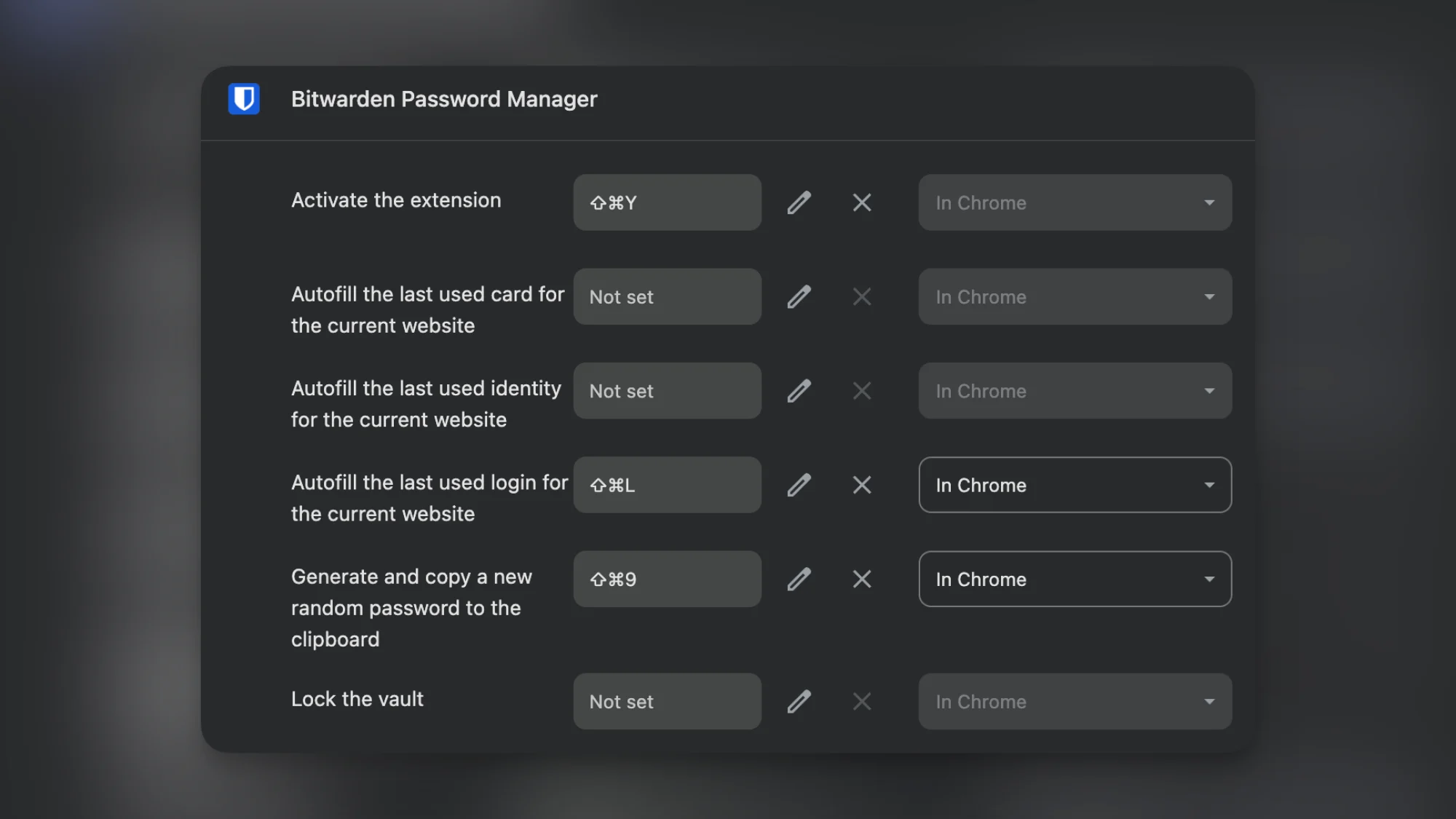
Ne dormez pas sur les raccourcis clavier de Bitwarden. Par défaut, il suffit d’utiliser Commandement/Contrôle + Changement + L ouvrira Bitwarden et remplira automatiquement le dernier mot de passe utilisé pour le site Web sur lequel vous vous trouvez. Si 2FA est activé, Bitwarden copiera également le code à deux facteurs dans votre presse-papiers. Il ne vous reste plus qu’à appuyer Contrôle/Commande + V pour le coller dans la zone de texte. Presse Entreret vous êtes connecté. Si vous accédez à la page Raccourcis d’extensions dans Chrome, vous pouvez également attribuer des raccourcis dédiés pour verrouiller le coffre-fort, générer un nouveau mot de passe aléatoire et ouvrir l’extension Bitwarden.
Forcer la réinvite du mot de passe principal lors de l’accès aux notes sécurisées et aux mots de passe des comptes bancaires pour plus de sécurité
Crédit : Khamosh Pathak
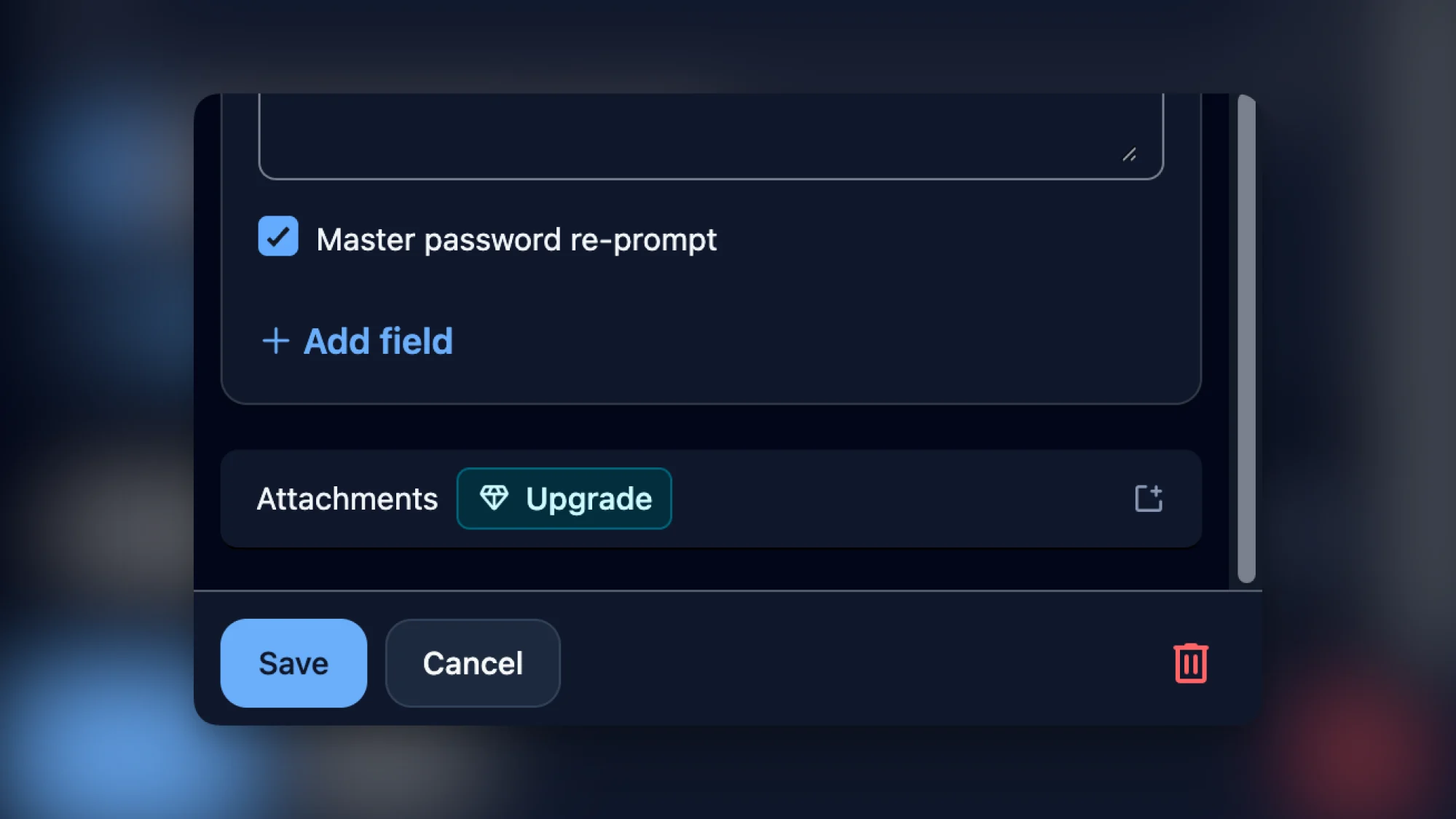
C’est formidable que vous ayez activé le verrouillage par code PIN et l’analyse Face ID. Mais pour les fonctionnalités extrêmement sensibles, comme l’accès aux notes sécurisées et la saisie des mots de passe des comptes bancaires, vous souhaiterez peut-être aller plus loin. Bitwarden dispose d’une fonctionnalité qui vous oblige à saisir à nouveau votre mot de passe principal pour accéder à vos données sécurisées. Même si quelqu’un accède à votre compte Bitwarden lorsque votre appareil est déverrouillé, il ne pourra toujours pas accéder aux données vraiment importantes. Pour configurer cela, accédez à n’importe quel élément (note sécurisée ou connexion), cliquez sur Modifierfaites défiler vers le bas et activez Nouvelle invite de mot de passe principal.
