
Je suis régulièrement surpris par la quantité de technologie qu’Apple a réussi à intégrer dans l’iPhone que je peux transporter dans la paume de ma main. Ce qui est encore plus surprenant, c’est que sous les couches, il y a encore plus que ce que l’on voit. Il existe une manière meilleure et plus rapide d’utiliser le clavier, il existe une manière plus rapide de sélectionner les e-mails non lus à archiver, il existe de meilleures façons de naviguer sur le Web que la simple expérience Safari habituelle, et vous pouvez obtenir chemin de meilleures photos avec les appareils photo de l’iPhone Pro que celles que l’application Appareil photo d’origine vous montre.
L’iPhone est devenu un tel produit par défaut dans toutes nos vies que nous le tenons pour acquis. Oui, c’est un excellent moyen de rester en contact avec vos amis et collègues, de capturer des moments et de faire défiler la nuit. Mais passez un peu plus de temps et une toute nouvelle expérience iPhone n’attend que vous qui transformera véritablement l’apparence et le fonctionnement de votre iPhone.
Automatisez les petites tâches redondantes
Crédit : Khamosh Pathak
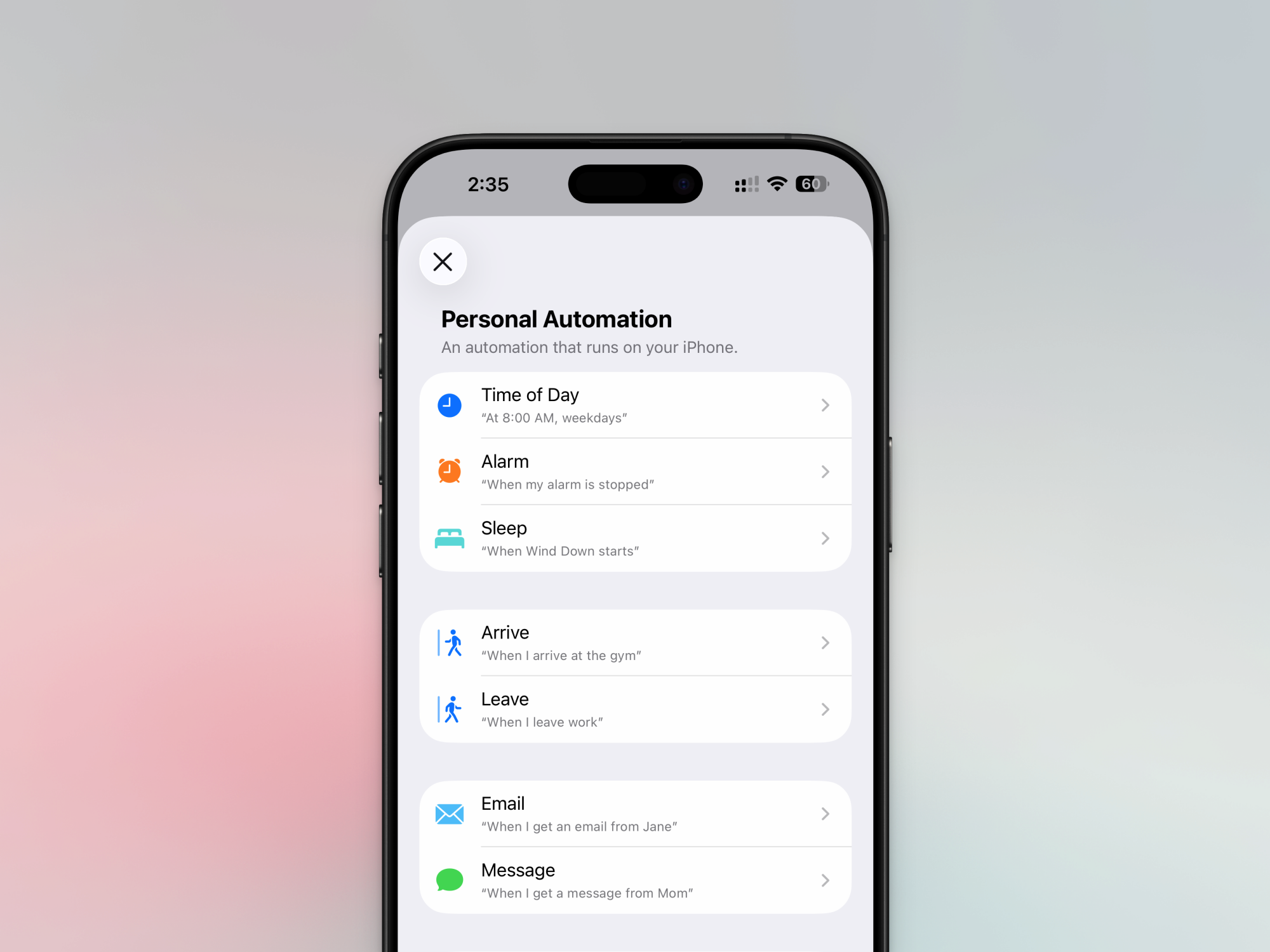
Apple installe l’application Raccourcis sur chaque appareil et propose même des automatisations de raccourcis prédéfinies que vous pouvez installer à partir de la Galerie. Mais le plaisir commence lorsque vous explorez la communauté très active des raccourcis en ligne et que vous commencez à intégrer les automatisations dans le mix.
L’application Raccourcis d’Apple vous permet de créer des automatisations qui suivent automatiquement des étapes prédéfinies. Ils peuvent être utilisés pour redimensionner des images, compresser des fichiers, convertir des données et même contrôler certains aspects de votre smartphone. Par exemple, vous pouvez créer une automatisation qui active automatiquement un VPN lorsque vous sortez de chez vous ou envoie un message à votre partenaire lorsque vous quittez le travail. Vous cherchez à vous lancer ? Nous avons une liste de sept automatisations que, selon moi, chaque utilisateur d’iPhone devrait installer.
Ajoutez des widgets personnalisés à votre écran d’accueil

Crédit : Khamosh Pathak
Je suis un grand fan des widgets personnalisés. Chaque fois que quelqu’un prend mon iPhone, la réponse est généralement quelque chose comme : « Votre iPhone ne ressemble pas à un iPhone ordinaire ». Cela dépend des widgets personnalisés qui affichent l’heure, le jour, mes rendez-vous, la météo, mes tâches, etc. Le monde des widgets iPhone personnalisés est immense, et si vous souhaitez simplement vous y plonger, je vous suggère de commencer par l’application Widgetsmith, qui vous permet de personnaliser plusieurs widgets avec le même thème et les mêmes polices. Dans l’ensemble, cela semble vraiment esthétique. Lorsque vous êtes prêt, vous pouvez vous lancer dans l’application Widgy, où vous pouvez importer et personnaliser des milliers de widgets interactifs.
Accédez rapidement aux fonctionnalités à l’aide du geste caché Back Tap

Crédit : Khamosh Pathak
L’iPhone a un bouton caché, et il se trouve à l’arrière de votre iPhone. Il s’agit d’une fonctionnalité d’accessibilité à laquelle vous pouvez accéder via Paramètres > Accessibilité > Touche > Appuyez sur Retour. Vous pouvez ensuite attribuer n’importe quelle application, raccourci ou action au geste Double Tap ou Triple Tap. C’est un excellent moyen de déclencher des automatisations de raccourcis ou simplement d’afficher la caméra selfie. Personnellement, je trouve que le geste du double tapotement a parfois tendance à avoir des ratés, et le geste du triple tapotement est beaucoup plus fiable.
Améliorez Safari à l’aide d’extensions

Crédit : Khamosh Pathak
Si vous n’utilisez pas les extensions Safari, vous dormez sur un potentiel non exploité. Tout comme sur Mac, le navigateur Safari sur iPhone prend également en charge les extensions. Et vous pouvez utiliser des extensions pour faire des choses vraiment intéressantes, comme bloquer toutes les publicités et tous les trackers (bien sûr), mais aussi pour forcer chaque site Web à être en mode sombre, tout le temps. Vous trouverez également des extensions pour améliorer l’expérience de navigation sur Reddit et pour prendre le contrôle total de tous les éléments des sites Web que vous utilisez fréquemment.
Mettre à niveau vers un navigateur tiers

Crédit : Khamosh Pathak
L’utilisation d’un navigateur tiers, comme Vivaldi, est une démarche très exigeante pour les utilisateurs expérimentés. Tous les navigateurs tiers sur iOS sont techniquement des variantes de Safari, car Apple oblige les développeurs à créer leurs navigateurs sur la plate-forme WebKit de Safari. Cependant, ces navigateurs tiers peuvent inclure des fonctionnalités uniques que Safari n’offre pas. Vivaldi, par exemple, propose une navigation par onglets de type ordinateur de bureau, y compris des groupes d’onglets et des onglets épinglés. Ensuite, il y a Orion, qui peut exécuter des extensions de bureau de Firefox et Chrome Web Store sur votre iPhone (ce que Safari ne peut pas faire). Et si vous n’aimez pas la nouvelle interface de Safari, essayez Quiche, un navigateur entièrement personnalisable.
Maîtrisez vos focus

Crédit : Khamosh Pathak
Les focus ont le potentiel de transformer l’apparence et le fonctionnement de votre iPhone, en fonction de votre emplacement, de l’heure, du jour ou de la tâche à accomplir. Il est temps d’aller au-delà de Ne pas déranger et d’adopter tout ce que les Focus d’Apple peuvent faire.
Ce serait une bonne idée que vous définissiez des priorités pour le travail, le temps personnel et le sommeil. Dans chaque Focus, vous pouvez décider quelles applications peuvent envoyer des notifications et quels amis ou membres de votre famille peuvent vous contacter. Vous pouvez même choisir les écrans d’accueil à afficher en particulier Focus, en choisissant de masquer les widgets et les applications en fonction du Focus (pas de travail du tout dans Personal Time Focus, par exemple). Focus s’intègre également aux raccourcis et aux automatisations, afin que vous puissiez déclencher un Focus lorsque vous démarrez un appel vidéo sur votre Mac ou atteignez un emplacement particulier (comme votre lieu de travail). Aller à Paramètres > Se concentrer pour commencer.
Utilisez les gestes de balayage cachés partout
Vous serez familier avec tous les gestes habituels de l’iPhone, comme faire glisser votre doigt depuis la barre d’accueil vers le haut ou appuyer sur le bord supérieur de l’iPhone pour faire défiler instantanément vers le haut. Mais l’iPhone dispose de bien plus de gestes cachés qui peuvent vraiment accélérer les choses. Si vous voyez une longue liste, essayez de faire glisser deux doigts vers le bas pour commencer instantanément à sélectionner des éléments. Cela fonctionne très bien dans Mail, Phone et d’autres applications Apple, mais est également pris en charge par des applications tierces. Ensuite, dans iOS 26, Apple a ajouté une prise en charge des gestes qui est sans doute meilleure qu’Android. Vous pouvez faire glisser votre doigt depuis n’importe où sur le bord gauche pour revenir rapidement en arrière.
Vous pouvez également couper, copier et coller d’un simple geste à trois doigts. Pour copier quelque chose, pincez-le avec trois doigts. Pour couper, faites-le deux fois. Pour coller quelque chose, faites un geste d’écartement à trois doigts (à l’opposé du pincement).
Soyez plus rapide avec le clavier iPhone

Crédit : Khamosh Pathak
Le clavier de l’iPhone est bien plus que ce que l’on voit. Il dispose d’une fonction Slide to Type intégrée où vous pouvez glisser votre doigt sur les touches pour taper des mots. Cela fonctionne très bien, surtout lorsque vous utilisez le téléphone d’une seule main. Un trackpad virtuel est également intégré. Appuyez simplement et maintenez le Espace barre et déplacez votre doigt pour déplacer le curseur.
Si vous trouvez votre clavier trop grand pour taper, vous pouvez également activer le clavier à une main à partir du bouton Paramètres du clavier (appuyez et maintenez le bouton Globe icône). À partir de là, vous pouvez accéder aux paramètres du clavier pour activer un clavier multilingue et essayer Remplacement du texteoù vous pouvez créer des raccourcis pour développer vos extraits de texte fréquemment utilisés. Par exemple, vous pouvez saisir « adrs » pour afficher l’adresse complète de votre domicile.
Numérisez des documents sans application tierce

Crédit : Khamosh Pathak
Vous ne le savez peut-être pas, mais il existe un scanner de documents très soigné intégré à l’application Notes et à l’application Fichiers. Je préfère utiliser l’application Fichiers pour cela car je peux enregistrer un PDF directement dans le dossier de mon choix. Ouvrez le Fichiers application, accédez à n’importe quel dossier, appuyez sur les trois points Menu icône et choisissez le Sles documents peuvent-ils fonctionnalité. Il existe une fonction d’obturation automatique activée par défaut qui analysera automatiquement chaque nouvelle page que vous placez devant votre appareil photo (si vous trouvez cela ennuyeux, vous pouvez également la désactiver). Numérisez autant de pages que vous le souhaitez et appuyez sur le bouton Fait bouton. Ensuite, donnez un nom au document. Et il est maintenant stocké au format PDF dans le dossier. Vous pouvez désormais l’envoyer là où il doit aller ou le sauvegarder à l’aide d’iCloud Drive.
Améliorez vos photos et vidéos sur iPhone Pro

Crédit : Blackmagic
Les caméras de l’iPhone Pro sont vraiment excellentes. Mais l’application Appareil photo ne l’est pas. L’application Appareil photo par défaut fait trop de photographie informatique à mon goût et a du mal à se concentrer sur les éléments exactement lorsque j’ai besoin de capturer quelque chose de petit. De plus, les caméras Pro peuvent filmer en mode Connexion ProRes, et pour prendre pleinement le contrôle des visuels depuis votre iPhone, vous devrez quitter l’application Appareil photo.
Pour filmer des vidéos sous le meilleur éclairage, Blackmagic est un excellent choix. Ici, vous obtenez un contrôle manuel total sur les photos et les vidéos, avec des préréglages de qualité cinématographique (y compris la possibilité de créer vos propres préréglages personnalisés).
Si cela vous semble un peu trop professionnel, essayez d’utiliser une application tierce pour capturer de bien meilleures photos. Mon collègue Pranay a mis en évidence quelques excellentes options, avec Halide Mark II en tête de liste (je suis également d’accord). Halide vous donne beaucoup plus de contrôle sur l’apparence de vos photos. Il existe également une fonctionnalité Process Zero qui supprime tous les processus informatiques d’Apple des photos.
