
Si vous êtes le genre de personne qui utilise uniquement Safari pour télécharger Chrome, vous devez y réfléchir à deux fois. Pour un utilisateur Mac, Safari est peut-être le meilleur navigateur qui soit (oui, encore meilleur que Chrome). Il est rapide, sécurisé, ne se déforme pas sous la plupart des charges, sirote de la RAM au lieu de la grignoter, et cela aidera également votre batterie à durer plus longtemps. Et oui, il existe même des extensions et des bloqueurs de publicités qui fonctionnent nativement dans Safari.
Il est temps de jeter un nouveau regard sur Safari et d’utiliser toutes ses fonctionnalités cachées et son intelligence pour améliorer votre navigation.
Éliminez les publicités et autres éléments distrayants
Crédit : Khamosh Pathak
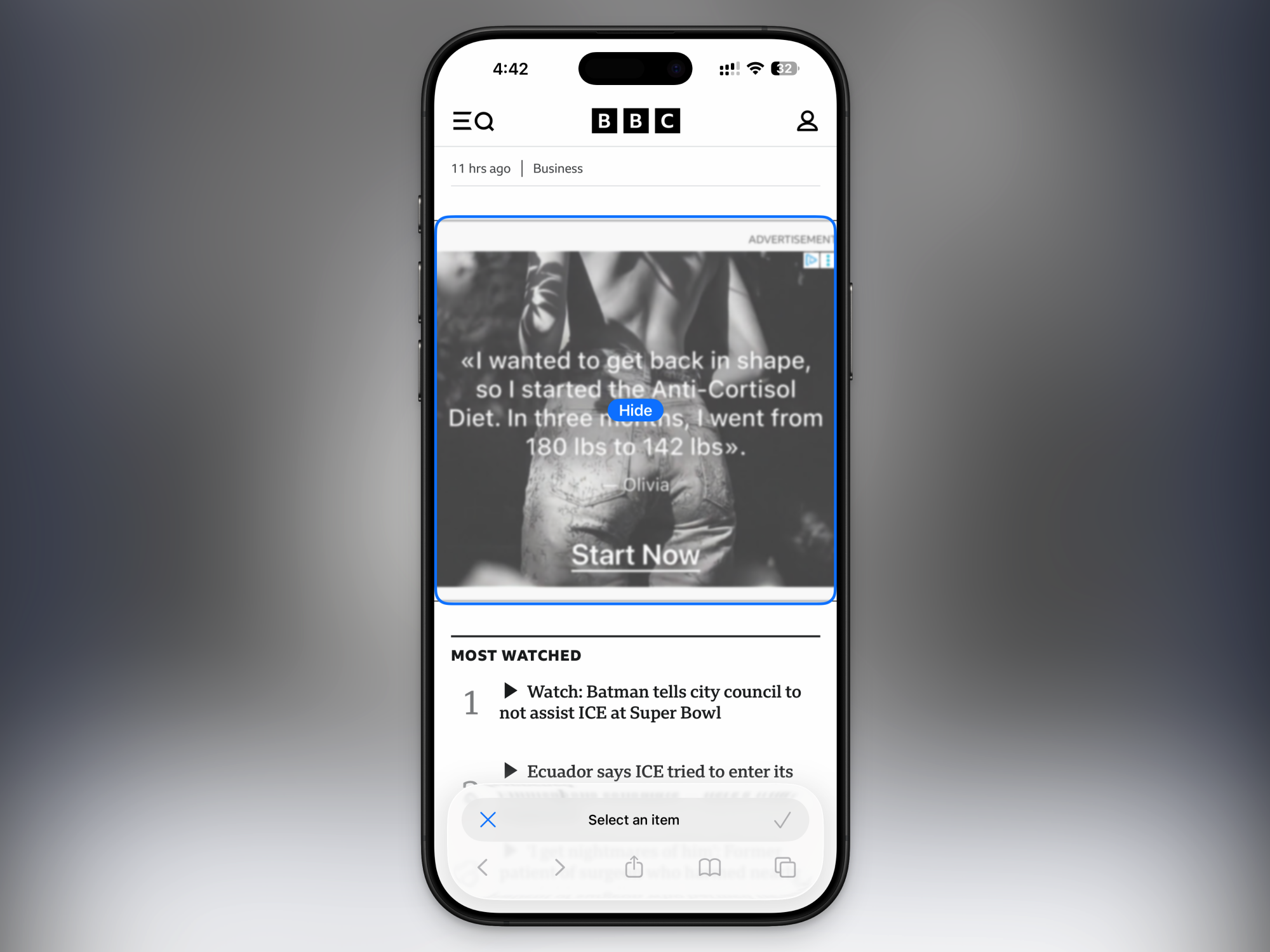
Lorsque cette fonctionnalité est sortie, elle est devenue un peu un mème sur TikTok. Au cas où vous ne l’auriez pas entendu, Safari dispose d’une nouvelle fonctionnalité Masquer les éléments distrayants qui peut supprimer à peu près tout ce qui se trouve sur une page Web. Vous trouverez dans le menu des options de la page (le – icône à gauche de la barre d’adresse). Après l’avoir activé, essayez de cliquer sur un menu contextuel, une vidéo en lecture automatique, une boîte de newsletter ou à peu près n’importe quoi d’autre. Il sera banni de votre écran et il y aura même une petite animation le montrant en train de disparaître comme s’il venait d’être photographié par Thanos. Et Safari se souviendra de votre cliché, il n’apparaîtra donc pas la prochaine fois que vous visiterez ce site sur votre Mac, ou même sur votre iPhone ou iPad. Et si vous vous sentez davantage comme Iron Man, oui, vous pouvez annuler vos clichés.
Donnez à Safari un bloqueur de publicités décent

Crédit : Justin Pot
Pour le blocage des publicités, Firefox et Chrome disposent de l’extension uBlock Origin. Ensuite, il existe des navigateurs comme Brave et Opera, qui intègrent un blocage des publicités. Safari a toujours souffert à cet égard. Il n’y a jamais eu vraiment de véritable alternative à uBlock disponible pour Safari. Il existe une version d’uBlock Origin pour Safari, mais elle n’utilise pas le propre framework de Safari pour le blocage des publicités, elle souffre donc en termes de performances et de capacités de blocage.
Mais maintenant, il semble qu’il existe enfin une alternative décente, appelée wBlock. Je l’utilise depuis que mon collègue, Justin Pot, a écrit à ce sujet, et je suis heureux de dire que cela rend enfin l’expérience de blocage des publicités de Safari comparable à celle de certains des plus grands navigateurs. Et le meilleur ? wBlock est gratuit et open source.
Adoptez les groupes d’onglets et la barre latérale

Crédit : Khamosh Pathak
Avant la suspension du développement, j’adorais le navigateur Arc. Mais depuis que l’entreprise l’a fermée, je suis devenu blasé et je n’ai pas vraiment commencé à utiliser des alternatives comme le navigateur Zen. Les plus grandes fonctionnalités qui me manquent dans Arc sont les espaces de travail et les onglets verticaux. Mais maintenant, Safari les propose aussi. Dans Safari, vous pouvez désormais créer des groupes d’onglets, qui peuvent contenir autant d’onglets que vous le souhaitez. Je les utilise comme espaces de travail. Un groupe pour lire de longs articles, un autre pour faire des recherches sur les voyages, etc.
Et pendant que je suis dans un groupe d’onglets, j’aime aussi le faire avec la barre latérale ouverte (cliquez sur le bouton de la barre latérale à côté des boutons Précédent et Suivant), ce qui me donne une expérience d’onglets verticaux similaire à celle d’Arc. Ce n’est pas exactement comme Arc, car la barre d’onglets horizontale en haut ne disparaît pas. Mais avoir une liste verticale d’onglets est toujours utile. Il en va de même pour le fait que les groupes d’onglets se synchronisent avec mon iPhone et mon iPad, ce qui me permet également d’y poursuivre mes recherches.
Pour créer un nouveau groupe d’onglets, cliquez sur le Nouveau groupe d’onglets bouton en haut de la barre latérale. Ou vous pouvez sélectionner plusieurs onglets, cliquer avec le bouton droit et choisir l’onglet Passer à Groupe d’onglets > Nouveau groupe d’onglets option. Sur l’iPhone, ouvrez le sélecteur d’onglets, appuyez sur le bouton Menu bouton en haut et choisissez Nouveau groupe d’onglets vide pour commencer.
Le nouveau design de Master Safari pour iPhone

Crédit : Khamosh Pathak
Safari était l’une des rares applications à bénéficier d’une mise à jour majeure de sa conception dans iOS 26, avec une barre inférieure repensée. Vie Associative propose un guide détaillé sur tous les nouveaux gestes et fonctionnalités cachés de la refonte iOS 26 de Safari, mais je vais souligner ici certains de mes favoris.
-
Faites glisser pour changer d’onglet: Pour basculer rapidement entre les onglets, faites simplement glisser votre doigt vers la gauche ou la droite sur la barre d’adresse.
-
Appuyez et maintenez la barre d’adresse: Beaucoup de choses sont cachées ici. Vous pouvez copier un lien, le coller depuis votre presse-papiers, passer à un autre groupe d’onglets, fermer des onglets ou fermer tous les onglets.
-
Faites glisser votre doigt vers le haut sur la barre d’adresse: faites glisser votre doigt vers le haut sur la barre d’adresse pour afficher tous les onglets ouverts. À partir de là, vous pouvez balayer vers la gauche ou la droite pour basculer entre les groupes d’onglets. Dans le menu supérieur, vous pouvez facilement copier les liens de tous les onglets ouverts.
-
Épingler les onglets: Appuyez longuement sur un site Web dans l’écran des onglets, puis choisissez l’option Épingler l’onglet pour épingler le site Web en haut de votre navigateur.
Ramenez l’ancienne barre d’onglets de l’iPhone

Crédit : Khamosh Pathak
Si vous n’aimez pas la nouvelle barre d’onglets compacte de l’iPhone ou ses gestes, vous pouvez toujours revenir à l’état actuel des choses. Aller à Paramètres > Applications > Safari > Onglets. Passez au Bas option pour ramener la barre d’outils inférieure développée, ou pour remonter plus loin dans le temps, utilisez l’option Haut option.
Menez des vies de navigation distinctes à l’aide de profils

Crédit : Khamosh Pathak
Ce n’est pas aussi évident que dans Chrome, mais Safari propose également des profils qui se synchronisent entre iPhone, iPad et Mac. Vous pouvez utiliser Profils pour séparer votre travail et votre vie personnelle. Cela peut également être utile si vous et votre conjoint utilisez le même Mac.
Les profils sépareront complètement votre navigation des autres utilisateurs, y compris les connexions, les cookies, l’historique de navigation, les groupes d’onglets, les favoris et même les extensions.
Pour en configurer un pour Safari sur Mac, accédez à Paramètres > Profils. Sur l’iPhone, accédez à Paramètres > Applications > Safari > Profils et appuyez sur Nouveau profil. Donnez-lui un nom et assurez-vous de choisir une icône et une couleur. Cela teintera l’arrière-plan de la page de démarrage, il sera donc plus facile de savoir dans quel profil vous vous trouvez.
Transformez vos sites préférés en applications

Crédit : Khamosh Pathak
Sur Mac, vous pouvez utiliser Safari pour transformer n’importe quel site Web fréquemment utilisé en une application à part entière. Il apparaîtra dans le Dock et dans le sélecteur d’application. Il s’agit toujours du même site Web, mais il aura son propre raccourci sur l’interface de votre Mac, ce qui le rendra plus facile à utiliser. Si vous utilisez votre Mac pour la vente au détail ou pour tout type de travail spécialisé effectué via un site Web, cela peut être très pratique.
Pour ce faire, visitez un site Web, cliquez sur le Partager bouton, puis cliquez sur Ajouter au Dock. Vos connexions seront automatiquement synchronisées, tout comme vos extensions. La barre d’outils sera également colorée en fonction des couleurs du site Web.
Vous pouvez également le faire sur iPhone, en accédant à un site, en appuyant sur le bouton Partager bouton, en appuyant sur Pluset en appuyant sur Ajouter à l’écran d’accueil. Le logo du site Web apparaîtra sous la forme d’une « application » sur votre écran d’accueil et servira de raccourci vers le site.
Fermez automatiquement les onglets ouverts

Crédit : Khamosh Pathak
J’adore ouvrir les onglets, mais je déteste les fermer. Cela signifie qu’il m’est facile d’atteindre la limite de 500 onglets dans Safari. J’ai donc activé l’option qui ferme automatiquement les onglets datant de plus de 30 jours. Vous pouvez le faire en allant sur Paramètres > Applications > Safari > Fermer les onglets. Vous pouvez choisir entre un jour, une semaine ou un mois.
Écouter une page à voix haute

Crédit : Khamosh Pathak
Vous connaissez peut-être le mode Lecteur de Safari, qui est peut-être le meilleur du secteur. Mais il y a une autre fonctionnalité cachée dans le Paramètres des pages option. Appuyez sur le Lécoutez Page et Safari commencera instantanément à lire à haute voix le site sur lequel vous vous trouvez. Cependant, avant de faire cela, je vous recommande de passer d’abord en mode Lecteur, afin que la synthèse vocale ne soit pas captée par des publicités ou d’autres distractions.
Personnaliser ou modifier la page de démarrage de Safari

Crédit : Khamosh Pathak
Chaque fois que vous ouvrez Safari ou un nouvel onglet, vous voyez la page de démarrage par défaut du navigateur. Prenons le temps de personnaliser son apparence et son fonctionnement. Commencez par ouvrir la page de démarrage, puis cliquez sur le bouton Modifier dans le coin inférieur droit pour activer ou désactiver les sections que vous souhaitez voir. Je suggère d’ajouter des sections pour vos favoris, votre liste de lecture, vos onglets iCloud et vos onglets récemment fermés. Vous pouvez également changer l’arrière-plan en n’importe quelle couleur de votre choix.
Si vous n’aimez pas une page de démarrage surchargée, vous pouvez également essayer l’extension Bonjourr Safari. C’est un remplacement de page de démarrage que j’utilise depuis des mois maintenant. Il alterne automatiquement entre des arrière-plans sereins tout en affichant l’heure et la météo. Vous pouvez également ajouter des raccourcis rapides pour vos sites fréquemment visités. Il est également entièrement personnalisable et s’affiche parfaitement sur iPhone comme sur Mac.
