
Vous utilisez probablement Perplexity comme répondeur rapide. Au lieu de la recherche Google, vous posez des questions à Perplexity, et il répond par des citations que vous pouvez vérifier vous-même. Bien que Perplexity soit efficace dans ce domaine, la portée de ce que le service peut faire (en particulier dans les niveaux payants) va bien au-delà. Après avoir intégré certaines fonctionnalités intégrées, exploité la puissance du traitement en arrière-plan de Perplexity Computer et ajouté le navigateur Comet AI au mélange, vous pouvez transformer Perplexity d’un autre service d’IA en un assistant de recherche à part entière pour vous aider à faire avancer les choses rapidement.
Définissez Perplexity comme moteur de recherche par défaut pour un accès plus rapide
Crédit : Khamosh Pathak
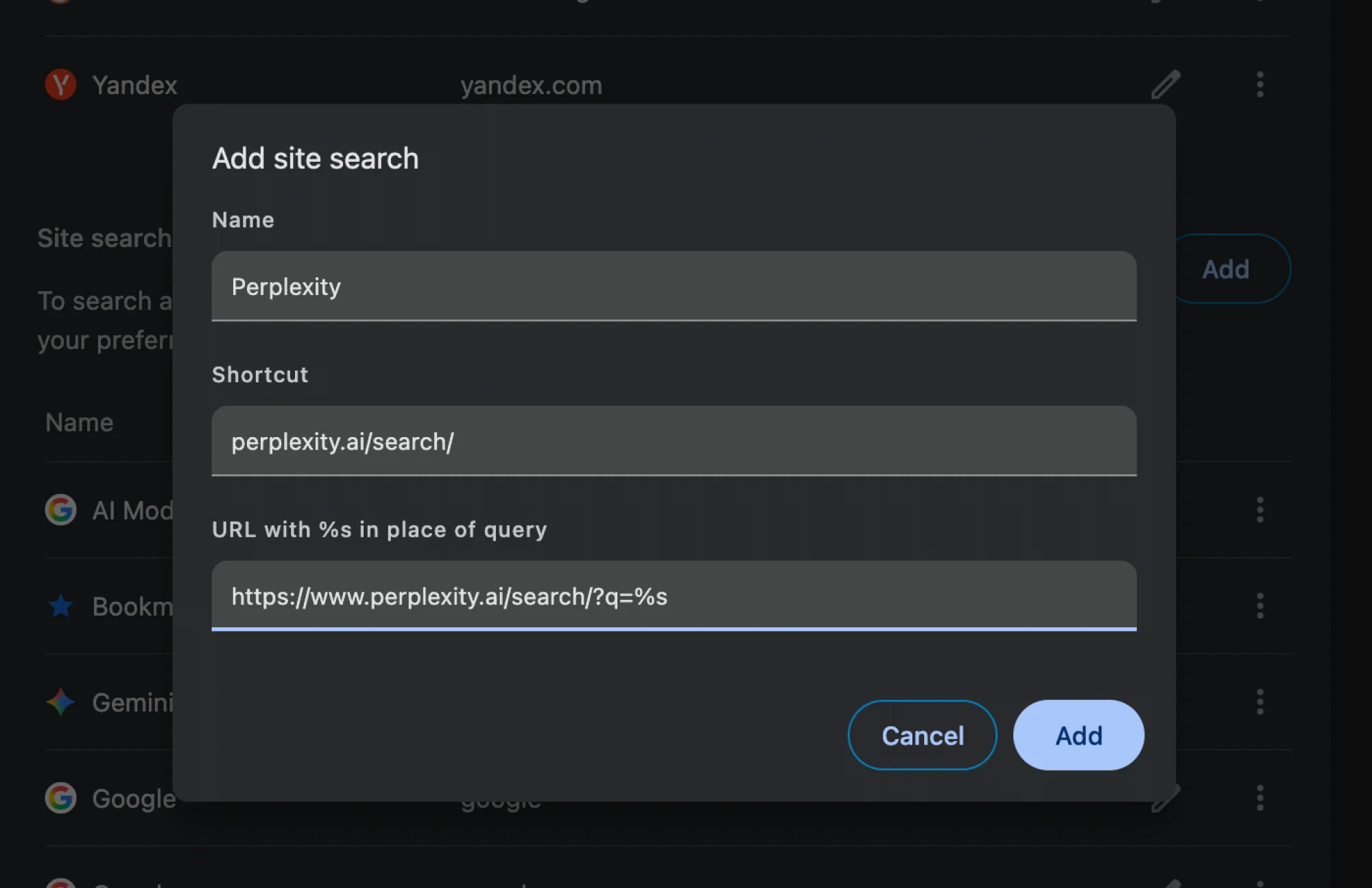
Alors que Perplexity peut désormais effectuer des recherches approfondies, créer des mini-applications et automatiser des tâches, le plus grand avantage de Perplexity est d’être un moteur de recherche alternatif à la recherche Google, fortement axé sur l’affichage des sources pertinentes. À cette fin, si vous commencez à utiliser davantage Perplexity, vous souhaiterez peut-être en faire votre moteur de recherche par défaut. Mais dans la plupart des navigateurs, Perplexity n’est pas encore reconnu comme moteur de recherche. Vous devrez le faire manuellement.
Dans Chrome (et les navigateurs basés sur Chromium), accédez à Paramètres > Moteur de recherche > Gérer les moteurs de recherche et la recherche sur site. Allez au Recherche sur site et cliquez sur le bouton Ajouter bouton. Dans la section Moteur de recherche, tapez « Perplexité ». Dans la section Raccourci, utilisez l’URL « perplexity.ai/search/ », et sous « URL avec % à la place de la requête », ajoutez cette adresse : « https://www.perplexity.ai/search/?q=%s« . Cliquez sur le Ajouter bouton. Ensuite, recherchez le moteur Perplexity dans la liste, appuyez sur les trois points et choisissez Par défaut. Perplexity est désormais votre moteur de recherche par défaut.
Utilisez plusieurs modèles pour réduire les hallucinations

Crédit : Perplexité
L’intérêt de Perplexity AI est que vous pouvez utiliser différents modèles, comme Gemini, GPT et Claude, dans une seule interface. Et si vous payez pour Perplexity, vous pouvez utiliser « Model Council » pour que les modèles d’IA vérifient essentiellement le travail de chacun. Si Claude Sonnet a un écueil quelque part, GPT-5 peut tenter de l’attraper.
Lorsque vous démarrez une nouvelle requête, choisissez « Model Council ». L’invite s’exécutera désormais respectivement sur les derniers modèles Claude Opus, ChatGPT et Gemini. Un modèle de synthétiseur examinera ensuite la sortie et résoudra tout conflit éventuel. Dans la réponse, vous verrez en quoi un modèle est d’accord avec une réponse et en quoi ils diffèrent. Or, ce n’est pas un remède contre les hallucinations : les modèles d’IA hallucinent. Ils inventent des choses ; ils se trompent. Bien que le Model Council puisse réduire les hallucinations, vous comptez toujours sur l’IA pour vérifier les faits ici, alors soyez prudent avec vos résultats.
Empêchez Perplexity d’entraîner ses modèles d’IA sur vos données

Crédit : Khamosh Pathak
Par défaut, Perplexity utilise vos discussions et vos invites pour entraîner ses modèles. Si vous n’êtes pas fan, il existe un moyen de désactiver cette fonctionnalité. Aller à la perplexité Paramètres > Préférences et désactivez le Conservation des données d’IA basculer.
Utilisez les tâches planifiées pour exécuter des tâches récurrentes telles que des briefings du matin et des rapports de tendances
Au lieu de demander manuellement des mises à jour sur les actualités, les tâches ou les e-mails, vous pouvez configurer des tâches planifiées pour les automatiser en fonction de vos préférences temporelles. Vous pouvez le faire dans la recherche Perplexity habituelle, ainsi que dans la section « Ordinateur ». Cependant, si vous prévoyez d’utiliser des éléments interactifs tels que des tableaux de bord, restez fidèle à la section Ordinateur ici. Commencez par une requête en texte brut telle que « Envoyez-moi un résumé de l’actualité avec les derniers titres de l’IA chaque matin à 8 heures du matin ». Vous pouvez la rendre aussi détaillée que vous le souhaitez. Perplexity affichera une interface pour ajouter la tâche. Ici, vous pouvez personnaliser des détails tels que le modèle à utiliser, la fréquence des mises à jour, etc.
Utilisez des « espaces » pour utiliser vos propres données fiables pour la recherche sur l’IA

Crédit : Khamosh Pathak
Dans Perplexity, un espace est essentiellement un dossier de projet. Vous pouvez utiliser un espace pour ajouter des instructions et des données personnalisées qui s’appliquent uniquement à l’espace particulier et non à tout ce que vous demandez dans Perplexity. Ici, vous pouvez également télécharger vos propres données, comme vos propres PDF, graphiques, fichiers de base de données, etc. Vous pouvez également ajouter des liens. Lorsque vous faites cela, chaque question que vous posez recevra une réponse en utilisant les données que vous avez fournies. Et comme il s’agit de Perplexity, vous trouverez un lien de citation pour chaque affirmation dans la réponse. (En cliquant dessus, vous accéderez directement au point de référence dans le PDF ou le document.)
Utilisez les opérateurs de recherche pour des réponses IA plus précises

Crédit : Khamosh Pathak
Comme la recherche Google, Perplexity AI prend en charge les opérateurs de recherche. Ils peuvent vous aider à affiner la portée de votre requête et à trouver plus rapidement des informations pertinentes. Disons que vous recherchez un guide sur la façon de résoudre un problème dans un logiciel comme Premiere Pro. Posez une question et ajoutez le « site : (URL du site Web) » à la fin. Désormais, les résultats afficheront des pages de ce site, avec des citations vous dirigeant directement vers la partie pertinente de la page Web afin que vous puissiez vérifier la réponse par vous-même. De même, vous pouvez utiliser des guillemets pour rechercher un texte spécifique et vous pouvez ajouter une fenêtre temporelle pour afficher uniquement les résultats récents. L’ajout de « La semaine dernière » ou « Cette année » à la fin d’une requête fonctionnera tout aussi bien.
Connectez vos autres comptes pour des données plus riches et une automatisation

Crédit : Khamosh Pathak
Les connecteurs peuvent transformer Perplexity d’un chatbot en un assistant IA personnalisé. Perplexity propose des centaines de connecteurs, y compris pour certaines applications et services que vous utilisez probablement souvent. Cela inclut Gmail, Google Drive, Notion, Slack, entre autres. Une fois que vous avez ajouté des connecteurs, vous pouvez ancrer les questions que vous posez dans vos données personnelles. Par exemple, vous pouvez demander à Perplexity de faire apparaître les conversations importantes de votre compte Gmail ou d’afficher les modifications de la base de données apportées par vos coéquipiers dans Notion.
Lorsque vous utilisez Perplexity Computer pour l’automatisation, cela s’avère également utile. Par exemple, vous pouvez lui demander de rechercher de nouveaux e-mails dans Gmail, de les transformer en tâches et de les ajouter à un tableau de bord Notion pour que votre équipe puisse les examiner. Aller à Paramètres > Connecteurs pour commencer. Vous pouvez utiliser l’outil de mention « @ » pour sélectionner un connecteur dans la zone d’invite. Notez que les Connecteurs sont disponibles pour les abonnés Pro et Max.
Utilisez Comet pour simplifier les achats et la recherche dans plusieurs onglets du navigateur

Crédit : Khamosh Pathak
Perplexity Comet dispose d’un assistant de recherche intégré qui peut conserver la même fenêtre contextuelle sur plusieurs onglets. Il peut ensuite exécuter des actions, collecter des recherches ou recouper des informations dans tous les onglets ouverts. Lorsque plusieurs onglets sont ouverts, ouvrez la barre latérale de l’Assistant et utilisez l’action « @tabs » pour choisir les onglets avec lesquels vous souhaitez travailler. Vous pouvez désormais poser des questions à Comet pour comparer les détails sur plusieurs pages, y compris les spécifications et les prix.
Utilisez la commande Slash pour créer des raccourcis pour les invites fréquemment utilisées

Crédit : Khamosh Pathak
Si vous constatez que vous posez régulièrement la même question à Perplexity lorsque vous utilisez Comet, vous pouvez transformer ces requêtes en raccourcis. En fait, n’importe quelle invite peut être transformée en raccourci, avec la possibilité d’appliquer plus de contexte après coup. Cela fonctionne dans Comet et lorsque vous utilisez Perplexity Computer. Pour créer un raccourci, accédez au Compétences informatiques Perpleixty dans Comet, puis cliquez sur « Créer une compétence » pour commencer. Vous pouvez parler à Perplexity Computer en langage naturel pour déterminer ce que la compétence doit faire. Une fois créé, tapez « / » suivi du nom de la compétence pour la déclencher.
Utilisez « l’analyse visuelle des données » pour suivre et en savoir plus sur le marché boursier

Crédit : Khamosh Pathak
Perplexity dispose d’un onglet Finance dédié, rempli de données d’analyse financière et d’outils auxquels vous pouvez accéder gratuitement. Perplexity a catalogué les résultats financiers et l’évolution du cours des actions en direct dans sa base de données. Vous pouvez poser n’importe quelle question pour approfondir et effectuer une analyse financière. Si vous êtes nouveau dans tout cela, vous pouvez demander à Perplexity Computer de créer des graphiques visuels pour le rapport sur les bénéfices d’une entreprise, ou vous pouvez lui demander d’effectuer une comparaison approfondie des rapports sur les bénéfices des cinq dernières années, en présentant les résultats uniquement sous forme de graphiques et de tableaux interactifs.
