

Nous pouvons gagner une commission sur les liens sur cette page.
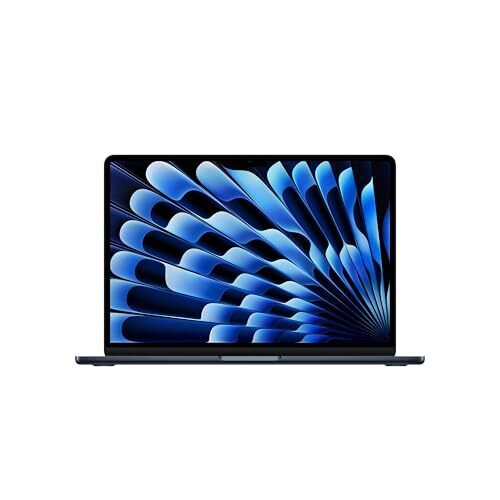
Le MacBook Air d’Apple offre un excellent rapport qualité-prix, même maintenant, après que l’entreprise a considérablement augmenté le prix de la machine. L’Air offre le meilleur des deux mondes : il s’agit d’un ordinateur portable léger doté d’une puissante puce Apple, sans les dépenses liées aux fonctionnalités supplémentaires de la gamme « Pro » de l’entreprise. La plupart d’entre nous pourraient probablement se débrouiller avec un Air, voire un Neo, ce qui explique pourquoi nous sommes si nombreux à posséder ces ordinateurs portables et à les utiliser tous les jours.
Mais même si vous pouvez faire beaucoup de choses avec l’Air prêt à l’emploi, il existe donc de nombreuses façons de pousser cette machine dans ses retranchements. Ci-dessous, j’ai compilé 10 hacks, trucs et astuces qui devraient vous aider à tirer le meilleur parti de votre ordinateur portable Apple.
1 267,93 $
chez Amazon
Procurez-vous un SSD externe pour éviter les ralentissements et les plantages
Si vous avez maximisé le stockage de votre MacBook Air lors de l’achat, vous n’aurez peut-être pas besoin de ce hack. Cependant, si, comme beaucoup d’entre nous, vous avez acheté un modèle de base de MacBook Air, en particulier lorsque Apple démarrait encore les machines à 256 Go, vous voudrez peut-être envisager un SSD externe.
Avoir un espace de stockage supplémentaire est toujours utile, mais ce n’est pas la motivation derrière ce hack. En ajoutant un SSD à votre configuration, vous réduisez considérablement le risque de pousser le stockage de votre MacBook Air à ses limites, ce qui, à son tour, l’aide à mieux fonctionner. Comme tous les ordinateurs, votre MacBook Air a besoin d’une certaine quantité d’espace de stockage accessible pour fonctionner correctement. Si votre MacBook dispose également d’une RAM limitée, il exploitera le SSD pour un « échange ». Plus vous vous rapprochez d’une conduite complète, plus les risques de ralentissements ou de pannes sont grands.
En raison de la demande mondiale de mémoire et de stockage, les SSD externes sont plus chers qu’avant, mais vous pouvez toujours trouver de bonnes affaires pour mettre à niveau votre configuration. Prenez par exemple cette option 2 To de Seagate. Pour 145 $, vous pouvez potentiellement octupler le stockage disponible de votre MacBook Air, en vous assurant qu’il dispose de l’espace libre sur le disque interne dont il a besoin pour des performances optimales.
Mettez à niveau votre adaptateur secteur pour charger votre MacBook plus rapidement
Les MacBook Air sortis en 2022 et versions ultérieures prennent en charge des adaptateurs secteur jusqu’à 140 W, mais le vôtre a peut-être été livré avec un adaptateur secteur aussi faible que 30 W. Si votre MacBook passe la majeure partie de sa vie sur le chargeur, cela pourrait très bien être le cas. Mais si vous êtes fréquemment en déplacement et que vous avez besoin de recharger le plus rapidement possible, vous aurez besoin d’un adaptateur secteur aussi proche que possible de 140 W. Faites également attention au câble lui-même : si vous souhaitez profiter d’une charge rapide sur votre MacBook Air, vous aurez besoin d’un câble MagSafe 3 ou d’un câble de charge USB-C. (En l’occurrence, tous les câbles USB-C ne sont pas égaux. Pour plus d’informations, consultez l’explication de Vie Associative sur les câbles de chargement USB-C.)
Fixez une limite de charge pour prolonger la durée de vie de votre batterie
La plupart de nos discussions autour des batteries portent sur les moyens de prolonger la durée de vie des charges quotidiennes, mais il est tout aussi important de savoir comment prolonger le cycle de vie de la batterie elle-même. Les batteries lithium-ion que la plupart de nos appareils utilisent désormais vieillissent avec le temps et, ce faisant, perdent leur capacité à retenir la charge. Une batterie de trois ans qui a été fréquemment rechargée ne durera pas aussi longtemps après avoir été chargée à 100 % que lorsqu’elle était neuve. Ralentir ce processus de vieillissement peut empêcher la batterie de votre MacBook Air de perdre trop rapidement sa capacité globale.
Il n’existe aucun moyen d’empêcher complètement le vieillissement de la batterie, mais vous pouvez ralentir le vieillissement en réduisant le nombre de cycles de charge que vous faites subir à la batterie. L’un des moyens les plus simples d’y parvenir est de fixer une limite à la charge de la batterie lorsqu’elle est connectée à l’alimentation, ce qui l’empêche de se surcharger lorsque vous n’avez pas besoin de ce jus supplémentaire. Votre MacBook Air essaie de le faire tout seul grâce à une fonctionnalité appelée « Chargement optimisé de la batterie », qui analyse la façon dont vous utilisez votre ordinateur pour définir les limites de charge en conséquence. Vous pouvez contourner ces processus automatisés et définir votre propre limite de facturation. De cette façon, vous pouvez choisir de limiter la charge à 80 % tout le temps, de sorte que peu importe la durée pendant laquelle votre MacBook reste sur le chargeur, il ne dépasse presque jamais 80 %, sauf pour une charge occasionnelle à 100 % pour des « estimations précises de l’état de charge de la batterie ».
Mais cela devient un peu problématique. Le fait est que vous pouvez définir des limites de charge comprises entre 80 % et 95 % pour empêcher la batterie de votre Mac de se charger lorsque vous ne le souhaitez pas. Voici comment procéder : Ouvrir Paramètres systèmepuis choisissez Batterie. Ici, cliquez sur le (je) à côté de « Charge », puis ajustez le curseur à côté de « Limite de charge ».
Utilisez un gestionnaire de presse-papiers pour améliorer le copier-coller
Le copier-coller est assez simple : vous mettez quelque chose en surbrillance, vous le copiez, puis vous le collez ailleurs. Si vous passez beaucoup de temps à copier et coller sur votre MacBook, vous savez qu’il peut devenir fastidieux de faire des allers-retours à chaque fois que vous souhaitez copier quelque chose de nouveau. Entrez : gestionnaires de presse-papiers. Ces outils sont essentiels pour les copier-coller fréquents, car ils enregistrent un historique de tout ce que vous copiez sur votre Mac. Lorsque vous avez besoin de récupérer quelque chose, vous ouvrez le gestionnaire du presse-papiers, cliquez sur l’élément en question, puis collez-le, éliminant ainsi le besoin de basculer entre les fenêtres à longueur de journée.
Mon gestionnaire de presse-papiers est essentielet j’en utilise un depuis une décennie ou plus. Alors que vous deviez recourir à un tiers pendant des années sur Mac, Apple a essayé d’implémenter son propre gestionnaire de presse-papiers avec macOS 26 en intégrant un menu Presse-papiers dans Spotlight. J’ai essayé de remplacer mon gestionnaire de presse-papiers tiers par cette solution native, mais, à mon avis, c’est trop lourd et limitant. Il existe de nombreuses options, mais ma préférence est CopyClip. C’est gratuit et se trouve dans votre barre de menus, de sorte que l’intégralité de votre historique du presse-papiers est accessible de n’importe où dans macOS.
Utilisez un gestionnaire de fenêtres pour améliorer votre flux de travail
D’un autre côté, un gestionnaire de fenêtres m’a été indispensable lorsque je travaille sur plusieurs fenêtres à la fois. Si vous utilisez des fenêtres côte à côte sur votre Mac, vous ne devriez plus jamais glisser-déposer vos fenêtres : un bon gestionnaire de fenêtres vous permettra de mettre rapidement en place les fenêtres avec des raccourcis clavier. J’utilise fréquemment cette tactique lors de l’écriture : je place mon éditeur sur une moitié de l’écran et mes sources sur la droite. Si vous disposez d’un écran suffisamment grand, vous souhaiterez peut-être même ouvrir des fenêtres. tiers—J’imagine qu’avoir mes applications de chat sur le troisième volet serait également très utile.
Encore une fois, pendant des années, vous avez dû choisir une application tierce pour bénéficier de ces fonctionnalités sur macOS. Mais ces dernières années, Apple a également ajouté un nouveau système de gestion de fenêtres. Vous pouvez maintenant survoler le bouton vert de n’importe quelle fenêtre pour afficher les options de redimensionnement rapide, mais vous devez absolument utiliser les raccourcis clavier à la place. Cela fonctionne certainement mieux que le gestionnaire de presse-papiers de Spotlight, et je vous encourage à l’essayer si vous n’avez jamais utilisé de gestionnaire de fenêtres auparavant.
Mais, encore une fois, je préfère toujours les tiers ici. Je trouve parfois les raccourcis clavier un peu problématiques, et certains raccourcis d’applications remplacent les raccourcis macOS, vous finissez donc par faire des choses que vous ne voulez pas faire. Il existe de nombreuses options à essayer, mais j’utilise Magnet depuis des années. Cela coûte 4,99 $, mais j’en ai certainement pour mon argent, et c’est certainement l’option pour tous ceux qui ont besoin de plus d’options que ce que la solution intégrée de macOS peut offrir, comme les tiers de fenêtre. Cependant, avant de vous engager, essayez les raccourcis intégrés et voyez si vous aimez déplacer les fenêtres avec votre clavier.
Utilisez Safari pour une expérience de navigation privée
L’une des premières choses que la plupart d’entre nous font lors de la configuration d’un nouvel ordinateur est de télécharger un navigateur tiers. Chrome est l’option la plus populaire au monde, alors c’est peut-être aussi votre choix, mais je dirais que vous devriez donner une chance à Safari. Le navigateur d’Apple est livré avec d’excellents outils de confidentialité intégrés, notamment le blocage des trackers et l’interdiction aux extensions d’accéder à votre historique de navigation. Si vous disposez d’un abonnement iCloud+, vous pouvez utiliser iCloud Private Relay pour protéger l’adresse IP de votre MacBook des sites lorsque vous naviguez. Je trouve également Safari beaucoup plus efficace que des alternatives comme Chrome, ce qui finit par moins vider ma batterie. Je dois utiliser plusieurs navigateurs différents dans mon travail, mais pour mon usage personnel, j’utilise presque toujours Safari.
Utilisez un bloqueur de publicités pour rendre Internet plus gérable
Internet fonctionne grâce à la publicité, mais cela ne signifie pas que vous devez vivre avec cela. Je suis tout à fait favorable au soutien des sites Web qui dépendent des publicités pour leur soutien financier, mais cela ne s’étend pas à tous les coins du Web. Il y a beaucoup trop de publicités odieuses et malveillantes, impatientes de vos clics, qu’il me semble presque impossible de naviguer sur Internet sans un bloqueur de publicité en place. Même le FBI recommande d’utiliser ces outils pour assurer votre sécurité en ligne.
Safari et un bloqueur de publicités sont une excellente combinaison. Alors que les options étaient limitées auparavant, il existe de nombreux choix de nos jours, y compris une version d’uBlock Origin, même si j’utilise AdGuard depuis un certain temps. Je vous recommande de mettre sur liste blanche les sites que vous souhaitez soutenir avec des publicités, même si certains peuvent vous inviter à le faire eux-mêmes. (La plupart vous permettront de continuer à lire tout en utilisant votre bloqueur de publicités, mais certains pourraient refuser l’accès jusqu’à ce que vous le désactiviez.)
Utilisez l’isolation vocale pour des appels vidéo plus clairs sur votre MacBook
C’est l’une de mes fonctionnalités préférées ajoutées par Apple ces dernières années. Si vous passez fréquemment des appels vidéo sur votre Mac, que ce soit pour le travail ou via FaceTime, l’isolation vocale est indispensable. Il réduit le bruit de fond et se concentre sur vos paroles, afin que les autres participants entendent votre voix, plutôt que votre chien, vos enfants ou les personnes qui discutent dans le café. Cela fonctionne bien aussi, du moins d’après mon expérience. Mon chien a décidé de commencer à crier sur une voiture qui passe pendant que je suis en communication, seulement pour que je reçoive des regards confus lorsque je m’excuse pour la perturbation. « Oh, vraiment ? Je n’ai rien entendu. »
Pour activer l’isolation vocale, ouvrez une application d’appel vidéo comme FaceTime pour activer l’appareil photo de votre MacBook. Ensuite, cliquez sur l’icône FaceTime dans la barre de menu. Ici, vous trouverez toutes les commandes d’appel vidéo au niveau du système, y compris le « Mode micro » en bas. Cliquez dessus, puis choisissez « Isolation vocale ». (Vous verrez également « Wide Spectrum », qui fait le contraire, en accentuant tous les bruits qui frappent le microphone.) Cette fonctionnalité est également disponible sur iPhone et iPad, je vous recommande donc fortement de l’activer également sur ces appareils.
Désactivez les « Réactions » pour vous éviter tout embarras lors d’appels vidéo importants
Pendant que vous y êtes, je suggère fortement de désactiver les « Réactions », si elles sont activées. Quelqu’un chez Apple a pensé que ce serait amusant de déployer des réactions animées liées à des gestes spécifiques pour les appels vidéo : en tenant votre pouce levé, un graphique 3D d’un emoji pouce levé apparaît dans une bulle de pensée au-dessus de votre tête ; brandir un signe de paix envoie des ballons s’élever du bas de l’écran. Il existe un certain nombre de ces réactions disponibles, et certains pourraient aimer les utiliser. Le problème, cependant, est qu’ils s’appliquent non seulement à FaceTime, mais à toutes les applications d’appel vidéo sur votre Mac. Cela signifie que si macOS pense que vous tenez le pouce en l’air, il va commencer à tirer des feux d’artifice, que vous soyez en appel FaceTime avec un ami ou en appel Teams avec votre patron. Épargnez-vous de futurs maux de tête et désactivez cette fonctionnalité maintenant.
Doublez le nombre de numérisations d’empreintes digitales pour Touch ID
Sur macOS, vous obtenez trois analyses d’empreintes digitales pour Touch ID. Cela peut suffire pour la plupart, mais il existe un moyen caché de doubler le nombre d’analyses que vous pouvez effectuer. Cela remonte à l’époque où Touch ID était standard sur iPhone, avant que Face ID ne prenne le relais. Le système de numérisation d’empreintes digitales d’Apple semble toujours le prendre en charge sur Mac.
Tout d’abord, ouvrez les paramètres système, puis choisissez « Touch ID et mot de passe » dans le menu. Sous Toucher l’identificationchoisissez « Ajouter une empreinte digitale ». Une fois que le scanner apparaît, numérisez deux de vos doigts au lieu d’un seul. Placez un doigt sur le scanner, soulevez-le lorsque macOS vous le demande, puis placez le deuxième doigt vers le bas et répétez. Une fois l’analyse terminée, vous aurez deux empreintes digitales stockées sur une entrée. Faites cela pour les trois entrées et vous pourrez déverrouiller votre Mac avec jusqu’à six doigts.
