
Comme de nombreux appareils Apple, votre Apple TV fonctionne plutôt bien dès la sortie de la boîte. Vous le branchez, téléchargez vos services de streaming préférés et c’est parti, tandis qu’une grande partie de vos données restent en place. Mais même s’il s’agit d’une excellente façon de regarder des émissions et des films, vous pouvez (et devriez) modifier certaines choses pour que votre Apple TV fonctionne encore mieux. Voici 10 astuces de ce type que tout propriétaire d’Apple TV devrait envisager d’utiliser :
Désactivez le sélecteur de profil plein écran
Crédit : Apple
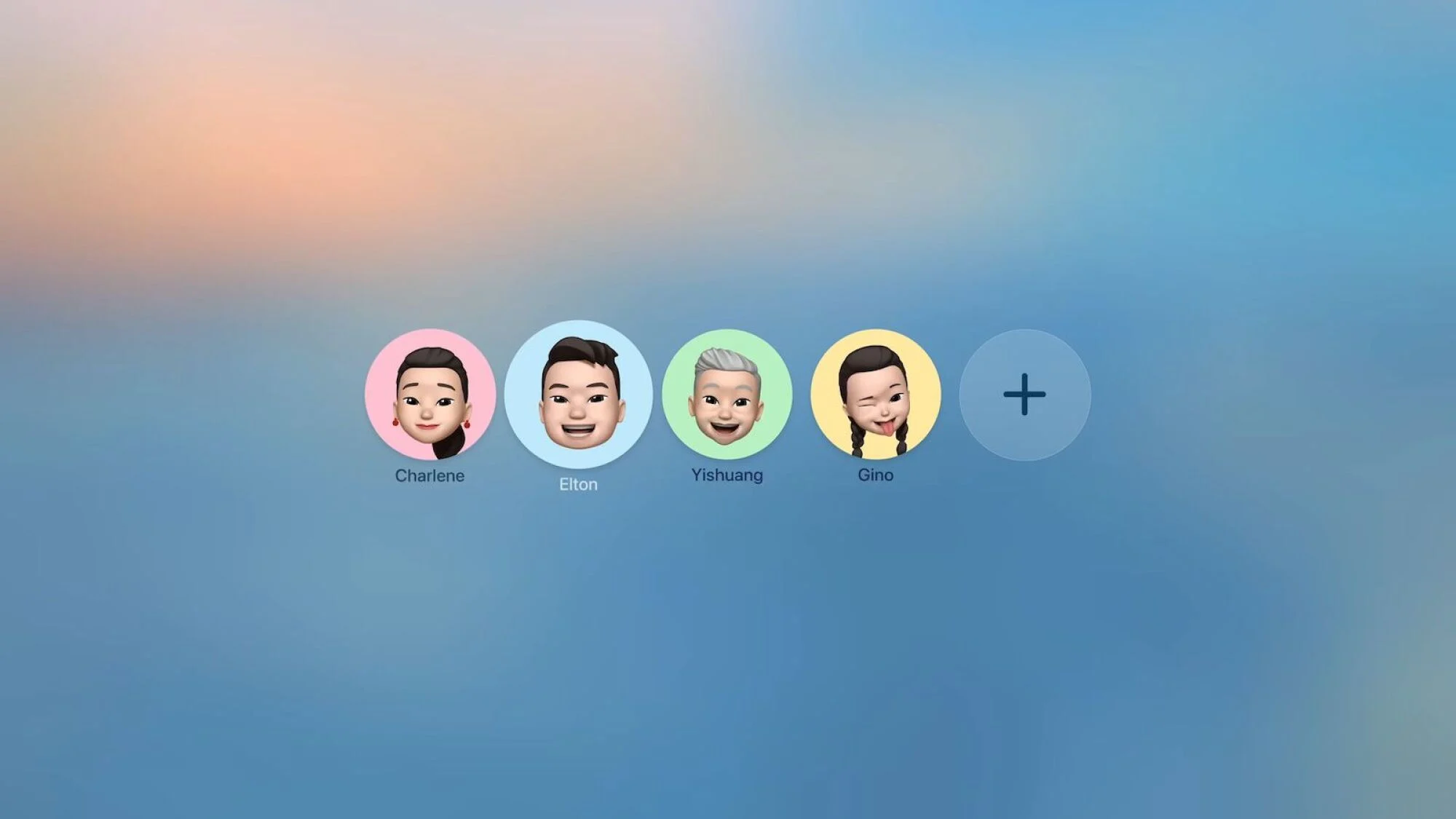
La première fois que j’ai démarré mon Apple TV après la mise à jour vers tvOS 26, j’ai été accueilli avec un sélecteur de profil plein écran. J’ai vite découvert que je devais gérer cet écran chaque fois que j’allumais mon Apple TV. Pour un grand foyer qui souhaite des recommandations et un historique séparés, cela peut avoir du sens. Mais pour ma télévision, choisir à chaque fois mon profil plutôt que celui de ma femme est plus ennuyeux.
Si vous êtes dans le même bateau, vous pouvez désactiver cet écran depuis Paramètres > Profil et comptes. Ici, désactivez le Choisissez le profil au réveil option. La désactivation de cette fonctionnalité ne supprime pas les profils : vous pouvez toujours basculer entre eux à l’aide du Pouvoir bouton.
Remappez le bouton TV sur Accueil
Chaque fois que je configure une nouvelle Apple TV (ou que je réinitialise la mienne), c’est le paramètre que je modifie en premier. Pendant quelques années, appuyer sur le bouton TV de la télécommande Apple TV ouvre l’application TV au lieu de vous ramener chez vous. Pour revenir à l’écran d’accueil, vous devez plutôt appuyer et maintenir le bouton TV. Ennuyeux. Heureusement, il existe un paramètre pour changer cela. Aller à Paramètres > Télécommandes et appareils > Bouton TVet passez à Écran d’accueil. Désormais, appuyer sur le bouton TV vous ramènera à la maison.
Désactivez la lecture automatique des vidéos dans toutes vos applications
Si l’application Apple TV est votre référence pour la télévision et les films, il existe un moyen simple de désactiver la lecture automatique des vidéos. Aller à Paramètres > Accessibilité > Mouvement > Aperçus vidéo en lecture automatique > Désactivé.
Bien qu’il s’agisse de la seule application intégrant ce paramètre à votre Apple TV, vous pouvez également désactiver la lecture automatique des vidéos pour vos autres applications, telles que Netflix et Prime. Bien que chaque service ait sa propre manière de désactiver la lecture automatique des vidéos, vous trouverez probablement des solutions similaires pour chacun. Pour modifier ce paramètre pour Netflix et Prime Video, par exemple, vous devrez utiliser leurs sites Web respectifs. Ouvrez le site Web de Netflix, cliquez sur le Profil icône, allez à Gérer les profilschoisissez un profil, puis cliquez sur Paramètres de lecture. Ensuite, désactivez Aperçus en lecture automatique. Ensuite, déconnectez-vous de votre compte sur Apple TV et reconnectez-vous pour voir la mise à jour. Pour la vidéo Prime, cliquez sur le Profil Icône, allez à Paramètres du compte > Joueur et tournez le Vidéo en lecture automatique et événements en direct fonctionnalité Désactivé.
Rendre la télécommande Apple TV facile pour tout le monde
J’aime le geste du pavé tactile sur l’Apple TV. Glisser dessus est une seconde nature pour moi. Mais chaque fois que mes parents utilisent la télécommande Apple TV, ils ont toujours du mal à l’utiliser. Ils préfèrent les boutons du D-pad pour se déplacer, mais envoient toujours un glissement accidentel sur le pavé tactile. Si vous avez des enfants ou des personnes âgées qui utilisent souvent la télécommande Apple TV, vous souhaiterez peut-être désactiver complètement le geste.
Aller à Paramètres > Télécommande et appareils > Pavé clicet passez à Cliquez uniquement. Désormais, le bouton central fonctionnera comme un bouton de clic ou « OK », mais vous ne pourrez pas l’utiliser comme un pavé tactile, ce qui devrait réduire une certaine confusion.
Contrôlez Apple TV depuis votre iPhone ou Apple Watch

Crédit : Khamosh Pathak
Il est bien trop facile de perdre votre télécommande Apple TV, mais heureusement, vous n’en avez pas réellement besoin. Si vous avez votre iPhone à proximité ou si vous portez votre Apple Watch, vous pouvez contrôler votre Apple TV directement depuis vos appareils Apple. Sur votre iPhone, ouvrez le Centre de contrôle, puis appuyez sur le bouton de la télécommande Apple TV. Si vous ne le voyez pas, appuyez longuement sur la partie vide du Centre de contrôle pour modifier la mise en page. Ici, recherchez et ajoutez le contrôle Apple TV. Si vous êtes sur le même réseau, votre Apple TV sera répertoriée ici. Lors de votre première connexion, vous devrez peut-être vous authentifier avec un code. Une fois activé, vous pouvez contrôler la lecture et naviguer sur l’appareil depuis votre iPhone.
C’est la même histoire sur l’Apple Watch aussi, mais ici, c’est une application dédiée. Ouvrez l’application Remote depuis votre Apple Watch, sélectionnez l’Apple TV autour de vous et commencez à la contrôler.
Utilisez les HomePods ou n’importe quel haut-parleur AirPlay comme sortie par défaut

Crédit : Apple
Saviez-vous que vous pouvez utiliser un HomePod ou n’importe quel haut-parleur compatible AirPlay comme sortie multimédia par défaut pour votre Apple TV ? Si vous disposez de deux haut-parleurs sans fil, ils peuvent même constituer par défaut une paire stéréo. Et comme les HomePod sont toujours couplés à votre Apple TV, vous n’aurez pas à modifier la sortie audio à chaque fois que vous commencerez à regarder quelque chose.
Pour configurer cela sur votre Apple TV, accédez à Paramètres > Vidéo et audio > Sortie audio puis choisissez le HomePod ou la paire stéréo comme sortie par défaut. Si vous possédez deux HomePod, vous devez d’abord les configurer en paire stéréo à partir de l’application Home sur votre iPhone (suivez les instructions d’Apple ici).
Utilisez les AirPod avec votre Apple TV

Crédit : Apple
Si vous souhaitez regarder quelque chose la nuit sans réveiller toute votre famille, vous devez utiliser vos AirPod avec votre Apple TV. Comme pour les autres appareils Apple, les AirPod sont étroitement intégrés au logiciel Apple TV. Il vous suffira de les connecter depuis Paramètres > Télécommandes et appareils > Bluetooth d’abord.
La prochaine fois que vous les mettrez, vous verrez une suggestion de l’Apple TV pour vous connecter automatiquement à vos AirPod. À partir de là, maintenez enfoncé le bouton TV/Accueil et ils se connecteront. Vous pouvez également utiliser Control Center pour basculer rapidement la sortie audio vers les AirPods ou toute source audio Bluetooth. Ouvrez le Centre de contrôle à l’aide du bouton d’alimentation, puis sélectionnez le bouton de sortie audio.
Forcez à quitter les applications qui vous dérangent

Crédit : Apple
Apple TV est comme n’importe quel autre appareil que vous possédez. En tant que tel, il arrive parfois qu’une application tvOS se comporte mal ou reste bloquée. Pour moi, c’est généralement Netflix. Au lieu d’attendre pour réparer le désordre, vous pouvez forcer la fermeture d’une application, comme vous le pouvez sur l’iPhone. Appuyez deux fois sur le bouton TV pour ouvrir le sélecteur d’applications. Ensuite, faites glisser votre doigt vers le haut sur une application pour la fermer. Relancez l’application pour résoudre les problèmes courants tels que le décalage audio, la mise en mémoire tampon et les problèmes de lecture.
Accélérez les animations sur les anciennes Apple TV
L’Apple TV est un matériel puissant, mais si vous en utilisez un plus ancien, il peut parfois commencer à prendre du retard. Aller à Paramètres > Accessibilité > Notion et activer le Réduire le mouvement fonctionnalité pour accélérer les animations. De cette façon, au moins l’Apple TV semblera plus vive, car vous n’aurez pas à attendre des animations élaborées.
Désactivez les notifications ennuyeuses lorsque vous regardez quelque chose

Crédit : Khamosh Pathak
En ce qui me concerne, votre téléviseur ne devrait vous avertir de rien. Apple TV, cependant, vous informe de choses telles que les appels téléphoniques et FaceTime entrants, les mises à jour de l’application Home à partir de la configuration de votre webcam et les notifications d’entraînement de l’application Fitness. Pour les désactiver, rendez-vous sur Paramètres > Notificationspuis désactivez les alertes pour toutes les applications. Si vous ne souhaitez pas désactiver complètement les notifications, vous pouvez toujours appuyer une fois sur le bouton d’alimentation pour ouvrir le Centre de contrôle et activer Ne pas déranger.
De plus, vous pouvez désactiver les notifications d’appels depuis votre iPhone lui-même. Aller à Paramètres > Téléphone > Appels sur d’autres appareils et désactivez le Apple TV option.
