
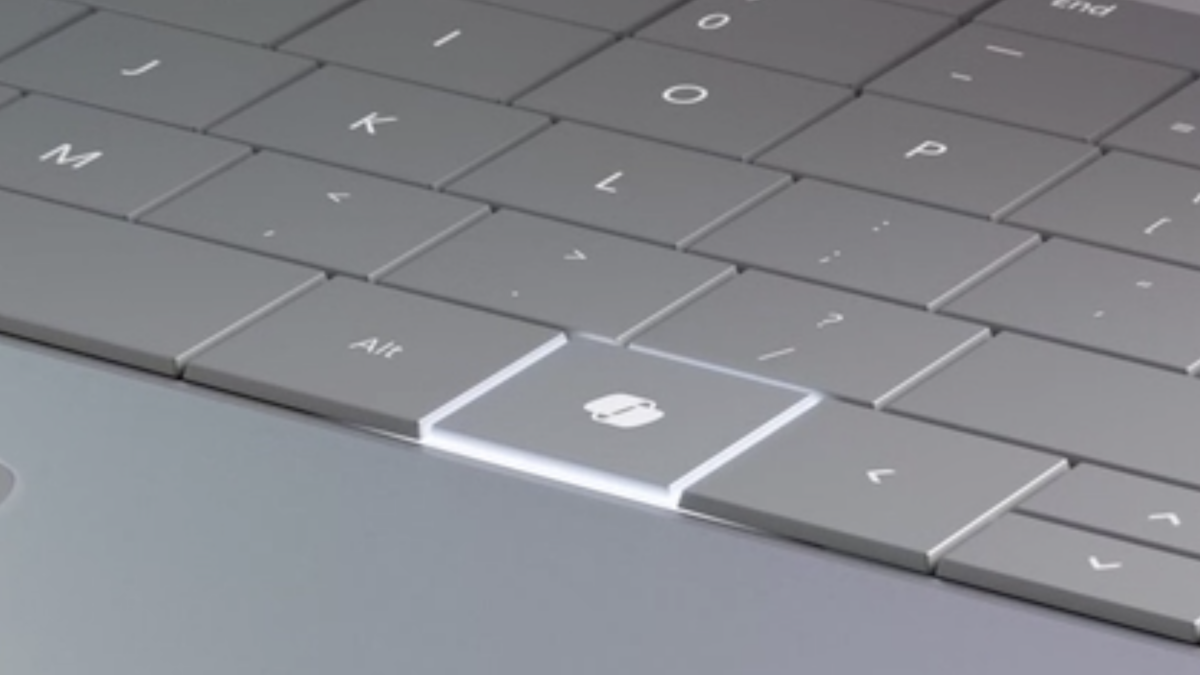
Si vous avez acheté un ordinateur Windows au cours des deux dernières années, il y a de fortes chances qu’il s’agisse d’une touche « Copilot » à la place de la touche Ctrl droite. Mais et si en fait tu utilisé la bonne touche ctrl ? Et si vous préfériez Claude ou ChatGPT à Copilot ? Quelle que soit la raison pour laquelle vous n’aimez pas la clé Copilot, ne vous inquiétez pas, vous pouvez la changer. Voici comment procéder dans les paramètres Windows ou, si nécessaire, à l’aide de Microsoft Powertoys.
Comment changer la clé Copilot dans les paramètres
Ouvrez l’application Paramètres et dirigez-vous vers le Personnalisation section. Tu devrais trouver un Personnaliser la clé Copilot option ici, en supposant que vous utilisez une version récente de Windows 11. Cliquez sur le menu déroulant et vous aurez trois options : Copilot, Recherche et Personnalisé. Vous pouvez changer le bouton en Recherche si vous préférez utiliser la touche pour afficher l’outil de recherche Windows au lieu de Copilot.
Alternativement, vous pouvez utiliser le Coutume option pour lancer n’importe quelle application sur votre ordinateur au lieu de Copilot. Cela pourrait être un moyen utile d’ouvrir les applications de bureau Claude ou ChatGPT au lieu de Copilot. Ou, si vous n’êtes pas un grand fan de l’IA, vous pouvez simplement l’ouvrir votre navigateur.
Il s’agit d’un nombre limité d’options, certes, mais c’est simple et ne nécessite aucun outil. C’est votre option la plus simple.
Comment changer la clé Copilot à l’aide de Microsoft Powertoys
Vous avez peut-être remarqué que les options dans Paramètres ne vous permettent pas de remapper la touche Copilot sur la touche ctrl, ou sur toute autre touche : tout ce que vous pouvez faire est de lancer une application. Pour cela, vous devrez installer Powertoys, l’application secrète de Microsoft qui améliore Windows.
Après l’installation, allez dans le Gestionnaire de clavier section. La chose la plus simple à faire, qui peut fonctionner ou non sur votre ordinateur, est de cliquer sur Remapper les clés. Vous devriez pouvoir appuyer sur la touche Copilot pour la remapper (elle apparaîtra comme F23, auquel nous reviendrons). Vous pouvez maintenant choisir à quoi vous voulez que la clé serve. Cela pourrait être ctrl, si vous le souhaitez, ou n’importe quelle autre touche. Cliquez D’ACCORD, et vous devriez avoir terminé.

Crédit : Justin Pot
Il est possible que cela ne fonctionne pas pour vous. Pourquoi? Parce que la clé Copilot fonctionne un peu différemment selon le type d’ordinateur portable que vous possédez. Attachez votre ceinture : cela devient compliqué d’une manière très Microsoft.
Sur de nombreux ordinateurs, la touche Copilot fonctionne comme une touche F23. Il s’agit en quelque sorte d’une solution de contournement permettant à Microsoft d’ajouter une clé sans trop modifier le système d’exploitation. La plupart des claviers modernes n’ont qu’une seule rangée de touches de fonction, soit environ 12 au total. Les claviers des années 80 et 90 avaient parfois deux rangées de touches, soit environ 24 au total. Windows, à ce jour, prend toujours en charge les 24 touches, même si personne ne possède autant de touches de fonction. Microsoft en a profité : sur de nombreux ordinateurs portables, la touche Copilot fonctionne comme une touche F23.
Mais c’est Windows, donc bien sûr, c’est plus compliqué que ça. Sur certains ordinateurs portables, appuyer sur la touche Copilot déclenche un raccourci clavier : Windows-Shift-F23. Cela signifie que vous ne pouvez pas utiliser le Remapper les clés fonction dans Powertoys pour remapper la touche Copilot, car la touche Copilot déclenche déjà un raccourci clavier.
Ce que vous pouvez faire, c’est utiliser le Remapper un raccourci option. Utilisez-le, puis appuyez sur la touche Copilot comme sélection. Vous devriez voir le raccourci clavier Windows-Maj-F23 se présenter. Choisissez maintenant sur quoi vous souhaitez remapper votre clé Copilot.
Cela fonctionne, avec une mise en garde : vous ne pouvez vraiment pas l’utiliser pour récupérer votre touche ctrl, comme les utilisateurs l’ont noté sur Github. Le problème est que vous ne pouvez pas remapper un raccourci clavier sur une touche de modification, mais simplement sur une seule pression sur une touche. On ne sait pas exactement ce qui pourrait résoudre ce problème, et je soupçonne que les utilisateurs de ces ordinateurs portables sont tout simplement bloqués. Tout cela pour dire que vous ne pourrez peut-être pas récupérer votre clé de contrôle, mais vous pourrez au moins remapper la clé pour faire autre chose.
