
En 2021, Apple a annoncé une nouvelle fonctionnalité pour l’application Wallet, qui permettait aux utilisateurs d’ajouter leur permis de conduire ou leur carte d’identité d’État à leur iPhone. Pour moi, cela sonnait comme le début de la fin des portefeuilles physiques. En réalité, c’était tout le contraire : non seulement les applications sont limitées, mais même après tout ce temps, seuls 12 États et Porto Rico prennent réellement en charge cette fonctionnalité.
Pendant que le reste d’entre nous attend que nos États respectifs se joignent à nous, beaucoup pourraient avoir une autre option pour ces documents virtuels. Mercredi, Apple a annoncé « Digital ID », une nouvelle initiative qui vous permet de créer un identifiant dans l’application Wallet à l’aide de votre passeport. Cela contourne la période d’attente pour les 38 États qui ne prennent pas encore en charge ces fonctionnalités d’identification : si vous avez un passeport, vous pouvez essayer cette fonctionnalité dès aujourd’hui. Même si votre État prend en charge les téléchargements de permis de conduire et d’identité d’État vers l’application Wallet, vous manquerez de fonctionnalités si vous n’avez pas de VRAIE pièce d’identité. Toutefois, si vous possédez un passeport, vous pouvez l’utiliser à la place, ce qui ouvre la fonction d’identification du portefeuille à encore plus d’utilisateurs qu’auparavant.
Cependant, comme les tentatives précédentes d’identification virtuelle, ne vous attendez pas à pouvoir utiliser cette identification numérique partout où vous montreriez normalement de la documentation. À l’heure actuelle, l’identification numérique est principalement utilisée pour voler : selon Apple, l’identification numérique est lancée en version bêta dans plus de 250 aéroports pour être utilisée aux points de contrôle de la TSA. Il est important de noter que cette fonctionnalité ne prend en charge que les vols intérieurs, même si elle utilise votre passeport. En tant que tel, ne vous fiez pas à votre identification numérique lorsque vous voyagez en dehors des États-Unis. Vous aurez toujours besoin de votre passeport physique pour valider votre identité. Cependant, à l’avenir, Apple affirme que vous pourrez utiliser cette identification numérique à d’autres fins, telles que la réservation de vols et d’hôtels, ainsi que l’ouverture de nouveaux comptes.

Comment ajouter votre passeport à votre iPhone
Pour commencer, vous aurez besoin d’un passeport américain valide, d’un iPhone 11 ou version ultérieure avec iOS 26.1 ou version ultérieure, ou d’une Apple Watch Series 6 ou version ultérieure avec WatchOS 26.1. Tout d’abord, ouvrez l’application Wallet sur votre iPhone, puis appuyez sur le bouton (+) en haut de l’écran. Ici, appuyez sur « ID numérique » sous « États-Unis ». Ici, vous verrez une fenêtre contextuelle qui vous informe sur l’identification numérique. Appuyez sur « Continuer », puis suivez les instructions à l’écran pour numériser différentes parties de votre passeport à l’aide de l’appareil photo de votre iPhone. Vous devrez ensuite vous authentifier en prenant une photo en direct de votre visage. Une fois confirmé, vous devrez capturer davantage d’angles de votre visage et de votre tête, vers lesquels l’application Wallet vous guide.
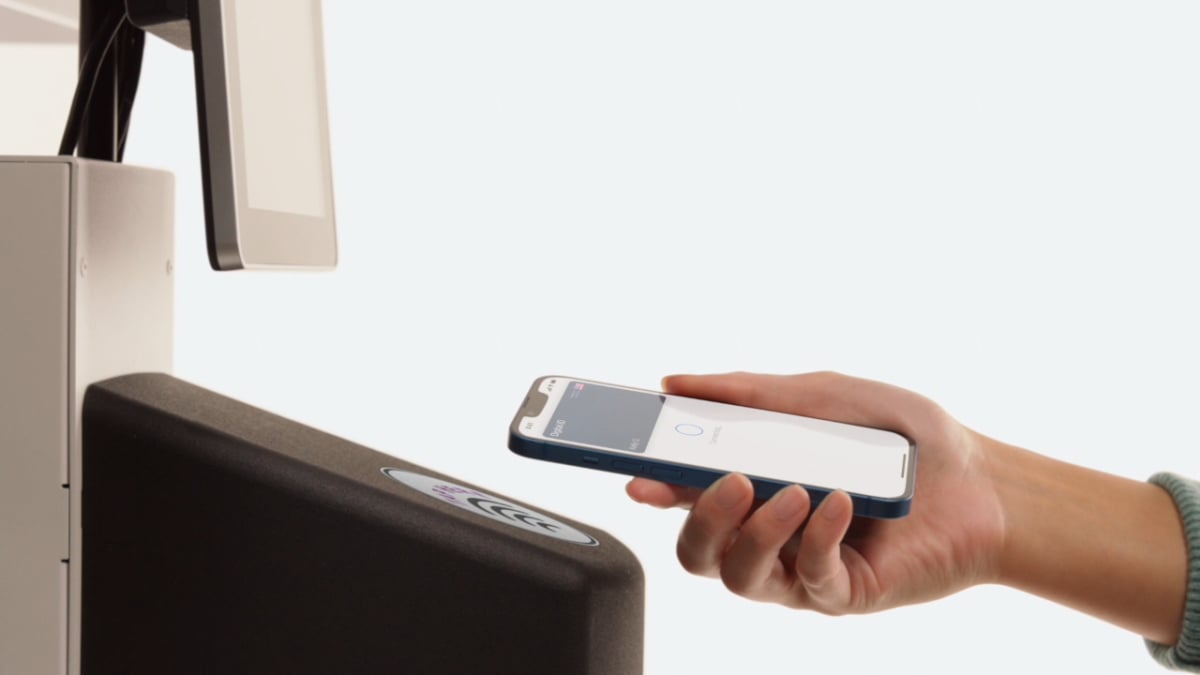
Une fois validé, l’identifiant vivra dans votre application Wallet. Vous pouvez ouvrir l’application Wallet ou double-cliquer sur le bouton Latéral ou Accueil, puis choisir l’identifiant chaque fois que vous devez le présenter. Lorsque vous faites la queue à la TSA, par exemple, vous pouvez tenir votre iPhone avec votre pièce d’identité activée près du lecteur : une fois les deux connectés, le lecteur prendra votre photo, tandis que votre iPhone vous montrera toutes les informations que vous fournirez à la TSA, qui peuvent inclure des éléments comme votre nom légal, votre date de naissance, votre sexe, votre nationalité, votre numéro d’identification, votre photo d’identité, la date d’expiration, la date d’ajout de la pièce d’identité et qui a vérifié l’identité. Vous devrez double-cliquer sur le bouton Latéral ou Accueil pour confirmer que vous souhaitez partager ces données.

L’identification numérique est-elle sécurisée ?
Oui, du moins selon Apple. La société affirme que toutes les données d’identification que vous ajoutez à l’application Wallet, qu’il s’agisse d’un passeport, d’un permis de conduire ou d’une pièce d’identité d’État, sont cryptées et stockées sur l’appareil. Cela signifie que vous seul avez accès à ces données, même Apple ne peut pas les voir. De plus, Apple ne peut pas voir quand vous utilisez votre identifiant, ni quelles données vous avez partagées au moment de l’identification. Vous devez également utiliser Face ID ou Touch ID pour vous authentifier via ce processus. Ainsi, même si quelqu’un vole votre iPhone, il ne pourra pas obtenir ces données d’identification.
Comme indiqué ci-dessus, vous verrez une liste de données qui seront partagées lors de l’authentification avec Digital ID. Si vous n’êtes pas à l’aise de partager ces données avec, par exemple, la TSA, vous n’avez pas besoin de double-cliquer sur le bouton Latéral ou Accueil et pouvez plutôt choisir une autre forme d’authentification. De plus, de la façon dont cette fonctionnalité est configurée, vous n’avez pas besoin de déverrouiller votre iPhone ou de le remettre physiquement pour confirmer votre iPhone. En double-cliquant sur le bouton latéral ou le bouton Accueil, vous pouvez accéder aux données d’identification sans compromettre votre iPhone.
Je suis assez soucieux de ma vie privée, mais c’est une fonctionnalité que je serais prêt à essayer, en supposant que je quitte un aéroport qui la prend en charge. Je pouvais voir à quel point cela pourrait être un pont trop loin pour certaines personnes, en particulier compte tenu de la quantité de numérisation du visage que vous devez effectuer pour valider l’identité. Mais Apple indique dans son application Wallet que ces données sont utilisées pour valider votre identité et prévenir la fraude, et ne sont conservées que jusqu’à ce que l’autorité émettrice approuve ou refuse votre pièce d’identité. En d’autres termes, que la configuration réussisse ou non, Apple supprimera vos analyses faciales une fois le processus terminé. Étant donné que le reste des données est crypté, cela pourrait suffire pour que je sois à l’aise pour tester cela.
