
Les iPhones et les Mac fonctionnent ensemble de manière transparente de toutes sortes de manières, que vous souhaitiez contrôler votre téléphone Apple depuis votre Mac ou l’utiliser comme webcam. Apple appelle cette suite de fonctionnalités Continuité, et elle s’étend également aux iPad et aux montres Apple. Ainsi, si vous restez dans l’écosystème Apple, vous êtes assuré d’obtenir des appareils qui fonctionnent bien ensemble.
Des fonctionnalités telles que celles proposées par Apple Continuity ne sont pas aussi faciles à mettre en œuvre pour Google, Samsung et Microsoft, mais tous ceux qui ne sont pas Apple sont occupés à essayer d’améliorer l’expérience multi-appareils. Les Pixels et les Chromebooks offrent désormais plusieurs intégrations utiles, tout comme les téléphones Samsung Galaxy et les ordinateurs portables Galaxy Book.
Ces fonctionnalités Samsung, gérées par l’application Galaxy Connect, viennent d’être étendues aux ordinateurs Windows 11 non Samsung, de sorte qu’un plus grand nombre de personnes peuvent désormais en profiter. Tant que vous disposez d’un PC exécutant Windows 11 et équipé d’une puce Intel ou AMD, cela vous est désormais disponible (les PC basés sur ARM ne sont pas encore pris en charge).
L’extension a été discrètement annoncée dans les notes de publication de la version 2.1.6.0 de l’application Galaxy Connect disponible sur le Microsoft Store. Une fois l’application installée, voici ce que vous pouvez en faire.
Premiers pas avec Galaxy Connect
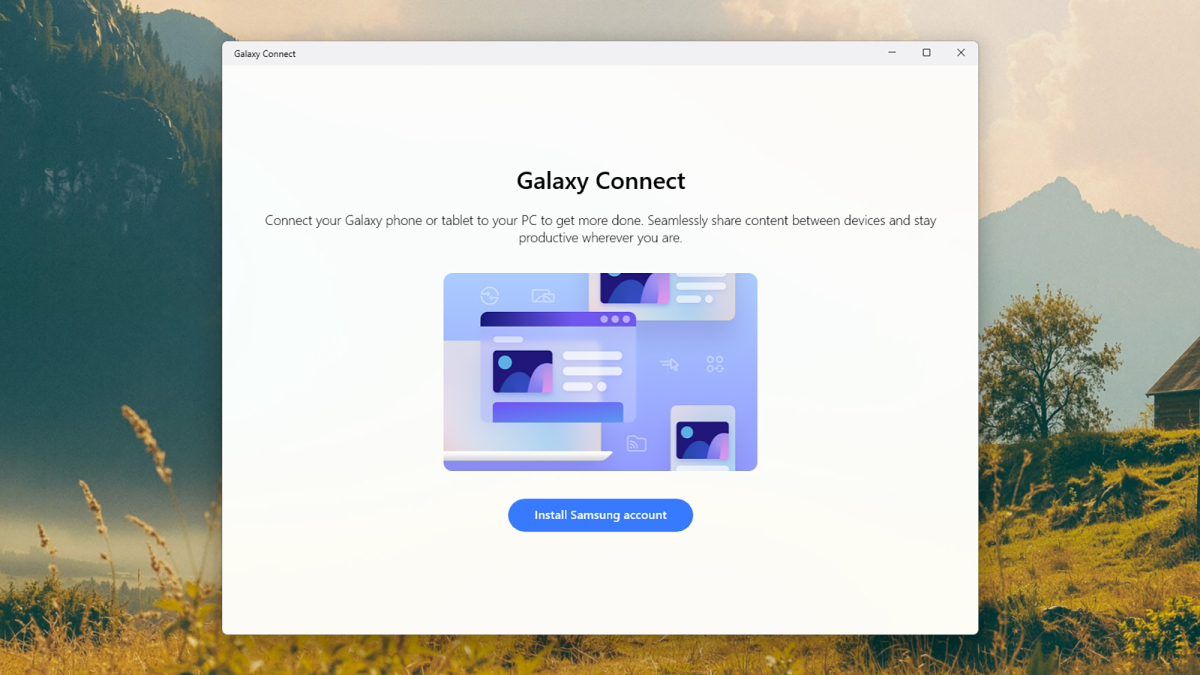
Après avoir téléchargé et exécuté Galaxy Connect, vous verrez une invite pour vous connecter avec un compte Samsung. Vous en aurez besoin pour utiliser Galaxy Connect, et vous en avez probablement déjà un que vous utilisez avec votre téléphone Galaxy. Une fois cela fait, vous arriverez à la première page de Galaxy Connect, qui comporte quatre sections principales.
Le premier est Continuer sur d’autres appareils. Cela signifie principalement copier et coller, donc si vous copiez quelque chose sur votre PC, vous pouvez ensuite basculer sur votre téléphone Galaxy, puis le coller ici (ou vice versa). Comme toutes les fonctionnalités du Galaxy Connect, les deux appareils doivent avoir le Bluetooth activé et être sur le même réseau wifi.

Crédit : Vie Associative
L’activation de cette fonctionnalité via l’interrupteur à bascule signifie également que les informations du réseau Wi-Fi sont synchronisées. Si vous vous êtes déjà connecté à un réseau Wi-Fi avec votre ordinateur portable Windows 11, par exemple, lorsque votre téléphone Samsung le trouvera, il connaîtra déjà le mot de passe : il vous suffit d’appuyer sur pour vous connecter.
La continuité de l’appareil photo est une autre fonctionnalité incluse : Samsung affirme qu’elle vous permet de « prendre des photos ou de numériser des documents sur votre téléphone ou votre tablette, puis de continuer à travailler dessus dans des applications comme Samsung Notes sur votre ordinateur ». Cependant, on ne sait pas comment cela fonctionne, et je n’ai pas pu le comprendre – quelque chose sur lequel Samsung pourrait travailler, peut-être.

Crédit : Vie Associative
L’élément suivant du menu Galaxy Connect est plus facile à comprendre et s’appelle Partage de stockage. Allez dans cette section, allumez l’interrupteur à bascule et vous obtiendrez un supplément Partage de stockage entrée dans l’Explorateur de fichiers sous Windows 11. (Si votre téléphone n’apparaît pas, vérifiez que Appareils connectés > Partage de stockage est activé dans les paramètres de votre téléphone Galaxy).
Cela vous donne un accès facile à tout sur votre téléphone et signifie que vous pouvez transférer des fichiers entre les deux appareils sans vous soucier de la synchronisation des applications ou des câbles. C’est exactement à quel point il devrait être simple d’échanger des fichiers entre ordinateurs et téléphones. En fait, cela nous a pris quelques années, mais nous y sommes finalement parvenus.
Comment fonctionnent le « multi-contrôle » et le « deuxième écran » dans Galaxy Connect
Les deux autres sections de Galaxy Connect sont un peu plus complexes et nécessitent des téléchargements supplémentaires. Ce ne sont pas seulement des interrupteurs à bascule marche/arrêt et nécessitent une configuration supplémentaire. Dès que vous les sélectionnez, vous serez dirigé vers le téléchargement correspondant depuis le Microsoft Store.
Le premier est Multi-contrôlequi vous permet essentiellement d’utiliser votre téléphone à partir de votre ordinateur portable ou de bureau : vous pouvez organiser votre téléphone et votre PC, comme vous le feriez pour un écran secondaire, puis vous pouvez envoyer votre curseur Windows 11 vers et depuis le téléphone Galaxy simplement en le déplaçant hors de l’écran dans la direction appropriée.
Lorsque le curseur quitte l’écran de votre ordinateur et arrive sur l’écran de votre téléphone, vous pouvez utiliser votre souris et votre clavier pour contrôler le combiné Galaxy. Cela rend la saisie et la sélection beaucoup plus faciles, et si vous avez besoin de ramener du texte, des liens ou des images sur votre PC, vous pouvez simplement les faire glisser sur le bord de l’écran vers l’interface du bureau.

Crédit : Vie Associative
La dernière fonctionnalité du Galaxy Connect est Deuxième écranet comme vous pourrez peut-être le deviner d’après le nom, cela vous permet d’utiliser un appareil Galaxy comme écran secondaire pour votre ordinateur, bien qu’il ne fonctionne qu’avec les tablettes, pas avec les smartphones, je ne l’ai donc pas testé directement. Là encore, vous avez la possibilité de positionner vos deux écrans l’un par rapport à l’autre.
Vous bénéficiez de tous les avantages habituellement associés à un deuxième écran, comme plus d’espace pour éloigner les applications et les fenêtres de votre bureau principal jusqu’à ce que vous en ayez besoin. C’est également pratique pour avoir quelque chose en arrière-plan, comme une vidéo ou un flux de réseau social, sans que cela prenne de la place sur votre écran principal.

Crédit : Vie Associative
Lien téléphonique Microsoft
Si vous êtes familier avec la synchronicité Windows et téléphone, vous vous demandez peut-être où s’intègre l’application Phone Link de Microsoft ici. Vous pouvez l’utiliser aussi bien que ou à la place de Galaxy Connect (si vous ne parvenez pas à faire fonctionner l’application Samsung pour une raison quelconque). Cela reproduit certaines des fonctionnalités que vous trouverez dans Galaxy Connect, notamment l’échange rapide de fichiers et la synchronisation du presse-papiers.
Il existe également des fonctionnalités supplémentaires dans Phone Link, telles que la possibilité de refléter l’écran de votre téléphone sur le bureau Windows et de gérer les notifications, les SMS et les appels depuis votre ordinateur. (vous évitant de basculer constamment entre les appareils). Recherchez Phone Link dans la barre des tâches ou dans le menu Démarrer pour le trouver, puis suivez les instructions pour connecter votre combiné.
