
MacOS est génial à bien des égards, mais il est loin d’être le système d’exploitation le plus personnalisable du marché. Bien sûr, il n’est pas verrouillé dans la mesure où iOS et iPadOS le sont, mais comparé à Linux et même à Windows, macOS ne vous permet vraiment pas de changer beaucoup l’apparence.
Mais cela ne veut pas dire qu’il n’y a pas de place pour modifier le système d’exploitation pour le rendre comme vous le souhaitez, si vous savez où chercher. Voici quelques outils tiers qui vous permettent de vous approprier macOS.
Utiliser un curseur personnalisé
Il est assez simple de modifier l’apparence du pointeur de la souris sous Windows et Linux : il vous suffit de fouiller dans les paramètres. Sur macOS, vous pouvez uniquement modifier la taille du pointeur.

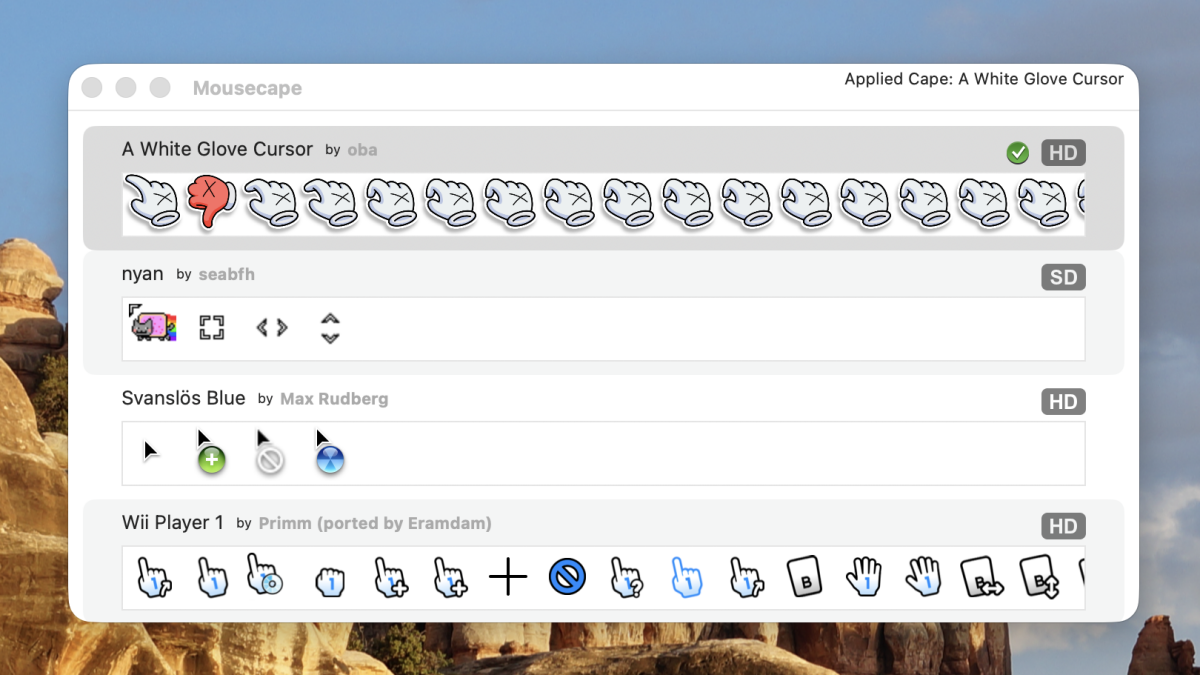
À moins que vous n’installiez Mousecape gratuit et open source. Cette application vous permet de créer un curseur, puis de l’utiliser à la place de ceux par défaut du système. Vous pouvez également installer des curseurs créés par d’autres. Il n’y a malheureusement pas de collection centralisée de curseurs pour cela, mais j’ai trouvé une main amusante sur Github, des curseurs Wii et une collection décente sur DeviantArt. Vous pouvez également essayer de créer votre propre ensemble.
Notez que les utilisateurs de Tahoe devront télécharger un fork mis à jour pour pouvoir utiliser Mousecape – la version principale ne fonctionne pas pour le moment. Vous devrez installer un téléchargement préliminaire au moment d’écrire ces lignes.
Utilisez n’importe quel site Web comme fond d’écran

De superbes fonds d’écran, notamment dynamiques, sont inclus avec macOS. Il existe également la possibilité d’utiliser vos propres photos. Mais ce que macOS n’offre pas, ce sont des fonds d’écran animés personnalisés.
Entrez Plash. Cette application gratuite vous permet de transformer n’importe quel site Web en fond d’écran macOS, ce qui ouvre toutes sortes de possibilités interactives. Quelques sites inclus vous permettent de regarder par la fenêtre d’un inconnu au hasard, de voir des données météorologiques en temps réel ou d’admirer du pixel art animé, mais vous pouvez utiliser n’importe quel site Web auquel vous pouvez penser. C’est très amusant de jouer avec.
Nettoyer la barre de menu

La barre de menus de macOS est un peu en désordre. Windows permet de masquer relativement facilement les icônes en les faisant glisser vers une zone secondaire. Apple n’avait rien proposé de tel jusqu’à Tahoe, qui a ajouté un moyen de désactiver n’importe quelle icône dans les paramètres. Le problème : c’est tout ou rien. Cachez une icône dans les paramètres et il n’y a pas de moyen rapide d’y accéder autre que de revenir dans les paramètres et de la réactiver.
Pour cela, vous aurez besoin d’une application tierce. Je recommande personnellement Ice, qui est la meilleure application gratuite pour nettoyer votre barre de menus. Mon collègue Pranay recommande Barbee, une autre excellente option. Les deux facilitent le masquage des icônes de la barre de menus dans une barre secondaire accessible en appuyant sur une icône, de la même manière que cela fonctionne sous Windows. Chaque utilisateur de Mac devrait installer une sorte d’outil comme celui-ci.
Changez les icônes de vos dossiers

Celui-ci n’est pas exactement officieux, mais il est tellement enterré qu’il pourrait tout aussi bien l’être. Vous pouvez modifier l’icône de n’importe quel dossier, document ou même application en cliquant dessus avec le bouton droit, en cliquant sur « Obtenir des informations », puis en faisant glisser une image vers l’icône dans la fenêtre qui s’ouvre. Bizarre, non ? Mais cela fonctionne, ce qui signifie que vous pouvez personnaliser les dossiers pour qu’ils aient l’apparence que vous souhaitez. J’en ai parlé dans un article avec plus de détails.
Cela devient vraiment amusant si vous installez Fancy Folders, une application gratuite vue dans l’image ci-dessus qui vous permet de créer des icônes de dossier dans la couleur de votre choix, complétées par le texte ou l’icône de votre choix. C’est très amusant à jouer et peut être très utile pour garder les choses visuellement organisées.
