
Je suis un utilisateur d’Apple Music depuis le jour où le service a été lancé il y a une décennie. Cependant, j’aime toujours essayer Spotify de temps en temps pour voir si cela vaut la peine de changer. Maintenant que Spotify a également un audio sans perte, je lui ai donné un autre coup et j’ai découvert de nouvelles fonctionnalités amusantes qui valent la peine d’être essayées. Notez que certaines d’entre elles sont des fonctionnalités exclusives de Spotify Premium, vous ne pourrez donc pas les utiliser sans abonnement payant. Je ne sais pas s’ils sont encore suffisants pour m’influencer, mais vous pourriez être différent – essayez ces nouvelles fonctionnalités Spotify pour tirer le meilleur parti du service.
Cacher des chansons que vous ne voulez pas entendre
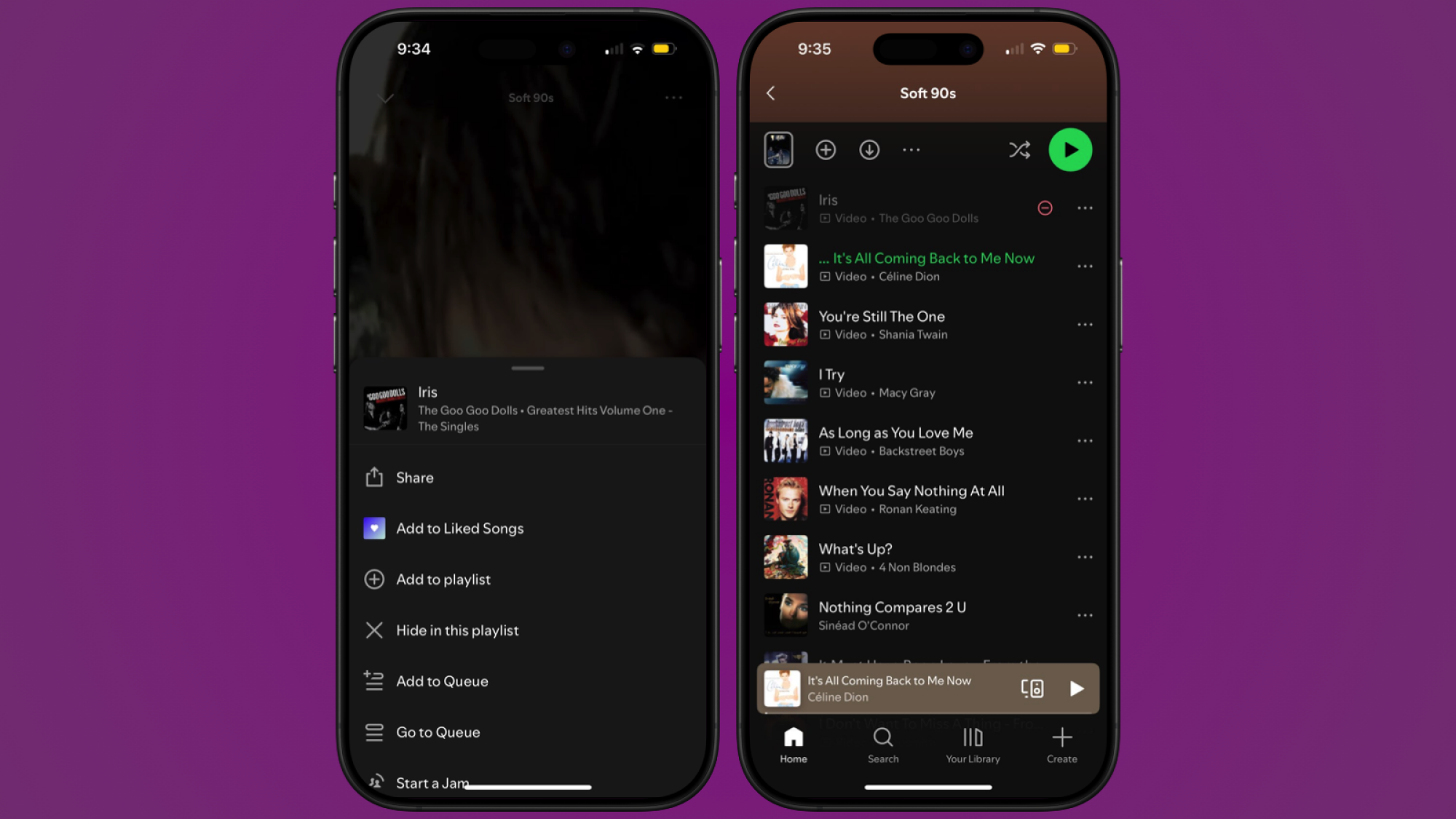
Parfois, Spotify aime jouer des chansons que j’ai déjà entendu trop de fois, ou une chanson pour laquelle je ne suis pas d’humeur. Heureusement, lorsque cela se produit, je peux maintenant cacher rapidement la chanson de la playlist. C’est assez facile. Dans la vue de lecture maintenant, appuyez sur le bouton à trois points en haut et sélectionnez le Cacher dans cette playlist bouton. Cela empêchera la chanson de jouer lorsque vous écoutez à nouveau cette liste de lecture, et vous verrez une icône rouge moins à côté de son nom. Vous pouvez à nouveau appuyer sur le bouton à trois points et appuyer Show dans cette playlist Pour annuler cela, si vous ne voulez plus cacher la chanson.
Réponder une chanson pendant 30 jours

Bien que ce soit un peu dommage que Spotify ne vous permette pas de bloquer complètement certaines chansons, vous avez la chance de les répéter pendant un mois à la fois. J’ai trouvé cette fonctionnalité lorsque Spotify a joué Iris par Les poupées goo goo Beaucoup trop de fois au cours du même week-end pour moi. J’aime cette chanson, mais pas tellement que je peux l’écouter en répétition. Heureusement, j’ai pu le cacher rapidement.

Lorsque vous jouez une chanson, élargissez le mini-joueur et appuyez sur le X bouton à côté du nom de la chanson. Sur le pop-up qui apparaît, tapez Ne suggérez pas cette chanson n’importe où pendant 30 jours. Il faudra toujours Spotify pour le purger pleinement de vos listes de lecture algorithmiques et de vos flux, mais une fois que cela a fait, vous ne verrez pas la chanson pour le reste du mois.
Les utilisateurs premium obtiennent de meilleurs commandes de joueurs

Si vous utilisez Spotify Premium, vous avez accès à de meilleurs contrôles de lecture. La file d’attente de la chanson montre désormais des boutons pour mélier, répéter ou ajouter rapidement une minuterie de sommeil à votre écoute. J’adore avoir de gros boutons pour ces fonctionnalités, car il est facile d’y accéder.
Séparément, si vous êtes sur le plan gratuit de Spotify, il y a de fortes chances que le service active automatiquement Smart Shuffle et la lecture automatique pour vous. Smart Shuffle regarde les chansons de votre file d’attente et ajoute des chansons recommandées à votre liste, dont je ne suis pas un grand fan car il fait la file d’attente deux fois plus longtemps en ajoutant de la musique aléatoire. AutoPlay est la fonctionnalité qui ajoute des chansons recommandées à la fin de la file d’attente, de sorte que la musique continue de jouer même après la fin de la file d’attente.
Sur le plan gratuit, vous ne pouvez pas vous débarrasser de Smart Shuffle, mais vous pouvez désactiver la lecture automatique si vous ne l’aimez pas. Les utilisateurs premium peuvent également désactiver Smart Shuffle. Appuyez sur l’icône de profil en haut à gauche dans Spotify et allez à Paramètres et confidentialité> Playageet faites défiler vers le bas. Vous pouvez désactiver la lecture automatique et le shuffle intelligent ici.
Ajuster les listes de lecture à votre goût

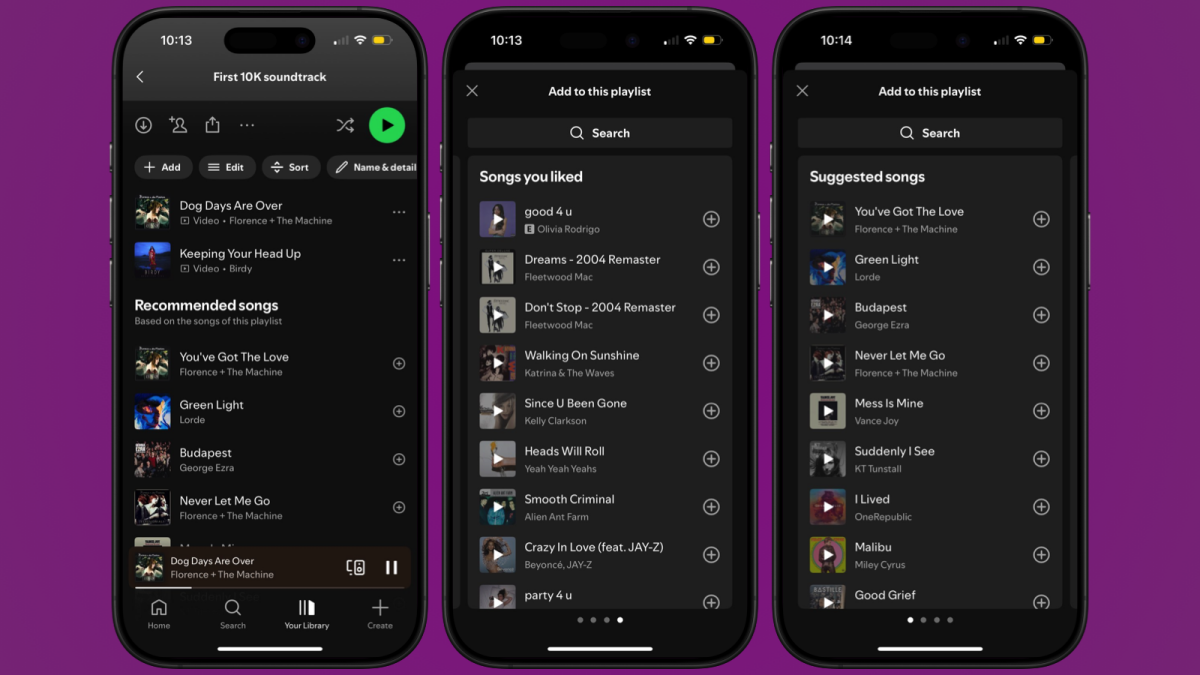
Sur Apple Music, j’ai beaucoup de longues listes de lecture que j’ai minutieusement organisées. Spotify a facilité la gestion de ses listes de lecture maintenant. Vous pouvez utiliser les boutons ADD, Modifier et trier pour construire rapidement vos propres listes de lecture. J’apprécie la fonctionnalité ADD car elle montre des chansons suggérées, et au fur et à mesure que vous les ajoutez, il met à jour la liste pour suggérer de la musique similaire. Cela a rendu la création de projets initiaux de mes listes de lecture beaucoup plus rapidement.
Dans certaines régions, Spotify prend également en charge la création de nouvelles listes de lecture de votre liste de lecture de chansons aimées. Il vous permet de filtrer ces nouvelles listes de lecture par genre ou humeur, afin que vous puissiez correspondre à l’humeur d’un morceau spécifique dans vos chansons aimées et générer une toute nouvelle liste de lecture pour cela. Il va sans dire que vous pouvez également renommer facilement vos listes de lecture et ajouter également des couvertures personnalisées. Pour la couverture, vous pouvez essayer le fabricant d’art de playlist GRATUIT de Spotify, mais j’aime utiliser l’excellente application denim pour faire le travail.
Essayez des filtres intelligents pour votre bibliothèque de chansons

Les utilisateurs de Spotify Premium peuvent également utiliser des filtres intelligents pour écouter certains types de musique. Je n’ai pas encore essayé cette fonctionnalité parce qu’elle est toujours en train de se dérouler, mais cela semble assez intéressant. Si vous utilisez Spotify Premium sur le mobile ou la tablette en Australie, au Canada, en Irlande, en Nouvelle-Zélande, en Afrique du Sud, au Royaume-Uni ou aux États-Unis, vous obtiendrez bientôt cette fonctionnalité.
Spotify dit que vous pouvez l’essayer en appuyant sur l’icône du filtre dans le coin supérieur gauche de l’onglet votre bibliothèque. Ici, vous verrez un menu Smart Filtres. Sélectionnez un filtre et l’onglet votre bibliothèque mettra à jour pour afficher uniquement ces types de musique. Vous pouvez filtrer la musique par une humeur, un genre ou une activité spécifiques. La bonne nouvelle est que les filtres intelligents comprennent des options de musique, de podcasts et de livres audio, vous pouvez donc l’essayer avec tous les types de contenu.
Parlez à votre DJ Spotify

Spotify a un « AI DJ » intégré qui peut trouver et jouer des chansons pour vous. Cette année, Spotify a commencé à déployer la possibilité de parler à votre DJ pour demander des chansons spécifiques. J’attends toujours que cela soit roulé dans ma région, mais il est disponible dans 60 pays au moment de la rédaction, vous devriez donc l’essayer. Dans l’onglet Recherche de Spotify, recherchez « DJ », appuyez sur Play, et le DJ AI jouera un mélange de musique et de commentaires. Vous pouvez ensuite appuyer et maintenir le bouton DJ à droite, et parler au DJ pour envoyer vos demandes de musique.
Correction de votre playlist hebdomadaire Discover

Si vous n’êtes pas satisfait de ce que Spotify a serré dans votre liste de lecture hebdomadaire Discover, vous pouvez facilement le rafraîchir. En haut de Discover Weekly, les utilisateurs Premium verront des boutons de genre, et appuyer sur n’importe quel bouton créera une nouvelle playlist de 30 chansons de musique de ce genre.
