
Affrontez-le: avec la compétition qui dépense des centaines de millions de dollars dessus, l’incursion récente de Google dans l’IA ne s’arrêtera pas de sitôt. Bien que vous puissiez masquer les boutons et les invites de Google Workspace pour l’instant, vous ne pouvez pas effectivement empêcher l’entreprise de continuer à construire ses applications autour d’une technologie qui tourne autour de la mise en place de autant de données que possible. Je compte sur Google Docs pour la collaboration, mais la poussée de l’IA de l’entreprise m’a fait chercher des alternatives, même si Google nie actuellement utiliser vos données pour former ses modèles. Sur cette note, ce sont les meilleures alternatives cryptées sans IA à Google Docs.
Docs de proton
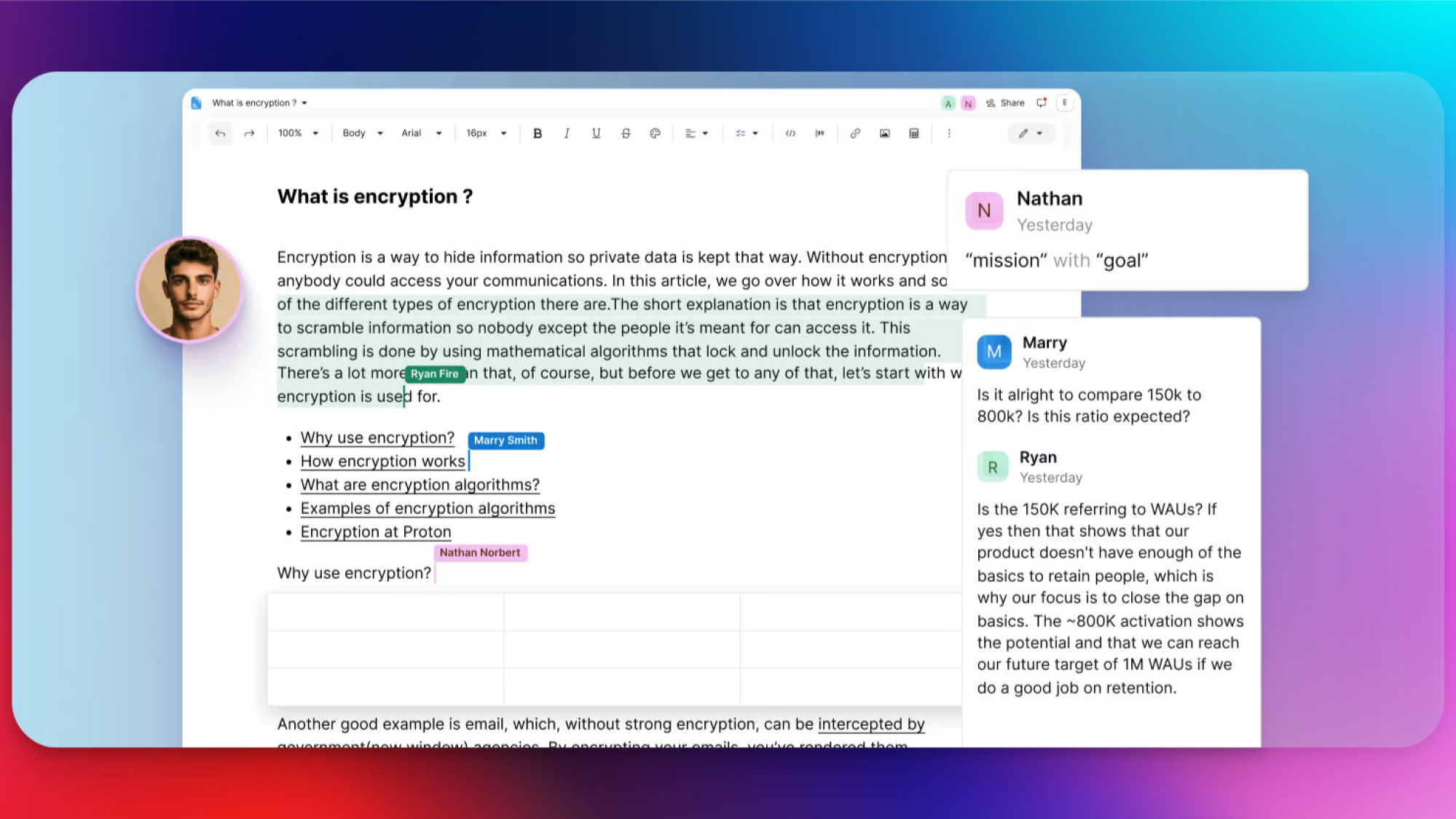
Si vous recherchez un passage transparent de Google Docs à une application d’écriture cryptée sans AI, alors Proton Docs est ce que vous voulez. Cela fait partie du service de stockage Cloud Drive Proton Drive, qui a un niveau gratuit généreux pour vous de commencer, donc l’essayer est facile. Proton Docs vous permet de stocker jusqu’à 5 Go de fichiers gratuitement, ce qui est assez bon pour travailler sur des centaines de documents, et ses fonctionnalités collaboratives sont également assez bonnes pour la plupart des gens. Vous pouvez créer des documents et donner à d’autres visionneuses ou en éditeur d’accéder facilement, et lorsque d’autres éditent, vous pouvez voir un curseur avec leurs noms à l’écran pour voir qui travaille sur quoi. Vous obtenez également un chiffrement de bout en bout par défaut, ce qui signifie que vos documents sont sécurisés et ne peuvent pas être lus par la société.
D’après mon expérience, Proton Docs est rapide et fiable. L’application Proton Drive est également en mesure de charger des documents rapidement, et vous pouvez même ouvrir des documents partagés dans les navigateurs Web mobiles, ce qui est un gros plus. Le seul inconvénient majeur est que ce service n’a aucune application pour gérer les feuilles de calcul ou les présentations, ce qui peut être un dealbreaker pour certains.
Cryptpad

CryptPad propose une suite de bureaux cryptée qui rivalise avec des documents goûts de Google, des feuilles et des diapositives. Les serveurs sont hébergés en France, et la fonction de différenciation de Cryptpad est qu’il a beaucoup d’applications, qui sont toutes cryptées de bout en bout. Vous pouvez créer des documents, des feuilles de calcul, des formulaires, des présentations, des planches kanban, etc. Cela signifie que vous obtenez une alternative à presque tous les produits Google Office, et même à d’autres services tels que Trello ou Airtable.
Vous pouvez utiliser CryptPad sans vous inscrire si vous le souhaitez, mais il supprimera vos documents dans les 90 jours si vous le faites. Si vous créez un compte, qui ne nécessite pas d’adresse e-mail, vous aurez accès à 1 Go de stockage cloud chiffré et vos documents ne seront pas automatiquement supprimés. Cependant, pour la sécurité, CryptPad vous permet de définir une date de suppression automatique pour de nouveaux documents lorsque vous les créez. Une fois configuré, votre document sera automatiquement détruit une fois son temps.
Il y a beaucoup à aimer à propos de Cryptpad, mais c’est un peu lent et janky. L’interface utilisateur n’est pas aussi poli que celle de Google Docs ou Proton Docs, et vous le verrez lorsque vous l’utilisez. Au-dessus de vos documents, il y a une grande bannière qui a juste le nom de fichier et quelques boutons. Les barres d’outils et les autres éléments sont inférieures à cela, et le curseur apparaît presque à mi-chemin sur l’écran. Cela gaspille trop d’espace d’écran, contrairement à Google Docs ou Proton Docs, où les barres d’outils sont minimes et l’accent est davantage mis sur le document réel. Je ne recommanderais pas non plus cryptpad à quiconque a besoin d’un accès mobile à son travail. Certains de mes amis n’ont pas été en mesure de charger des documents partagés sur leur téléphone pendant que je le teste, ce qui limite la quantité de remplacement de Google Workspace Cette application peut être.
Only Office
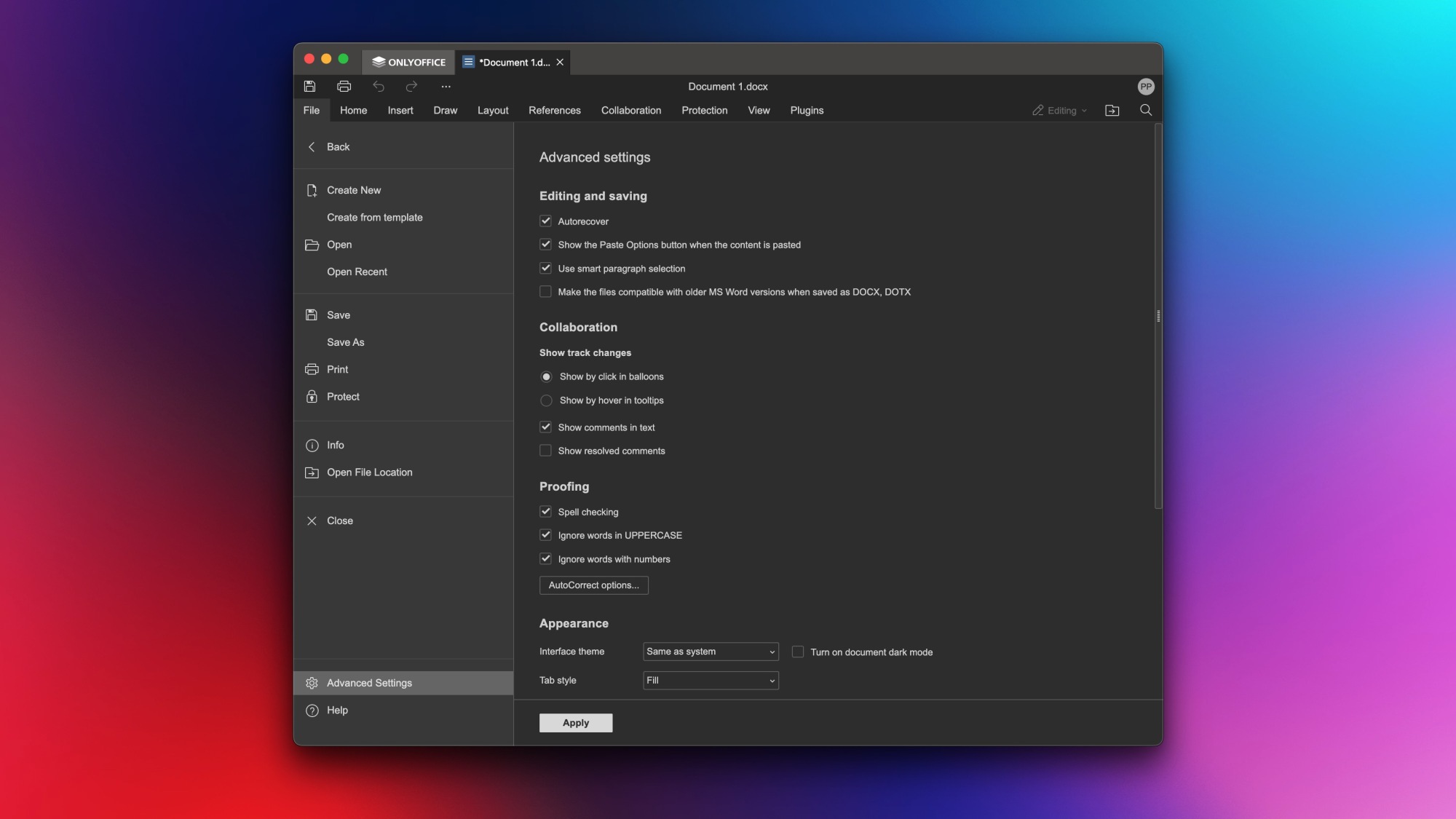
OnlyOffice est une suite de bureaux entièrement traduite pour ceux qui souhaitent un service qui vous permet d’utiliser des applications de bureau au lieu de celles sur le Web. Les applications de bureau fonctionnent bien et vous pouvez réellement utiliser un serveur auto-hébergé pour la synchronisation cloud et la collaboration. Cela vous permet de décider du degré de confidentialité et de sécurité que vous souhaitez, et si cela semble trop compliqué, vous êtes libre d’utiliser plusieurs fournisseurs de stockage cloud pris en charge à cet effet, y compris OneDrive et d’autres. Cependant, j’ai été un peu choqué de découvrir que les applications de bureau uniquement de Office n’ont pas de vague automatique. C’est un peu triste de voir cela en 2025, pour être honnête. Le site Web de l’entreprise répertorie également de nombreux produits, et il est un peu difficile de savoir ce qu’ils font tous. À titre d’exemple, bien que OnlyOffice ait des applications mobiles, vous ne pouvez pas y éditer des fichiers que si vous êtes sur les niveaux payants.
L’interface utilisateur dans les applications de bureau de OnlyOffice ressemble un peu à Microsoft Office avant son changement de marque Microsoft 365. Ce n’est pas une mauvaise chose, car cela semblera familier à quiconque a utilisé Microsoft Word ou d’autres applications de bureau. Lorsque vous créez de nouveaux documents, il les ouvre dans de nouveaux onglets, ce qui facilite la commutation entre plusieurs fichiers. Une fois la configuration initiale terminée, seul Office est facile à utiliser et ne fait peur à quiconque à la recherche d’une alternative Google Docs, mais le processus de configuration et d’utilisation uniquement Office n’est pas simple. Vous devrez sélectionner un fournisseur de stockage cloud, obtenir les autres à bord de l’utiliser, et ainsi de suite avant de pouvoir le faire fonctionner en douceur. Cela dit, il s’agit d’une alternative gratuite solide à Google Docs qui se concentre sur les applications sur le Web, et ses manigances AI sont limitées à la « version hébergée », qui est ciblée sur les entreprises et non chez les utilisateurs à domicile.
Autres alternatives privées à Google Docs
Si la confidentialité est la première chose dans votre esprit, il existe quelques autres alternatives Google Docs à considérer, mais ils peuvent faire du travail à utiliser. Par exemple, les options suivantes vous obligent à les héberger sur un serveur avant de les exécuter. Cela augmente la complexité de la tâche pour la plupart des gens, mais si vous êtes si enclin, ils pourraient répondre à vos besoins.
-
Hedgedoc: Il s’agit d’un éditeur de texte collaboratif qui s’exécute dans votre navigateur. Il est léger, rapide et prend en charge la collaboration en temps réel.
-
Collabora Online: LibreOffice est l’une des meilleures alternatives open source à Microsoft Office, mais elle n’en est pas livré avec une collaboration en temps réel. Collabora Online vous permet d’utiliser des applications LibreOffice sur le cloud et comprend des fonctionnalités de collaboration. Il existe également des applications pour les appareils mobiles, ce qui est bon à voir. Le service est gratuit pour un usage domestique et des étudiants.
-
Etherpad: Etherpad est un éditeur de texte en ligne personnalisable, et il comprend une fenêtre de chat pour envoyer rapidement des SMS aux personnes avec lesquelles vous collaborez. Il n’a pas reçu de mises à jour majeures depuis quelques années, malheureusement.
