
Je suis fortement favorable à l’utilisation de gestionnaires de mots de passe pour stocker vos informations d’identification, mais jusqu’à présent, j’ai résisté aux invites qui me demandent de passer aux clés d’accès, même si les clés d’accès sont meilleures que les mots de passe à presque tous les égards. Vous n’avez pas besoin de mémoriser ou de stocker une longue chaîne de caractères aléatoires si vous utilisez des clés d’accès, car elles n’utilisent pas du tout de mot de passe. Au lieu de cela, vous utilisez la méthode d’authentification de votre appareil, telle qu’une analyse du visage, un code d’accès de l’appareil ou un déverrouillage par empreinte digitale, pour vous connecter à vos comptes. Les clés d’accès sont également plus résistantes aux attaques de phishing, car votre gestionnaire de mots de passe ne vous permettra pas d’utiliser une clé d’accès pour vous connecter à des sites Web factices créés par des fraudeurs.
iPhone 17 Pro
1 099,00 $
chez Apple
Achetez maintenant

Achetez maintenant
1 099,00 $
chez Apple
iPhone17
799,00 $
chez Apple
Achetez maintenant

Achetez maintenant
799,00 $
chez Apple
iPhone 17e
599,00 $
chez Apple
Achetez maintenant

Achetez maintenant
599,00 $
chez Apple
VOIR 0 PLUS
Malgré ces avantages, le gros problème pour moi était que vous ne pouviez pas déplacer vos mots de passe d’une application à une autre. Si vous souhaitez changer de gestionnaire de mots de passe, vous pouvez facilement déplacer votre mots de passe de l’un à l’autre, mais il n’en était pas de même pour les mots de passe, du moins jusqu’à présent. L’Alliance FIDO, un organisme industriel axé sur l’authentification sécurisée, a créé un ensemble de spécifications qui vous permettent de déplacer vos clés d’accès d’une application à une autre, réduisant ainsi ces frictions. Il se trouve qu’Apple a été parmi les premiers à proposer cette fonctionnalité avec la sortie d’iOS 26 à la fin de l’année dernière.
Une option d’import/export ne fonctionne vraiment que lorsque tous les grands acteurs la prennent en charge, et ces derniers mois, la plupart des grandes applications de gestion de mots de passe ont intégré cette fonctionnalité. Je l’ai testé en déplaçant mes mots de passe d’Apple Passwords vers 1Password, et le processus a suffisamment bien fonctionné pour me convaincre d’adopter enfin les mots de passe. Si je choisis de remplacer mon gestionnaire de mots de passe demain, je n’aurai pas à craindre d’être enfermé grâce à mes mots de passe. Voici comment cela fonctionne avec les mots de passe Apple.
Comment exporter des mots de passe à partir de mots de passe Apple

Crédit : Pranay Parab
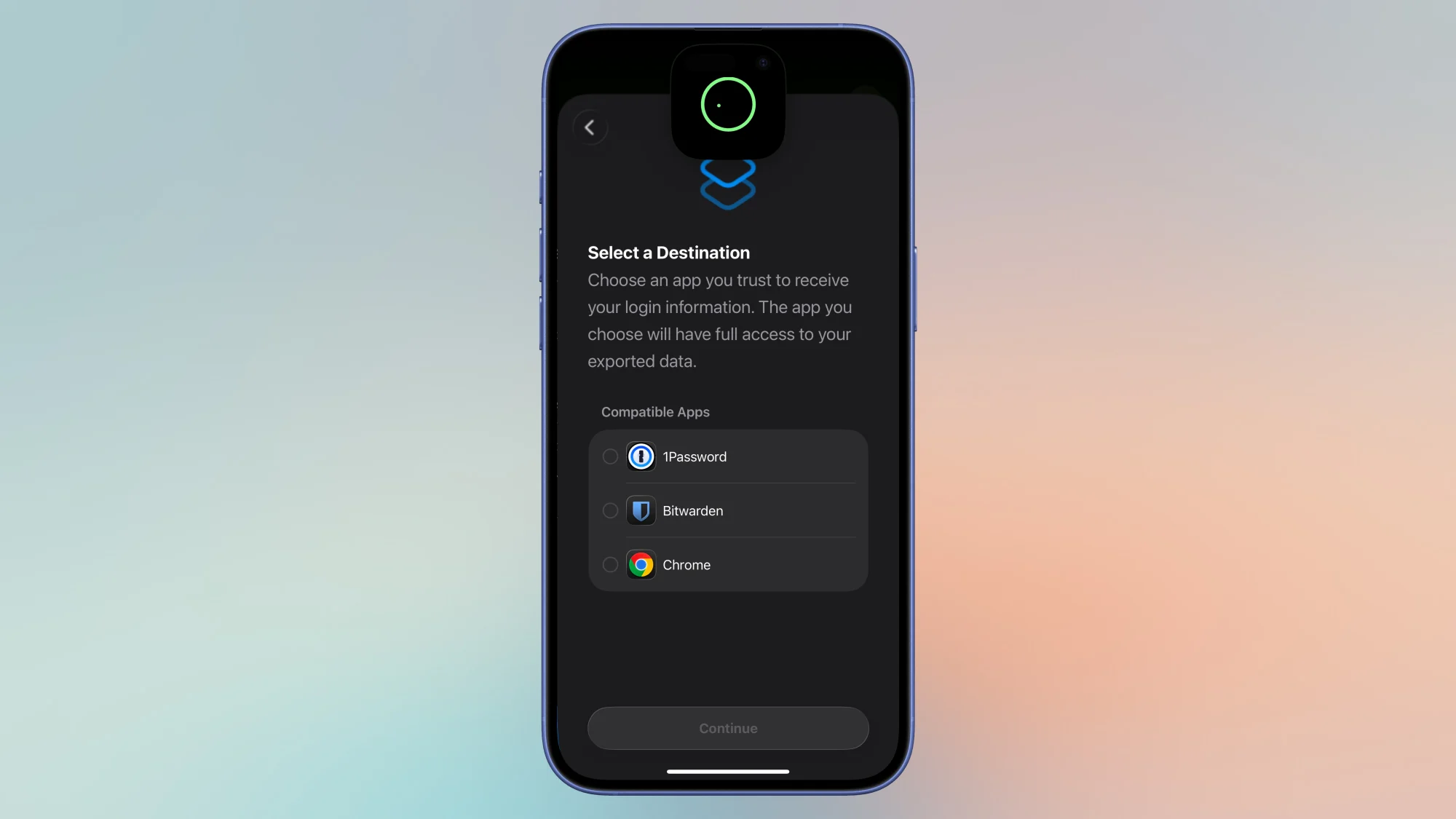
Pour démarrer, installez et configurez le nouveau gestionnaire de mots de passe sur le même appareil Apple que celui avec votre application Mots de passe contenant vos mots de passe. Ensuite, ouvrez Mots de passe, accédez à l’écran d’accueil, appuyez sur les trois points dans le coin supérieur droit et sélectionnez Exporter des données vers une autre application. Sélectionnez manuellement tous les éléments de connexion dotés d’un mot de passe ou sélectionnez tous vos mots de passe si vous le souhaitez. Robinet Continuer lorsque vous avez terminé, vous atteindrez la page « Exporter les mots de passe ». Sélectionner Continuer sur cette page également. Vous verrez une liste des applications de gestion de mots de passe prenant en charge cette fonctionnalité et vous pourrez sélectionner celle vers laquelle vous souhaitez exporter. J’ai choisi 1Password et mes mots de passe ont emboîté le pas. Dans Mots de passe pour Mac, vous pouvez trouver cette fonctionnalité sous Fichier > Exporter les éléments sélectionnés vers l’application.
Comment importer des mots de passe dans Apple Passwords
Crédit : Pranay Parab
Si vous souhaitez déplacer vos mots de passe depuis d’autres applications de gestion de mots de passe, vous devrez ouvrir ces applications et utiliser leur fonction d’exportation. Cette fonctionnalité est souvent enfouie profondément dans les pages de paramètres, vous devez donc consulter les manuels d’utilisation ou les guides sur le site de votre gestionnaire de mots de passe pour confirmer comment cela est fait. Certaines applications ne vous permettent pas d’exporter certains mots de passe et peuvent vous obliger à exporter toutes vos données d’une application à une autre. Une fois que vous avez trouvé la fonction d’exportation dans votre application de gestion de mots de passe, vous rencontrerez la même page « Exporter les mots de passe » que les mots de passe Apple. Frapper Continueret l’application vous montrera une liste de gestionnaires de mots de passe. Choisissez Mots de passe, puis choisissez Continuer encore une fois. Dans Mots de passe pour Mac, vous pouvez trouver cette fonctionnalité sous Fichier > Importer les mots de passe à partir d’un fichier.
