
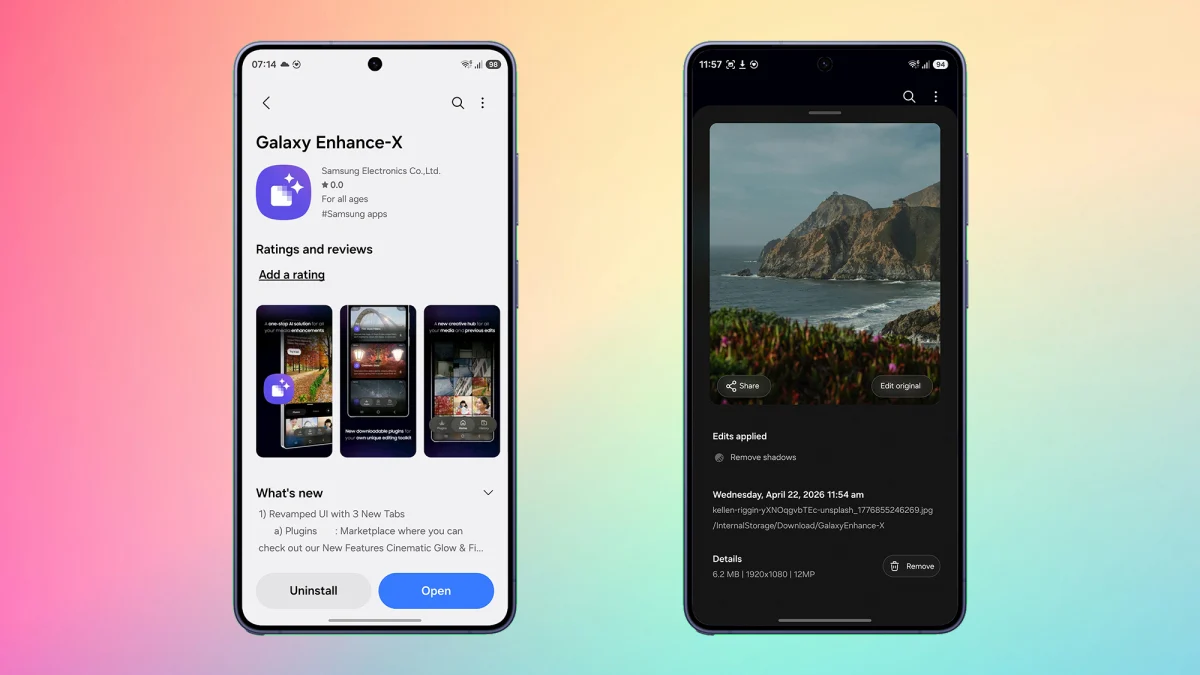
Le logiciel One UI de Samsung pour ses téléphones Galaxy est doté de nombreuses fonctionnalités, mais il existe également plusieurs applications supplémentaires officielles créées par Samsung qui ne sont pas préinstallées sur ses téléphones et qui valent la peine d’être vérifiées.
J’ai déjà écrit sur les différents plug-ins Good Lock, qui vous permettent de créer vos propres claviers et de définir des niveaux de volume distincts pour des applications individuelles, mais ce n’est pas tout ce qu’il y a à explorer en ce qui concerne les applications supplémentaires. Il existe également Galaxy Enhance-X, un outil permettant de peaufiner et d’améliorer vos photos et vidéos, ainsi que de manipuler des documents numériques. Enhance-X peut tout faire, depuis l’application de filtres cinématiques aux images, jusqu’à la numérisation de documents et leur traduction en même temps, et son installation et son utilisation sont gratuites.
Elle vient également de faire l’objet d’une refonte majeure, Samsung nettoyant l’interface de l’application et ajoutant quelques fonctionnalités supplémentaires. Si vous utilisez un téléphone Samsung, vous pouvez obtenir Enhance-X sur le Galaxy Store.
Apprendre les bases d’Enhance-X
Il existe désormais trois onglets avec lesquels travailler dans Enhance-X, dans le cadre de la récente refonte de l’interface de l’application : Plugins, Maisonet Histoire. Le Plugins L’onglet est un bon point de départ, car il montre certaines des fonctionnalités de l’application : appuyez sur l’icône de téléchargement (la flèche vers le bas) sur Style de film pour accéder à neuf filtres supplémentaires pour vos photos.
Ces filtres et bien d’autres effets peuvent être appliqués à vos photos et vidéos depuis le Maison languette. Cet onglet est essentiellement un sélecteur de fichiers : vous pouvez sélectionner une ou plusieurs photos et vidéos avec lesquelles travailler. Pour passer à la vue standard de l’application Galerie (avec albums et collections), appuyez sur l’icône en forme de fleur dans le coin supérieur droit.

Crédit : Vie Associative
Choisissez une ou plusieurs images et vous pourrez choisir entre Outils photo et Outils de documentation (pour les scans) en bas ; si vous sélectionnez des vidéos, il n’y a que le Outils vidéo option. Cela vous amène ensuite à l’interface d’édition complète, où vous pouvez voir tout ce qu’Enhance-X a à offrir (y compris les filtres FilmStyle). Utilisez les icônes en bas de l’écran pour parcourir les outils, qui sont généralement des améliorations en un seul clic que l’application configurera elle-même. Il y a Coloriser pour ajouter de la couleur à des photos en noir et blanc, par exemple ; HDR pour augmenter la plage dynamique ; et Corriger le flou pour les images qui ne sont pas assez nettes.

Crédit : Vie Associative
Beaucoup de ces options sont des solutions rapides et utiles, mais il existe également des outils amusants. Robinet Créatif alors Intervalle de 24 heureset vous pouvez transformer n’importe quelle image en une courte vidéo : rien dans l’image ne bougera, mais les couleurs changeront comme si vous voyiez l’image traverser un cycle complet de nuit et de jour.
Certains des réglages disponibles varient en fonction du type d’image ou de vidéo que vous avez sélectionné. Choisissez un portrait par exemple et vous aurez accès au Affronter outil : cela vous donne des curseurs pour ajuster la douceur et le ton des traits du visage, et vous pouvez ajuster la force de chaque effet individuellement.
Explorer davantage de fonctionnalités Enhance-X
Si vous choisissez Filtres de style de film de la Suggéré lors de la modification d’une image, vous pouvez essayer les filtres que nous avons téléchargés précédemment. Utilisez les vignettes pour parcourir les différents effets et voir comment ils fonctionnent. Si vous appuyez sur le petit bouton « i » à gauche, vous obtenez un aperçu utile de ce que fait chaque filtre et des types d’images avec lesquels il fonctionne le mieux. Du côté des outils vidéo, vous disposez d’options telles que Ralenti. Cela vous présente une chronologie de votre vidéo, et si vous appuyez et maintenez à tout moment dans cette chronologie, Enhance-X ajoute un effet de ralenti spécial.

Crédit : Vie Associative
Il existe également des outils de découpage simples pour vos clips vidéo, ainsi qu’un Prise unique section où vous pouvez jouer avec des effets comme le rebond (qui crée une vidéo qui peut boucler à l’infini) et les faits saillants (qui sélectionnent les meilleures parties de la vidéo). Chaque effet peut être prévisualisé à l’écran avant d’être enregistré.
Pour les documents numérisés sous forme de photos, il existe de nombreuses options différentes. Vous pouvez appliquer des recadrages, des filtres (pour ajouter ou supprimer de la couleur), du texte et des surbrillances griffonnées ; vous pouvez combiner différentes numérisations dans un seul document ; et vous pouvez supprimer tous les éléments numérisés indésirables (comme les doigts).

Crédit : Vie Associative
Choisir Ajouter du textepar exemple, et vous avez la possibilité de déposer une zone de texte juste au-dessus de votre numérisation, avec des paramètres de taille, de style et de couleur de police. Que vous ayez besoin d’ajouter des annotations ou de corriger des erreurs sur le document original, son utilisation est simple et intuitive, et signifie que vous n’avez pas besoin d’appeler une application distincte ou de commencer à éditer sur une interface de bureau.
Dirigez-vous vers le Histoire pour revoir toutes vos modifications et les annuler si nécessaire. Enhance-X est quelque chose que j’ai conservé sur mon téléphone Galaxy depuis que je l’ai découvert, et il est souvent utilisé pour des modifications qu’il peut effectuer plus rapidement que d’autres applications ou que d’autres applications ne peuvent pas faire du tout, y compris les applications fournies avec One UI.
