
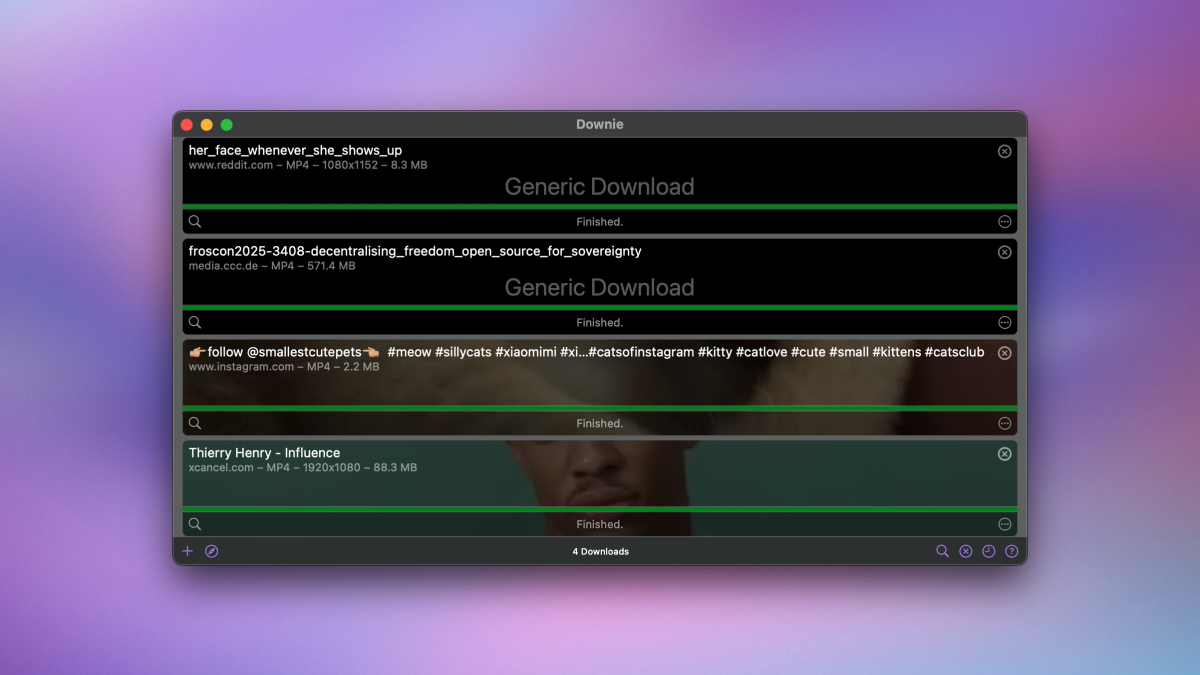
Il est difficile de trouver une bonne application fiable pour télécharger des vidéos sur Internet. Il semble que chaque fois que je trouve l’un de ces outils que j’apprécie, il y a de fortes chances que, bientôt, cela cessera de travailler, soit abandonné par ses développeurs ou soit vendu à un nouveau propriétaire ombragé. Une application qui n’a jamais été confrontée à ces problèmes est Downie pour Mac. Downie est un téléchargeur vidéo en un clic pour des centaines de sites Web, notamment YouTube, Instagram, Reddit, Facebook, Vimeo et bien d’autres. Il a été régulièrement mis à jour depuis de nombreuses années et est livré avec un modèle commercial simple – un paiement unique de 20 $. C’est facilement l’option la meilleure et la plus fiable que je puisse recommander, en supposant que vous avez un Mac.
Comment utiliser Downie pour télécharger des vidéos
Une fois que vous avez installé Downie sur votre Mac, la façon la plus simple de l’utiliser est d’installer son extension de navigateur dans le navigateur que vous utilisez. Il existe des options pour Chrome, Firefox, Safari et Opera.
Après cela, ouvrez simplement n’importe quelle page Web qui a une vidéo, appuyez sur le bouton Downie dans la barre d’outils de votre navigateur et l’application gérera le reste. C’est vraiment aussi simple que ça. Le seul problème que vous pourriez rencontrer est s’il y a plusieurs vidéos sur une page. Par exemple, si vous ouvrez votre flux Instagram dans un navigateur et appuyez sur le bouton Downie, l’application ne peut pas simplement télécharger chaque vidéo à partir de votre flux. L’astuce consiste à ouvrir la publication spécifique que vous souhaitez télécharger dans un nouvel onglet d’abord, avant d’appuyer sur le bouton Downie.

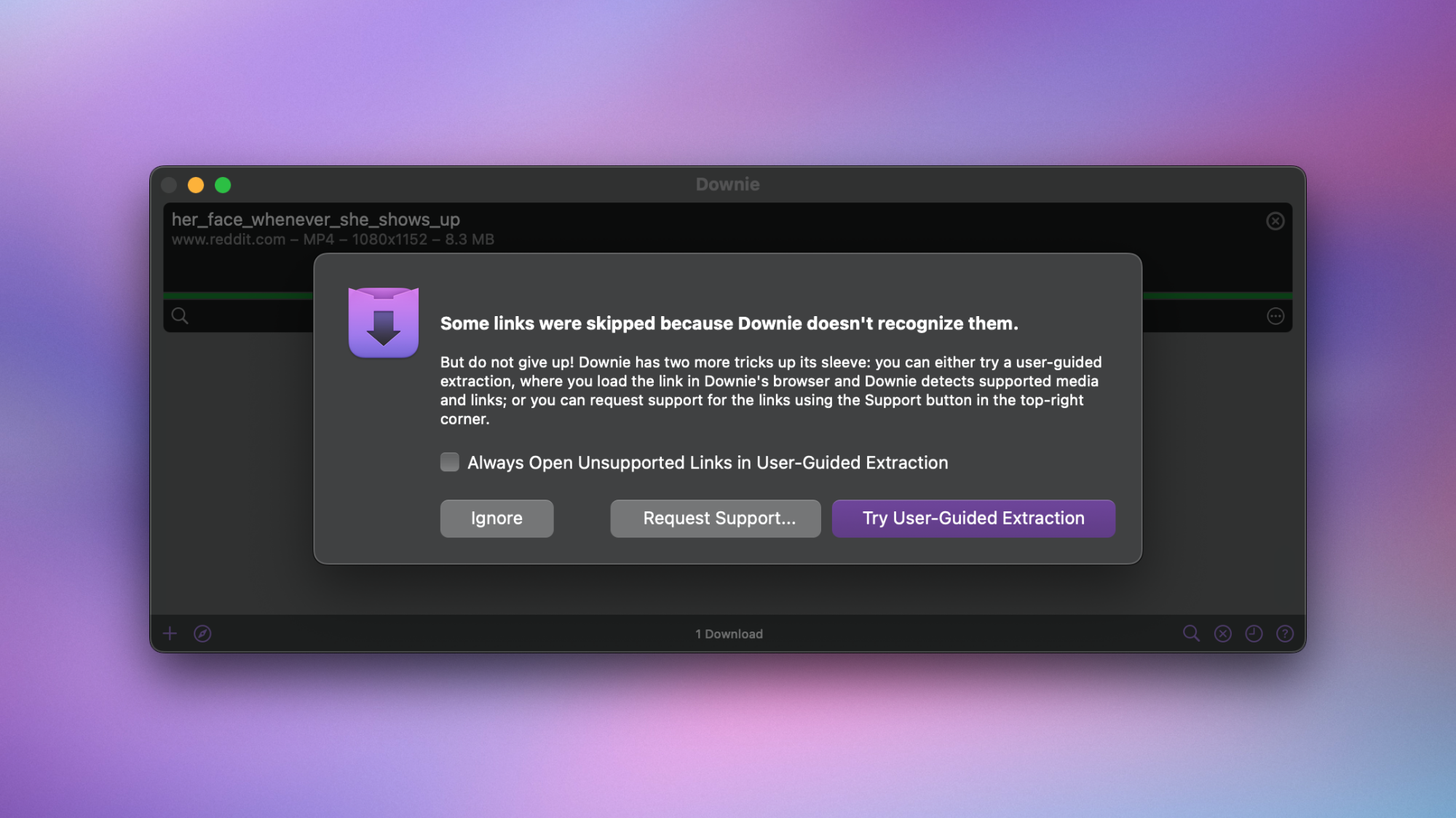
Si vous avez l’URL de la vidéo que vous souhaitez télécharger, vous pouvez également simplement le copier et le coller directement dans Downie, ce qui vous permet de sauter d’installer toutes les extensions de navigateur. Pour les sites que Downie ne prend pas en charge, il existe également un mode d’extraction guidé par l’utilisateur pour vous aider à télécharger des vidéos, bien qu’elle ne soit pas infaillible. Je n’ai pas encore rencontré de site où j’avais besoin de l’utiliser, mais si vous en avez besoin, vous pouvez consulter le guide du développeur pour utiliser la fonctionnalité. Ne vous attendez pas à dépasser la protection de la copie avec.
Dans mes tests, Downie a pu télécharger la plupart des vidéos que je devais économiser. J’ai essayé Downie sur un tas d’autres sites de médias sociaux et plateformes vidéo, et cela a très bien fonctionné, même sur des bobines Instagram. L’exception la plus notable était Instagram Stories, qu’il ne pouvait télécharger avec aucun degré de fiabilité, mais vous pouvez utiliser d’autres sites Web pour les télécharger.
Configuration des paramètres de Downie

Bien que Downie semble simple à la surface, il est extrêmement configurable, il vaut donc la peine de parcourir ses paramètres pour vous le personnaliser. Pendant que Downie est ouverte, cliquez sur le Downie bouton dans la barre de menu et sélectionnez Paramètres. Maintenant, passez par chacun des onglets disponibles pour voir ce que l’application a à offrir. Dans le Général Tab, vous pouvez sélectionner Télécharger des options de qualité, ce qui est utile si vous ne souhaitez pas remplir le stockage de votre Mac en téléchargeant des vidéos 4K.
Le Destination Tab vous permet de configurer où vous souhaitez stocker vos vidéos téléchargées et le format que vous souhaitez pour les fichiers vidéo. Il vous permet également d’enregistrer des miniatures vidéo sous forme d’images. Vous pouvez également extraire l’audio à partir de fichiers vidéo, ce qui signifie que si vous souhaitez convertir une vidéo YouTube en fichier MP3, Downie peut le faire pour vous. Vous pouvez configurer cette fonctionnalité dans le Post-traitement Tab dans les paramètres de Downie, où il vous permet de choisir si vous souhaitez télécharger l’audio sous forme de MP3, M4A ou au format original.
Le Sous-titres et audio La section des paramètres est également utile, surtout si vous êtes mortel à entendre. Il a une option soignée qui vous permet de télécharger tous les sous-titres disponibles, même dans plusieurs langues. Le Serveur proxy Tab vous permet d’activer une fonctionnalité où vous pouvez également télécharger des vidéos bloquées dans votre région. Enfin, il y a le Sites soutenus Onglet, où vous pouvez configurer les paramètres de téléchargement individuels pour chaque site pris en charge. Il y a quelques pages de paramètres supplémentaires que vous pouvez suivre si vous voulez un contrôle encore plus fin, mais vous devriez être bien avec ces bases.
Obtenir Downie à un prix inférieur

Le prix de 20 $ de Downie peut sembler un peu élevé pour certains, mais le maintien d’une application comme Downie est beaucoup de travail. Les sites Web continuent de changer leur code tout le temps, ce qui signifie que Downie doit rester en avance sur le jeu pour vous assurer que vous pouvez télécharger des vidéos à partir d’eux. J’ai vu de nombreux cas où les applications qui ne sont pas mises à jour se retrouvent inutiles, et c’est pourquoi j’apprécie d’avoir une application fiable où le modèle commercial est clair.
Cela dit, Downie est disponible dans le cadre de SetApp, qui vous permet d’accéder à plus de 200 applications Mac pour 10 $ / mois. Mon collègue Justin Pot a donné à SetApp sa propre approbation, et je dois convenir que c’est une bonne affaire. Si vous prévoyez d’utiliser plus que Downie, cela pourrait être un bon moyen d’économiser de l’argent dans l’ensemble.
