
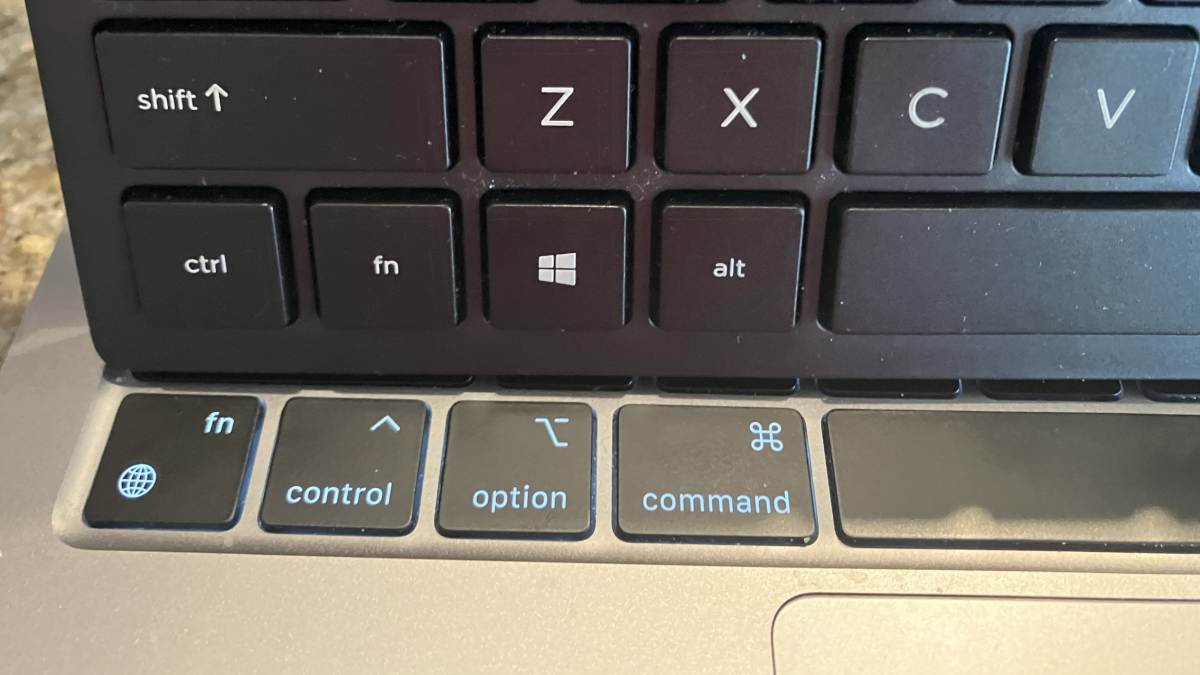
Peut-être que vous visitez votre famille avec votre MacBook et que vous créez un poste de travail temporaire en utilisant tout ce que vous pouvez trouver dans la maison. Peut-être que vous avez acheté un clavier mécanique sophistiqué pour votre Mac ne réalisant pas qu’il avait une disposition Windows. Quoi qu’il en soit, la première fois que vous essayez d’utiliser un raccourci clavier, vous vous sentirez frustré.
Par exemple, chaque fois que vous essayez réflexivement d’utiliser un raccourci clavier qui inclut le Commande Clé, vous finirez par frapper Alt plutôt. Les mauvaises choses se produiront sur votre Mac, puis vous jurerez. Le fait est que vous n’avez pas besoin de réapprendre un nouveau clavier, ni de télécharger des applications tierces pour le réparer. Le problème peut être résolu simplement en ajustant certains paramètres directement dans MacOS.
Pourquoi les claviers Windows sont si frustrant sur macOS
Les claviers Mac et Windows ne sont pas que Différent, sauf d’une manière clé: les clés du modificateur. Les claviers MAC modernes ont Globe / fn, Contrôle, Optionet Commande Clés dans le coin inférieur gauche, dans cet ordre; Les claviers Windows contemporains ont Ctrl, FN, Fenêtreet Altgénéralement dans cet ordre. (Il n’y a pas beaucoup de claviers spécialement conçus pour les périphériques Linux, mais ceux qui existent ont tendance à utiliser ce même ordre tout en appelant la clé Windows autre chose.)
Ces clés sont « traduites » par le Mac, sous le nom d’Apple, les documents d’Apple. Ctrl devient Contrôle, Fenêtre devient Commandeet Alt devient Option.
Cette traduction a un certain type de logique, en ce sens que les raccourcis clavier sont assez similaires entre les deux systèmes et un changement. Le problème est que la mise en page est erronée. Même si vous comprenez les traductions, la mémoire musculaire vous fera égarer. C’est pourquoi je recommande d’éteindre les clés dans les paramètres du système.
Comment résoudre (principalement) le problème
Pour changer la disposition de votre clavier Windows spécifique, ouvrez Paramètres du système et dirigez-vous vers le Clavier section. Frapper le Raccourcis clavier bouton pour ouvrir un panneau, puis ouvrir le Touches de modificateur Section dans le panneau latéral gauche.

Assurez-vous de sélectionner votre clavier Windows actuel dans la section déroulante en haut de la fenêtre – sinon vous vous déchaînez tous Claviers, ce que vous ne voulez pas. Vous pouvez désormais réaffecter les clés du modificateur. Je recommande la cartographie Option à Commande et Commande à Option– Cela mettra les choses à la mise en page à laquelle vous êtes habitué.
Le principal problème avec cette configuration, selon mon expérience, est que vous ne pouvez pas vraiment remappé FN Clé pour un clavier Windows de cette façon, même s’il semble que vous le pouvez dans cette fenêtre. Sur un Mac, cette clé peut être utilisée pour faire des choses comme lancer le sélecteur emoji et peut également être utilisée comme modificateur pour les raccourcis clavier personnalisés. Vous pouvez également utiliser cette clé pour utiliser la fonction alternative de certaines clés, telles que l’utilisation de la ligne supérieure de touches comme touches de fonction traditionnelles (F1, F2, etc.) au lieu de leur objectif attribué (luminosité, jeu, volume et similaires). Le FN La clé des claviers Windows vous permet uniquement d’accéder à la fonction alternative des touches, et d’après ce que je peux dire, il le fait sans envoyer de signal à l’ordinateur. Cela signifie que vous pouvez toujours compter sur celui-ci pour utiliser la ligne supérieure de touches comme touches de fonction traditionnelles sur votre Mac, par exemple, mais vous ne pouvez pas l’utiliser pour lancer le sélecteur emoji ou pour tout autre raccourci clavier. Si vous avez besoin d’accéder aux Mac Globe / fn Clé à ces derniers fins, vous pouvez envisager de relancer le Verrouillage des majuscules clé à la place.
Ce n’est pas parfait, mais avoir le Commande et Option Les clés dans le bon ordre contribueront grandement à préserver votre santé mentale. Essayez-le la prochaine fois que vous vous retrouverez à utiliser un clavier centré sur Windows avec votre Mac.
