
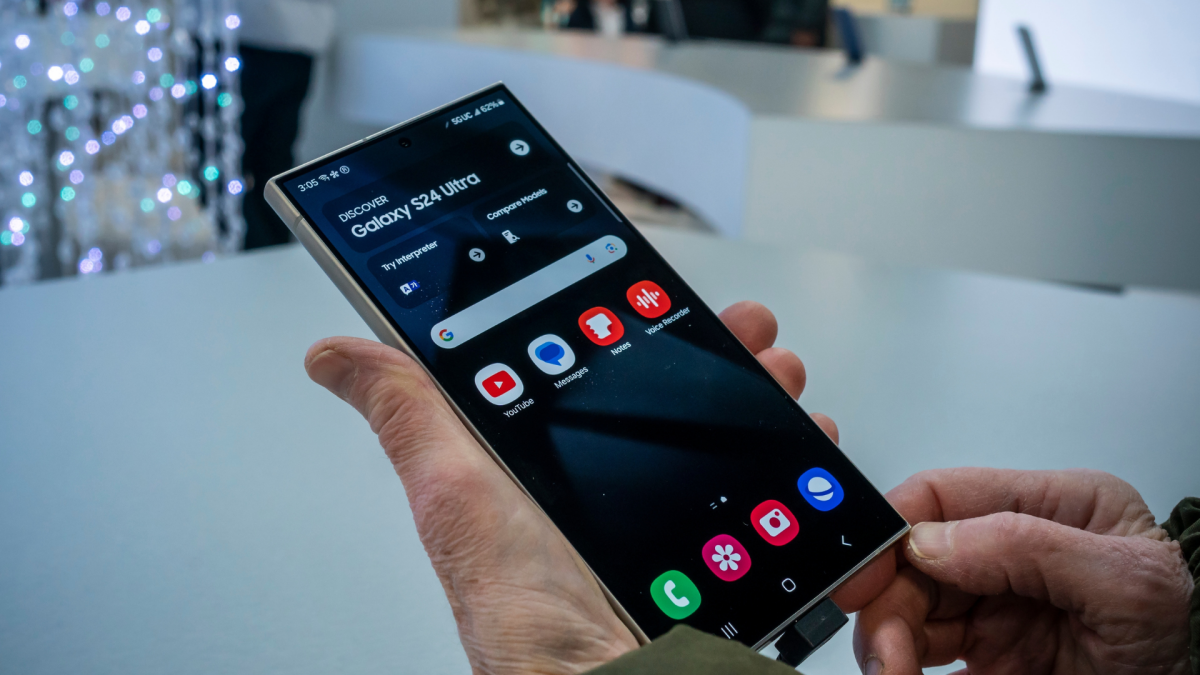
Tout nouveau téléphone est presque certainement livré avec une poignée d’applications préinstallées que vous n’utiliserez jamais, quel que soit le fabricant auprès duquel vous achetez ou le système d’exploitation que vous utilisez. Certains appareils sont plus volumineux que d’autres : les Google Pixels ont une construction relativement « propre » par rapport aux téléphones Samsung, par exemple, et ne sont généralement pas livrés avec des applications et des jeux tiers.
Mais vous souhaiterez peut-être toujours éliminer les applications et les fonctionnalités qui encombrent votre écran d’accueil, occupent un espace précieux et nuisent aux performances, surtout si vous avez des alternatives que vous préférez. Sur Android, cela signifie probablement désinstaller ce que vous pouvez facilement et désactiver tout le reste.
Ce que vous pouvez (et ne pouvez pas) désinstaller sur Android
Malheureusement, de nombreuses applications propriétaires préinstallées ne peuvent pas être facilement supprimées. Cela varie selon le fabricant et l’appareil. Par exemple, les utilisateurs de Pixel peuvent désinstaller les jeux et livres Google Play, mais restent bloqués avec Chrome, Drive, Maps et Calculatrice. Comme le souligne HowToGeek, vous peut supprimez les autres applications Google présélectionnées ajoutées lors de la configuration initiale, telles que l’application Pixel Watch et NotebookLM.
Sur les téléphones Samsung Galaxy, encore une fois, certains bloatwares préinstallés sont verrouillés, mais ZDNET propose cinq applications natives que la plupart des utilisateurs devraient supprimer immédiatement : Global Goals, Samsung Free, Samsung TV Plus, Samsung Shop et Samsung Kids.
Pour désinstaller une application sur votre Pixel, accédez au Google Play Store et appuyez sur l’icône Profil icône. Robinet Gérer les applications et les appareils > Gérersélectionnez l’application que vous souhaitez supprimer, puis appuyez sur Désinstaller. Sur Samsung, allez sur Paramètres > Applicationsappuyez sur le nom de l’application, puis appuyez sur Désinstaller > OK. Vous pouvez également toucher et maintenir l’icône de l’application sur votre écran d’accueil et appuyer ou faire glisser pour la désinstaller.
Si vous êtes absolument déterminé à supprimer les applications préinstallées qui ne peuvent pas être supprimées en suivant les étapes ci-dessus, vous pouvez utiliser Android Debug Bridge (ADB), mais ces méthodes sont plus avancées.
Comment désactiver les applications préinstallées
Les applications intégrées qui ne sont pas utilisées peuvent être désactivées, ce qui masque l’icône de votre tiroir d’applications. Ils prendront toujours de la place, mais au moins ils seront hors de vue. La plupart des applications préinstallées peuvent être désactivées si vous n’en avez pas besoin, à l’exception des applications système critiques.
Sur votre Pixel, accédez à Paramètres > Applications > Voir toutes les applications pour sélectionner des applications individuelles, puis appuyez sur Désactiver en haut de l’écran. Vous pouvez masquer les applications Samsung préinstallées dans les paramètres de votre écran d’accueil : appuyez sur Masquer les applications et appuyez sur l’icône des applications que vous souhaitez désactiver, appuyez sur Fait.
