
Mes appareils Apple ont plus de 55 000 éléments dans l’application Messages. Cela comprend des textes, des notes vocales, des photos, des vidéos, des GIF et d’autres pièces jointes envoyées et reçues sur plusieurs appareils. Au fil du temps, les messages ont menacé de devenir le deuxième plus grand occupant de mon précieux espace de stockage, juste après les photos. Heureusement, j’ai pris des mesures au bon moment pour commencer à me débarrasser de la cruée dont je n’ai pas besoin. Je me suis dit que je n’avais pas besoin d’être un archiviste iMessage et je peux commencer à abandonner certains messages pour libérer de l’espace. Voici comment vous pouvez vous débarrasser des éléments inutiles d’Imessage pour libérer de l’espace sur votre iPhone, iPad, Mac et ICloud.
Comment libérer rapidement l’espace de stockage iMessage sur votre iPhone ou iPad
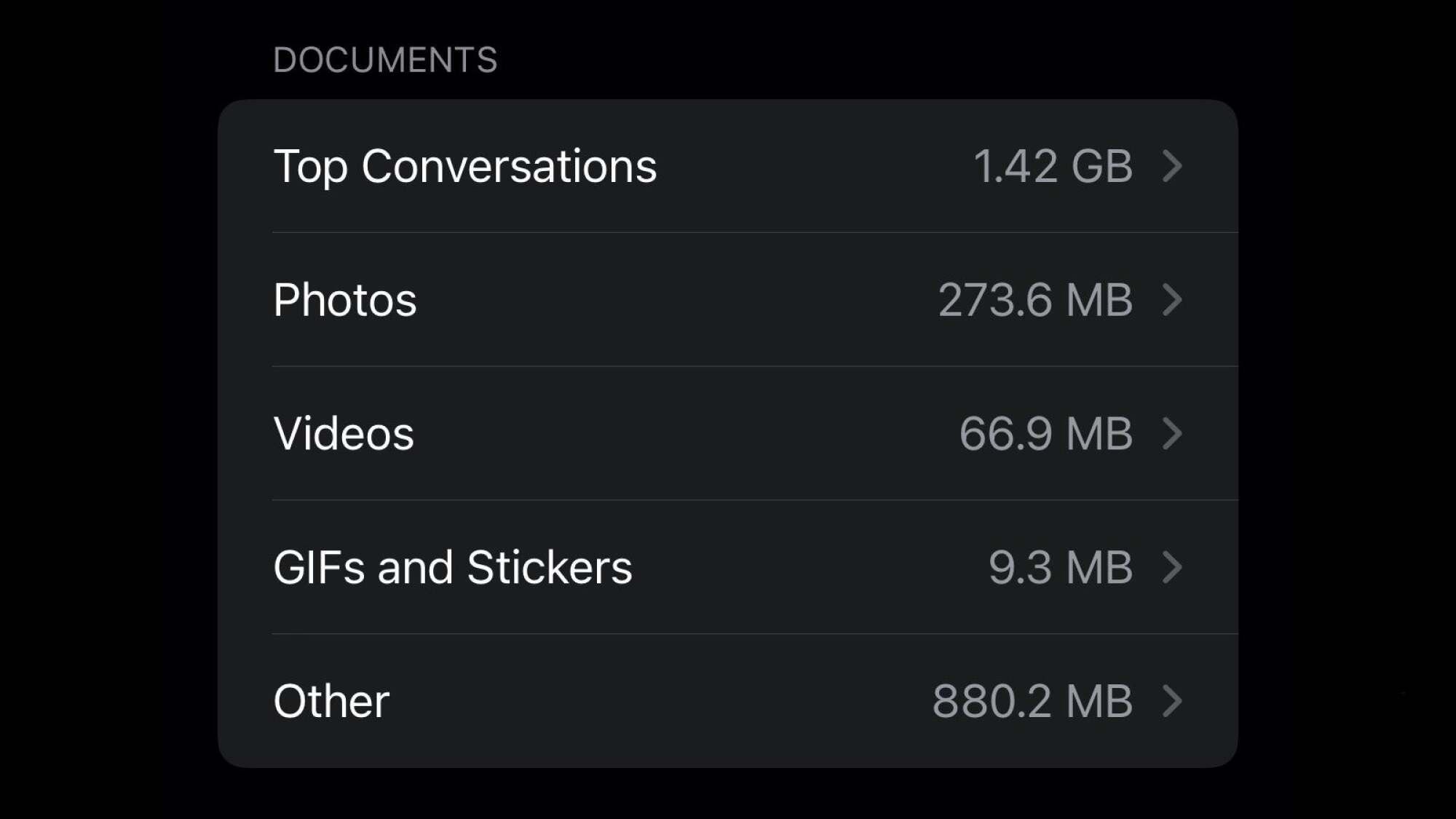
Pour revoir combien d’espace iMessage prend sur votre iPhone, allez à Paramètres> Général> Stockage iPhone> Messages. Si vous n’avez pas effacé les pièces jointes inutiles depuis longtemps, vous pourriez regarder plus de 50 Go de pièces jointes IMessage.
Si vous êtes prêt à supprimer des chats entiers, vous pouvez taper Conversations supérieures et frappe le Modifier bouton dans le coin supérieur droit. Sélectionnez tous les chats que vous souhaitez supprimer et appuyez sur le Poubelle Icône dans le coin supérieur droit de la page. C’est le moyen le plus rapide de libérer beaucoup d’espace, mais cela a tendance à gâcher vos chats de groupe iMessage. Vous devrez peut-être vous faire inviter à nouveau à ces groupes si vous utilisez cette méthode.
Pour une approche plus ciblée pour supprimer les attachements iMessage, allez encore une fois à Paramètres> Général> Stockage iPhone> Messages. Ici, vous pouvez consulter chaque type de pièce jointe – photos, vidéos, GIF et autocollants et autres – l’un par l’un. Appuyez sur l’une de ces catégories et frappez le Modifier bouton dans le coin supérieur droit. Ensuite, sélectionnez toutes les pièces jointes dont vous n’avez pas besoin et appuyez sur le Poubelle Icône dans le coin supérieur droit pour libérer l’espace.
Comment empêcher IMessage de remplir de l’espace sur votre iPhone

Si vous ne faites pas attention, vous finirez par accumuler à nouveau plus de déchets dans iMessage, alors prenons quelques mesures préventives. Sur votre iPhone, allez à Paramètres> Applications> Messageset sous l’historique des messages, taper Garder les messages. Vous pouvez changer cela à partir de Pour toujours à 30 jours ou 1 an. Cela supprimera automatiquement tous les textes et pièces jointes iMessage plus anciennes que le temps que vous avez sélectionné. De même, sous Messages audio Sur la même page, appuyez sur Expirer et sélectionner Après 2 minutes Pour effacer automatiquement les notes vocales indésirables.
Retournez à la page Paramètres des messages et faites défiler vers le bas. Ici, vous pouvez activer Mode d’image de faible qualité Pour réduire la taille des images que vous envoyez et recevez sur iMessage. Cela rend les photos un peu floues et rend parfois difficile de voir le texte dans des captures d’écran, mais si vous vous blessez vraiment pour l’espace de stockage, cela vous aidera.
Vous pouvez également empêcher votre SMS d’être transmis automatiquement vers vos autres appareils Apple. Pour faire ça, allez à Paramètres> Applications> messages, transfert SMS et le désactiver pour tous les appareils sur lesquels vous n’avez pas besoin de voir ces messages. Notez que cela n’empêchera pas les chats d’iMessage d’apparaître sur ces appareils.
En vrac Supprimer les grandes pièces jointes iMessage sur votre Mac

Comme sur votre téléphone, vous pouvez également libérer rapidement de l’espace de stockage sur votre Mac en supprimant de grandes pièces jointes de l’application Messages. Sur votre mac, allez à Paramètres du système> Général> Stockage et cliquez sur le je bouton à côté de Messages. Cela révèlera toutes les grandes pièces jointes se cachant dans votre application de messages. Si vous allez manuellement à chaque chat, ces pièces jointes sont difficiles à retrouver. Au lieu de cela, cliquez sur n’importe quelle pièce jointe ici, appuyez sur Command-a pour les sélectionner tous et frapper le Supprimer bouton pour s’en débarrasser.
Comment réduire l’impact d’iMessage sur votre espace de stockage iCloud

L’espace iCloud est également une partie importante de cette conversation. Si vous constatez qu’Imessage prend plus d’espace iCloud que vous pouvez vous permettre de perdre, sur votre iPhone ou iPad, allez à Paramètres> (Votre nom)> iCloud et taper Messages. Désactiver maintenant Utiliser sur cet iPhone. Cela supprimera vos messages texte de vos sauvegardes iCloud et libèrera de l’espace. Cependant, cela cessera également de synchroniser les messages SMS sur les appareils Apple, alors soyez conscient de cela. Sur votre Mac, cette option est sous Paramètres système> (Votre nom)> iCloud> Messages.
Pour une approche plus fragmentaire, sur votre iPhone ou iPad, allez à Paramètres> (Votre nom)> iCloud> Messages> Gérer le stockage. Robinet Conversations supérieures Et supprimez les chats que vous ne voulez pas sur iCloud. Vous pouvez toujours revenir à la page précédente et taper Éteignez et supprimez de iCloud pour supprimer complètement les messages d’Icloud.
