
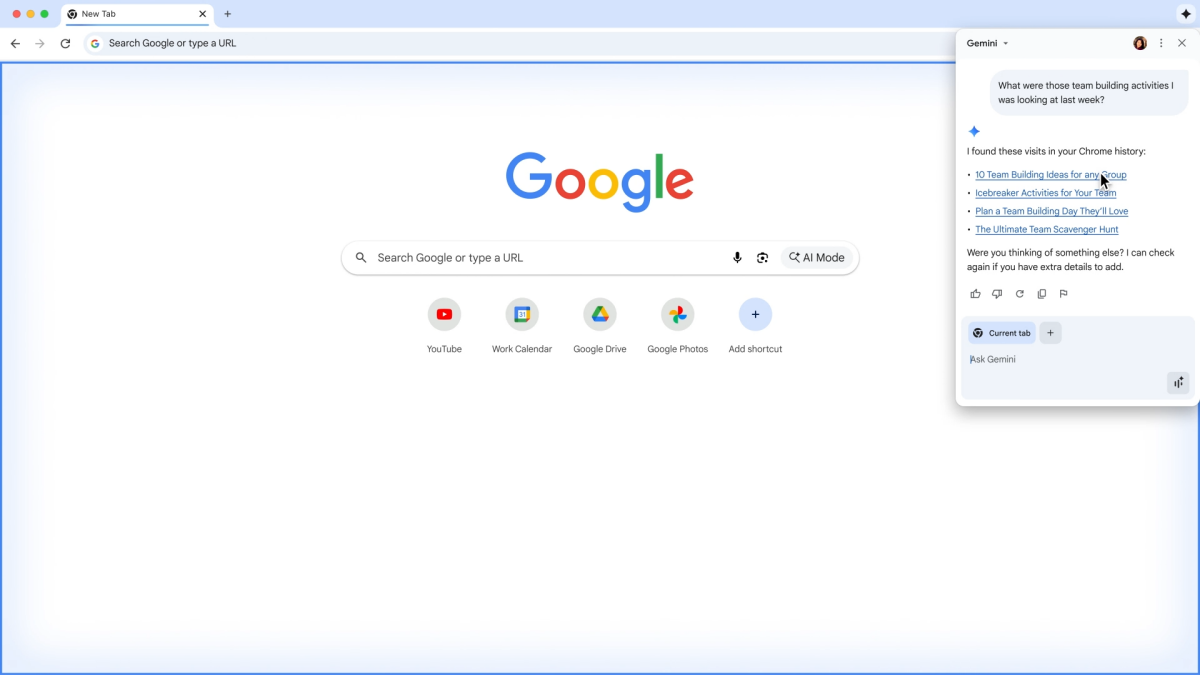
L’IA Gémeaux de Google semble être partout ces jours-ci. C’est dans votre Gmail, c’est sur votre téléphone, et bientôt, ce sera dans votre navigateur. Bien que l’intégration du navigateur AI de Google ait déjà été en direct pour les abonnés Google AI Pro et AI Ultra, il se déroule maintenant à tout le monde – et obtient également un tas de nouvelles fonctionnalités.
Si vous voyez soudainement un nouveau bouton Gémeaux en haut à droite de votre navigateur Chrome (dans le même volet que vos onglets), vous avez déjà été appuyé sur la mise à jour. Sinon, vous devrez peut-être utiliser le bouton à trois points dans le coin supérieur droit et sélectionner Gémeaux en chrome Pour l’allumer, en supposant que vous le souhaitez.
Comment utiliser les Gémeaux dans Chrome
Lorsque vous cliquez sur le bouton Gemini ou l’invoquez via un raccourci clavier (ALT + G par défaut), vous pourrez essayer les mêmes fonctionnalités auxquelles les clients payants de Google ont accès pendant un certain temps. Cela signifie que Gemini sera en mesure de répondre aux questions sur la page Web sur laquelle vous vous trouvez, ou simplement répondre aux questions générales sans rapport avec ce que vous parcourez. Ou, si vous êtes dans une application Google ou sur un site Web Google, il sera en mesure de prendre des actions simples pour vous, comme vous sauter à un endroit spécifique dans une vidéo YouTube.

De plus, Gemini peut également travailler sur vos onglets et comparer les informations entre eux. Commencez simplement un dialogue avec Gemini en appuyant sur le bouton dans le coin supérieur droit, et en bas de la fenêtre, cliquez sur «Ajouter un onglet» pour donner à Gemini une autre source de données à considérer.
Bizarrement, alors que ces mises à jour poussent déjà en direct vers des gens moyens, Google dit que les entreprises devront attendre quelques semaines, afin qu’ils puissent obtenir des «protections et contrôles de données de qualité d’entreprise».
À ce jour, à part le nouvel accès, ce n’est pas la plus grande mise à jour, surtout parce que pour l’essayer, vous devez être sous Windows ou Mac, avoir votre langue en anglais et être aux États-Unis. Google souligne que l’assistant Gemini sur Android peut également vous aider à parcourir Chrome, et qu’il fonctionne pour apporter des Gémeaux plus directs dans l’accès chromé à ses applications Android et iOS.
Plus de navigation sur l’IA arrive
Google dit qu’il a également de grandes choses en magasin pour la fonctionnalité, avec une «navigation agentique» définie pour les «mois à venir». Cela permettra aux Gémeaux dans les tâches complètes de Chrome, comme réserver une coupe de cheveux pour vous ou commander votre épicerie. Alternativement, cela vous aidera également à parcourir un peu plus facilement, car Google dit que cela fonctionne pour vous permettre de poser des questions aux Gémeaux sur l’historique de votre navigateur lorsque vous souhaitez revenir à une page spécifique. Par exemple, « Quel était le site Web où j’ai vu le bureau de noix la semaine dernière? » Pourrait vous ramener à une page de magasinage dont vous vous souvenez vaguement.
Une barre d’adresse plus puissante est apparemment en cours qui vous permettront de poser des questions au modèle d’IA de Google sans avoir à y accéder en premier. Pour l’instant, Gemini dans Chrome commencera à suggérer des questions pour lui poser la page dans laquelle vous vous trouvez, juste dans la barre d’adresse.
La mise à jour comprend également quelques mises à jour de sécurité, bien qu’elles semblent principalement fonctionner dans le backend, en utilisant soi-disant l’IA pour mieux bloquer les publicités et les notifications. Maintenant, c’est le type d’intégration d’IA que je peux soutenir de tout cœur.
Comment désactiver les geminies en chrome
Cela dit, si vous êtes un peu sceptique à propos des Gémeaux dans Chrome, vous pouvez l’éteindre. Naviguez simplement vers Paramètres> Innovations d’IAet vous pourrez éteindre le bouton Gémeaux, ainsi que désactiver son raccourci clavier. Vous pouvez également restreindre ses autorisations: définissez tout sur Off, et ce sera comme s’il n’avait jamais été installé en premier lieu.
