
Je vis dans un petit appartement exigu dans une grande ville. Pour chaque article que j’apporte dans ma maison, j’ai l’impression d’avoir besoin de jeter quelque chose pour empêcher l’encombrement de s’accumuler. À certains égards, ma bataille avec l’immobilier à écran limité de mon MacBook reflète mes problèmes d’espace à la maison. En tant que journaliste technologique, l’installation d’applications est un événement quotidien pour moi, ce qui signifie un quai ou une barre de menu surpeuplés.
Heureusement, j’ai largement résolu mes problèmes de barre de menu sur mon Mac, mais mon quai est toujours un domaine de préoccupation. Il est plein d’applications, et même si je l’ai déplacé plusieurs fois, il prend toujours trop d’espace sur mon écran d’ordinateur portable de 13 pouces. C’est devenu si mauvais que je suis maintenant passé à cacher automatiquement le quai (sous Paramètres du système > Bureau et quai). Il n’y a qu’un seul problème – j’ai toujours besoin d’accéder aux applications que je gardais sur mon quai. Heureusement, avec quelques ajustements, il est facile de déplacer des applications de mon quai chaotique à ma barre de menu organisée. Voici comment.
Ajout d’une application à la barre de menu du Mac

Si une application n’offre pas d’icône de barre de menu (vous en regardant, Slack!), Alors par défaut, MacOS ne vous laisse pas le déplacer là-bas. C’est là que Badgeify entre en jeu. Il vous permet d’ajouter n’importe quelle application à la barre de menus du Mac, où ces applications agiront comme elles le feront sur le quai. Vous pouvez cliquer sur leurs icônes de barre de menu pour les ouvrir (ou naviguer vers leur fenêtre active), ou cliquer avec le bouton droit sur leurs icônes pour révéler des fonctionnalités supplémentaires (lorsqu’elles sont disponibles).

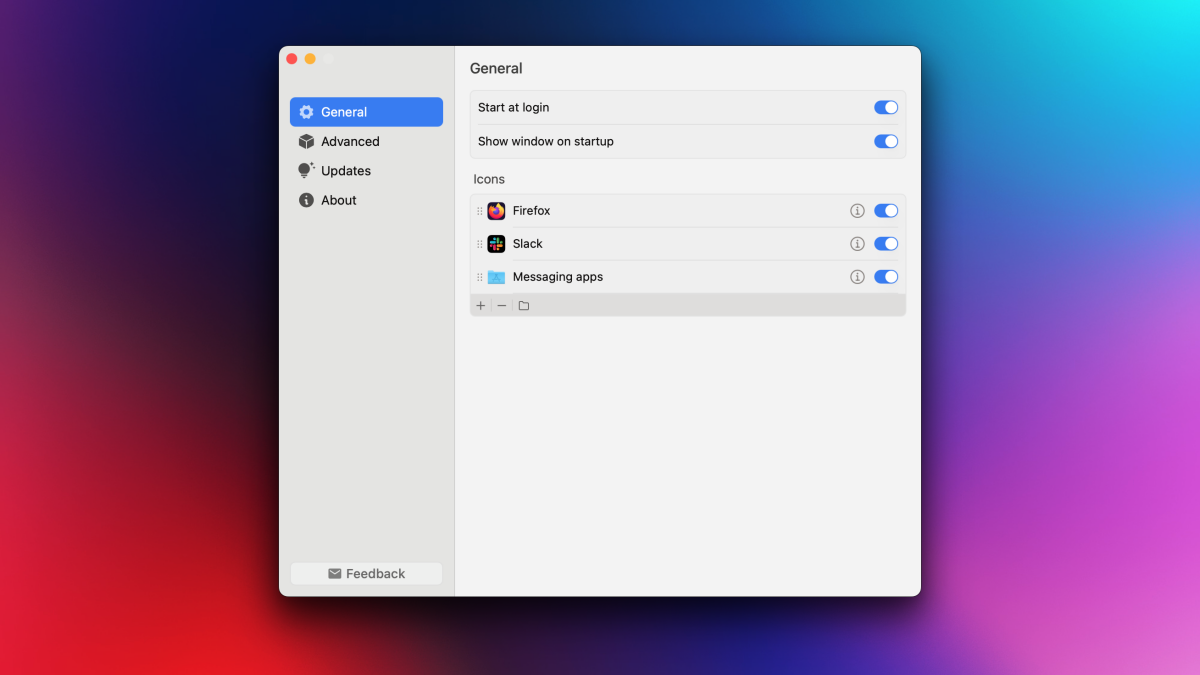
Une fois que vous avez installé Badgeify, vous devez lui donner des autorisations d’accessibilité, bien que ce soit standard pour les applications qui apportent des modifications à la barre de menu. L’application s’ouvrira ensuite directement sur sa page Paramètres, avec l’onglet Général sélectionné par défaut. Cliquez sur + Bouton dans la section Icônes pour commencer à ajouter vos applications préférées à votre barre de menu. Le niveau gratuit vous permet d’ajouter trois applications à la barre de menu, mais il y a une astuce que vous pouvez utiliser pour en ajouter une seule.

Pour ajouter plus d’applications à votre barre de menu, vous pouvez alternativement regrouper plusieurs applications dans un dossier et l’ajouter à la barre de menu à la place. En cliquant sur l’icône du dossier dans la barre de menu, affichera les applications à l’intérieur dans un menu déroulant. Malheureusement, le niveau libre n’est limité qu’à un seul dossier, et ce dossier ne peut contenir que jusqu’à deux applications. Avec les deux icônes d’applications standard, vous pouvez ajouter en plus de ce dossier, qui vous donne quatre applications de barre de menu gratuites au total. La version payante, cependant, soulève ces restrictions.
Personnalisation des icônes de barre de menu avec badgeify

Si vous aimez ce que vous voyez avec le niveau gratuit, vous pouvez payer 9 $ pour déverrouiller toutes les fonctionnalités sur un Mac ou 16 $ pour utiliser l’application jusqu’à trois Mac. Cela supprime les limites du nombre d’applications et de dossiers que vous pouvez ajouter à la barre de menu, ainsi que du nombre d’applications qu’un dossier peut avoir à l’intérieur. Il est également délicieusement débloqué certaines options de personnalisation.
Parmi ces fonctionnalités, la plus utile pour moi est la possibilité de masquer une application dans la barre de menu lorsqu’elle n’a pas de notifications. Par exemple, si vous ajoutez des messages à la barre de menu, vous pouvez le garder caché jusqu’à ce que quelqu’un vous envoie un message. De cette façon, si l’icône de l’application est là, vous savez que vous avez un message à lire. Vous pouvez trouver cette fonctionnalité à Paramètres badgeify> avancé.
Il vous permet également de personnaliser à quoi ressemble l’icône de la barre de menu d’une application, ce qui est génial pour moi car je préfère les icônes monochromes dans la barre de menu. Bien que, si vous vous sentez créatif, vous pouvez plutôt ajouter vos propres icônes d’application personnalisées. Cette fonctionnalité est disponible sous Paramètres badgeify> Général. Cliquez sur je Bouton à côté du nom d’une application pour commencer à le personnaliser.
Il existe également une fonctionnalité expérimentale appelée Intégration d’applications dans la page des paramètres avancés de Badgeify. Cela ne fonctionne qu’avec les navigateurs pour le moment et fait en sorte que lorsque vous ajoutez un navigateur à la barre de menu, vous pouvez cliquer avec le bouton droit sur son icône pour révéler une liste de tous les onglets ouverts. Cela facilite le passage rapidement à un onglet de navigateur spécifique, ce qui pourrait accélérer votre flux de travail.
Dans l’ensemble, cependant, j’adore le badgeify, et cela en vaut la peine pour moi. J’ai utilisé cette application pour déplacer Slack, Messages, WhatsApp et mon client de messagerie (FMAIL) dans la barre de menu, ce qui facilite la vie sans le quai sans le quai sur mon écran, ce qui signifie que je peux maximiser avec plaisir mon espace d’écran disponible.
