
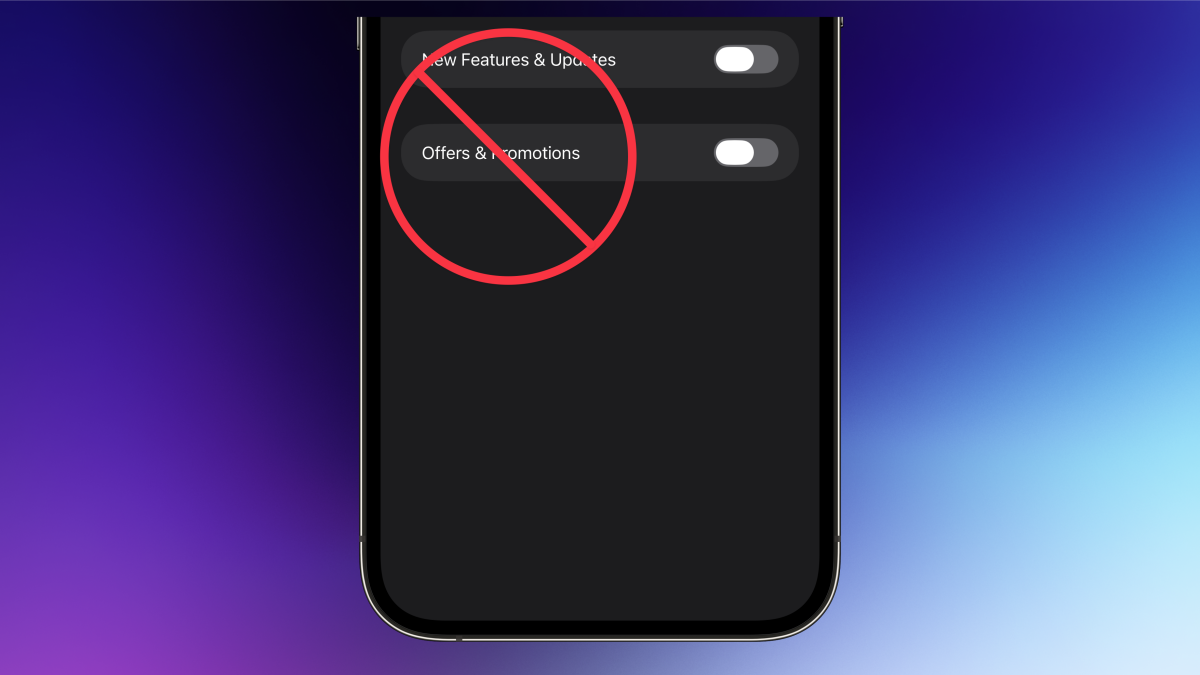
Apple vous permet d’installer AdBlockers pour Safari, des bloqueurs de contenu basés sur DNS qui fonctionnent sur les applications et les applications VPN qui peuvent également bloquer les annonces pour vous. Malheureusement, aucune de ces méthodes ne vous permet de bloquer les propres annonces d’Apple. Comme Apple a accru son accent sur des services tels que Icloud, Apple Music, Apple TV +, et plus encore, il a augmenté le nombre d’annonces que vous avez diffusées sur vos appareils Apple.
Certains d’entre eux sont faciles à désactiver, comme des publicités spam pour les films qu’Apple veut que vous regardez, mais vous ne pouvez rien faire pour des choses comme des publicités dans l’iPhone App Store. Dans ce guide, je vais vous expliquer comment bloquer autant que possible les publicités d’Apple sur votre iPhone, iPad et Mac que possible, tout en discutant des étapes que vous pouvez prendre pour protéger votre vie privée.
Désactiver les notifications promotionnelles pour les applications d’Apple
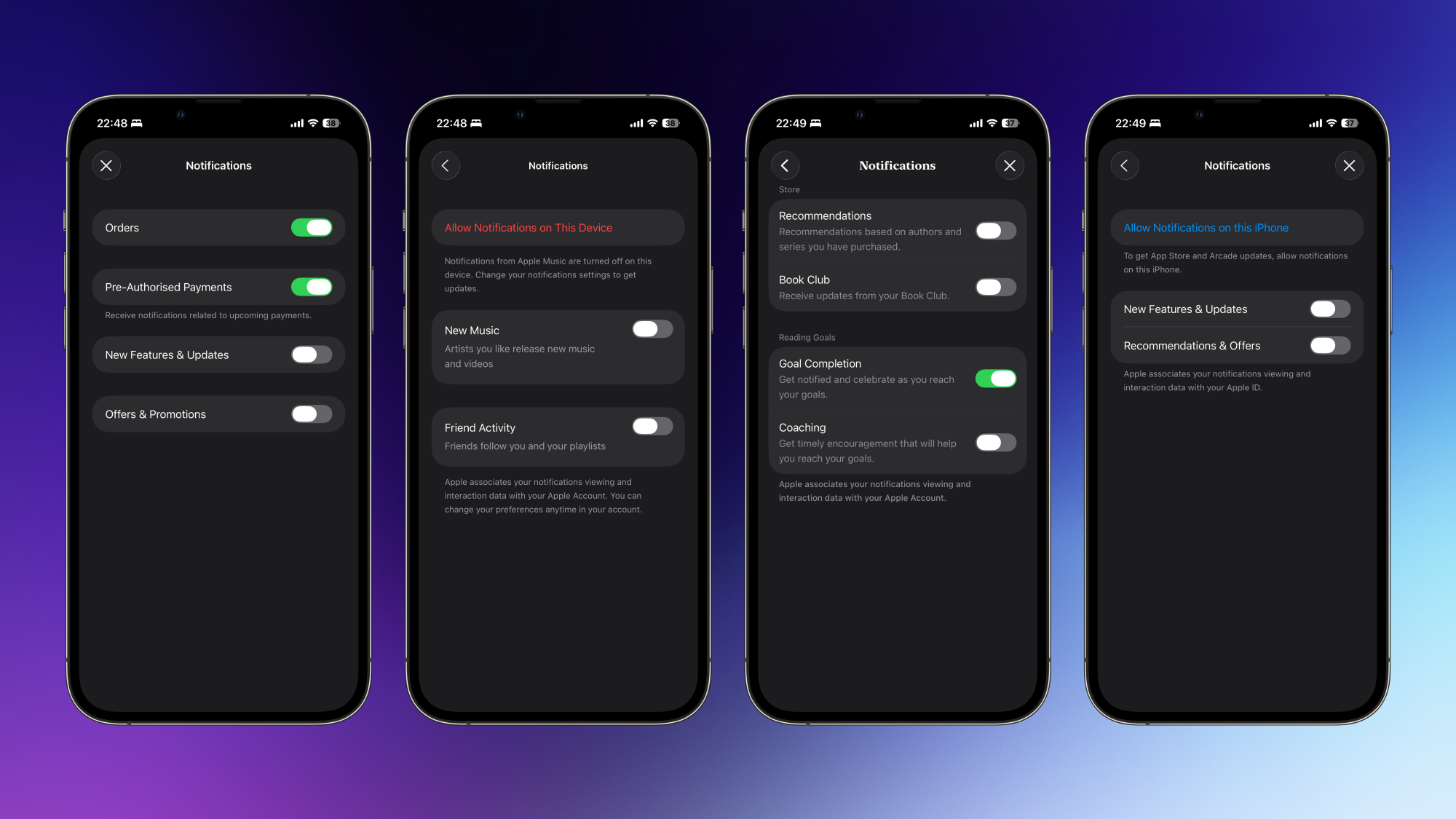
Les propres applications d’Apple aiment vous pousser à consulter de nouveaux films, des albums et des opportunités de mise à niveau pour les abonnements payants. Le moyen le plus simple de s’en débarrasser est de désactiver complètement les notifications des applications Apple, mais ce n’est pas idéal pour tout le monde. Certaines applications, telles que le portefeuille, ont des notifications véritablement utiles qui vous rappellent les voyages à venir, les événements, etc. La désactivation de toutes les notifications du portefeuille signifie également perdre accès aux alertes utiles. C’est pourquoi vous devriez prendre un moment pour passer par les paramètres de chaque application Apple et voir s’il existe une option pour ne désactiver que les inutiles. Si vous avez installé iOS 26, essayez ces étapes pour désactiver les notifications promotionnelles d’Apple.

-
Ouvrez l’application Wallet. Appuyez sur le bouton à trois points dans le coin supérieur droit et sélectionnez Notifications. Maintenant, désactiver Offres et promotions.
-
Ouvrez l’App Store, appuyez sur l’icône de profil dans le coin supérieur droit et sélectionnez Notifications. Maintenant, désactiver Recommandations et offres.
-
Dans l’application Books, accédez à l’icône de profil dans le coin supérieur droit, sélectionnez Notificationset désactiver Recommandations.
-
Dans l’application musicale, appuyez sur l’icône de profil dans le coin supérieur droit, sélectionnez Notificationset désactiver Nouvelle musique.
Beaucoup d’applications Apple utilisent un flux de travail similaire pour cela, donc même si j’ai énuméré les plus grands délinquants, vous pouvez essayer des étapes similaires dans n’importe quelle application Apple pour voir si vous pouvez désactiver les alertes de spam.
En attendant, si vous voulez simplement devenir nucléaire, vous pouvez désactiver toutes les notifications pour les applications Apple. Aller à Paramètres> Applications> Notifications sur votre iPhone ou Paramètres du système> Notifications sur votre mac. Ici, parcourez la liste des applications et sélectionnez les applications d’Apple une par une. Éteignez les notifications pour toutes les applications qui ne vous envoient pas de notifications utiles. Pour moi, cela comprend l’App Store, la musique et la télévision.
Certaines applications, telles que les messages, FaceTime et le clavier Apple TV, envoient des notifications utiles, donc je recommande d’éviter les notifications de désactivation pour celles-ci.
Désactiver les annonces personnalisées d’Apple

Ensuite, vous pouvez cesser de permettre à Apple de suivre vos données pour vous servir des annonces personnalisées. Sur votre iPhone, allez à Paramètres> Confidentialité et sécurité> Publicité Apple et désactiver Annonces personnalisées. Sur Mac, allez à Paramètres du système> Confidentialité et sécurité> Publicité Apple et éteindre Annonces personnalisées.
Cela réduira le suivi, mais sachez que cela signifie que cela augmentera également la probabilité de voir des annonces non pertinentes dans les applications Apple.
Ne permettez pas aux applications Apple de voir votre emplacement

Apple suit certaines de vos données de localisation pour vous montrer du contenu pertinent. Par exemple, si vous partez en vacances au Portugal, l’App Store peut vous montrer plus de résultats pour les applications populaires dans ce pays. Si vous n’utilisez pas les applications d’Apple pour découvrir de nouveaux contenus, vous pouvez désactiver cela sans conséquences.
Pour faire ça, allez à Paramètres> Confidentialité et sécurité> Services de localisation et désactiver l’accès à l’emplacement pour toutes les applications Apple qui n’en ont pas besoin. N’oubliez pas que certaines applications, telles que trouver mon, ont besoin d’accès à votre emplacement pour fonctionner correctement, et d’autres, tels que l’appareil photo, utilisent des données de localisation pour géo-tag vos photos. Cependant, les applications telles que l’App Store et les News n’ont pas besoin d’accéder à votre emplacement, ce qui peut les désactiver sans affecter les fonctionnalités de base.
Sur le Mac, vous pouvez faire la même chose en allant à Paramètres système> Confidentialité et sécurité> Services de localisation.
Vérifiez si les services système d’Apple ont besoin d’accès à la localisation

Apple suit vos données de localisation pour améliorer un tas de ses services même si vous désactivez l’accès à la localisation pour ses applications. Cela n’aura pas nécessairement d’impact sur vos annonces, mais cela peut affecter votre vie privée. Vous pouvez trouver ces services sur votre iPhone ou iPad en allant à Paramètres> Confidentialité et sécurité> Services de localisation> Services système. Sur votre mac, dirigez-vous vers Paramètres système> Confidentialité et sécurité> Services de localisation> Services système.
Parcourez chacun des articles soigneusement et désactivez l’accès à l’emplacement si vous êtes sûr que le service que vous recherchez n’en a pas besoin. Si vous ne comprenez pas ce que fait un paramètre particulier, il est préférable de l’ignorer jusqu’à ce que vous sachiez ce qu’il fait. Par exemple, il est sûr de désactiver l’accès à la localisation pour l’analyse iPhone / Mac, d’améliorer la précision de l’emplacement, d’améliorer les cartes et quelques autres sélections en fonction de la façon dont vous utilisez votre iPhone. J’ai également désactivé l’accès à l’emplacement pour l’identification des marchands Apple Pay, car le service n’est pas disponible dans ma région. Mais si vous utilisez Apple Pay régulièrement, vous ne devriez probablement pas modifier ce paramètre.
Réduire les analyses et autres collectes de données

Cela n’a pas non plus d’impact directement sur la publicité sur vos appareils, mais je recommande de réduire les données que Apple collects auprès de votre iPhone ou Mac. Une fois qu’une entreprise commencera à pousser des annonces de manière agressive, elle trouvera de nouvelles façons de collecter plus de données. C’est pourquoi il est préférable de réduire de manière proactive la collecte de données partout où vous le pouvez. Sur votre iPhone, allez à Paramètres> Confidentialité et sécurité> Analytiques et améliorations et désactiver toutes les options. Sur le Mac, vous pouvez visiter Paramètres système> Confidentialité et sécurité> Analyse et améliorations Et faites la même chose.
Arrêtez de compter sur Apple pour la découverte

Apple aura plus d’occasions d’obtenir des données sur vous et de vous montrer des publicités si vous passez du temps dans ses applications. Si vous arrêtez de compter sur Apple pour découvrir de nouveaux contenus, l’entreprise n’aura pas autant de chances de vous pointer de promotions.
Une alternative consiste à utiliser un moteur de recherche pour rechercher des applications ou visiter des sites tels que Vie Associative pour en savoir plus sur les nouvelles applications intéressantes. Si vous passez moins de temps dans l’App Store, vous verrez en conséquence moins d’annonces. Vous pouvez également obtenir des liens directs vers des applications à partir de ces sources – vérifiez que l’URL vous emmène sur apps.apple.com.
De même, vous pouvez commencer à réduire votre dépendance à l’écosystème d’Apple. À part iCloud (qui est très utile pour sauvegarder vos données), tous les services d’abonnement d’Apple ont des alternatives solides. Et, si vous voulez rester avec Apple Music, vous pouvez envisager d’utiliser des applications tierces qui offrent une meilleure expérience que l’application d’Apple.
